Windows Server : L’installation du pilote Broadcom 1G OOB sur des serveurs PowerEdge équipés d’appareils réseau Broadcom 1 GbE entraîne une erreur d’arrêt
Summary: Cet article fournit des informations sur une erreur d’arrêt ou un écran bleu qui peut se produire lors de l’installation des pilotes de chipset Intel ou des pilotes Broadcom 1 GbE prêts à l’emploi. ...
This article applies to
This article does not apply to
This article is not tied to any specific product.
Not all product versions are identified in this article.
Symptoms
Le pilote de chipset Windows Server 2019 pour les serveurs Dell EMC PowerEdge de modèle actuel équipés de pilotes de chipset Intel série C62x ou C240 ou de pilotes Broadcom 1 GbE prêts à l’emploi provoque une erreur d’arrêt ou un écran bleu sur un serveur PowerEdge configuré avec une carte LOM Broadcom 1 GbE. Ce problème se produit lors de l’installation des pilotes du chipset ou des pilotes Broadcom 1 GbE prêts à l’emploi via les deux méthodes suivantes :
- Manuellement sur un serveur Dell EMC PowerEdge exécutant le système d’exploitation Windows Server 2019
Remarque : Le serveur PowerEdge redémarre dans le système d’exploitation après l’erreur d’arrêt, mais les pilotes de chipset Intel ne sont pas correctement installés.
- Lors de l’installation de Windows Server 2019 à l’aide de l’Assistant de déploiement de Dell EMC Lifecycle Controller
Cause
Les pilotes Broadcom prêts à l’emploi doivent être installés avant le pilote de chipset Intel lorsqu’une carte Broadcom 1 Go est présente sur le serveur.
Resolution
Utilisez l’une des options suivantes pour installer les pilotes de chipset sur les serveurs concernés.
Option 1 :
Téléchargez et installez les pilotes Broadcom prêts à l’emploi avant d’installer les pilotes de chipset Intel C62x.
Option 2 :
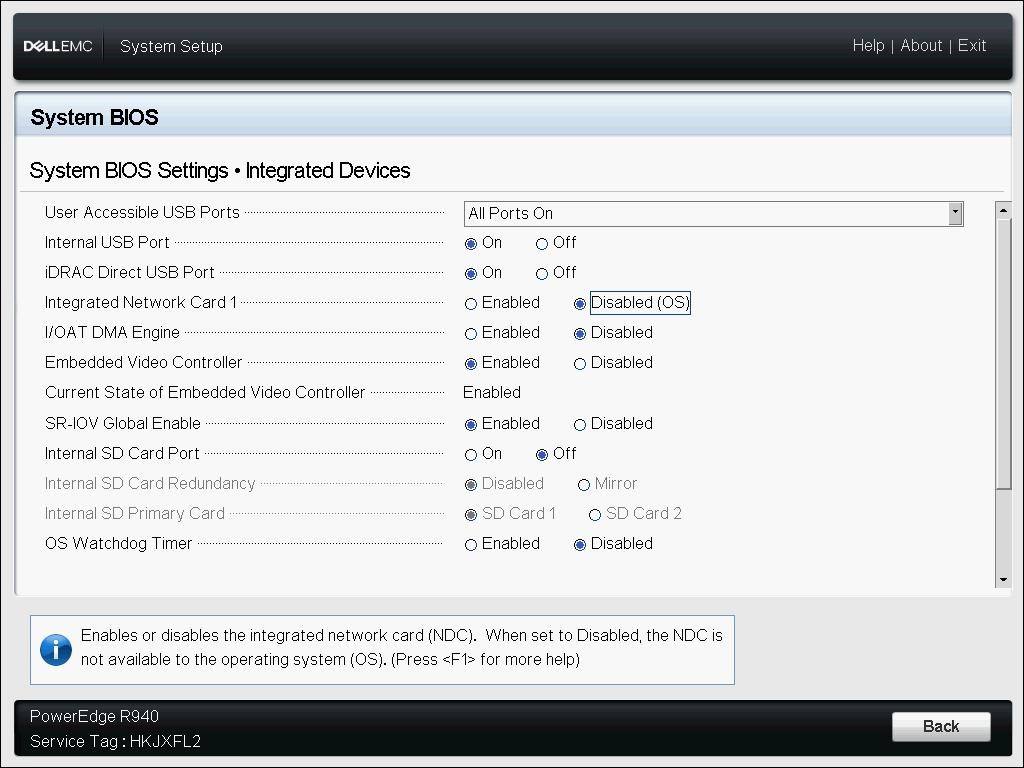
Désactivez les ports Broadcom 1 GbE dans le système d’exploitation ou désactivez la carte réseau intégrée 1 dans le BIOS. Cette option doit être effectuée après l’installation de Windows Server 2019 sur les serveurs Dell EMC PowerEdge, mais avant l’installation des pilotes de chipset.
- Pour désactiver la carte réseau intégrée 1, accédez à Paramètres >du BIOS du systèmePériphériques> intégrés Carte réseau intégrée 1.
- Sélectionnez Désactiver (OS)
-
Démarrez Windows Server 2019, installez le chipset et les pilotes Broadcom 1 Go prêts à l’emploi en cliquant sur les programmes d’installation de Dell Update Package.
-
Une fois les pilotes du chipset installés, cliquez sur Redémarrer l’ordinateur pour redémarrer Windows.
-
Vérifiez le Gestionnaire de périphériques et vérifiez qu’il n’y a pas de point d’exclamation jaune sur les appareils.
-
Une fois confirmé, accédez à Paramètres >du BIOS du systèmePériphériques> intégrés Carte réseau intégrée 1 et sélectionnez l’option Activer.
Affected Products
Microsoft Windows Server 2019Products
PowerEdge FC640, PowerEdge M640, PowerEdge M640 (for PE VRTX), PowerEdge MX740C, PowerEdge MX750c, PowerEdge MX760c, PowerEdge MX840C, PowerEdge R240, PowerEdge R250, PowerEdge R260, PowerEdge R340, PowerEdge R350, PowerEdge R360, PowerEdge R440
, PowerEdge R450, PowerEdge R540, PowerEdge R550, PowerEdge R640, PowerEdge R6415, PowerEdge R650, PowerEdge R650xs, PowerEdge R6515, PowerEdge R6525, PowerEdge R660, PowerEdge R660xs, PowerEdge R6615, PowerEdge R6625, PowerEdge R740, PowerEdge R740XD, PowerEdge R740XD2, PowerEdge R7415, PowerEdge R7425, PowerEdge R750, PowerEdge R750XA, PowerEdge R750xs, PowerEdge R7515, PowerEdge R7525, PowerEdge R760, PowerEdge R760XA, PowerEdge R760xd2, PowerEdge R760xs, PowerEdge R7615, PowerEdge R7625, PowerEdge R840, PowerEdge R860, PowerEdge R940, PowerEdge R940xa, PowerEdge R960, PowerEdge T140, PowerEdge T150, PowerEdge T160, PowerEdge T340, PowerEdge T350, PowerEdge T360, PowerEdge T440, PowerEdge T550, PowerEdge T560, PowerEdge T640
...
Article Properties
Article Number: 000133043
Article Type: Solution
Last Modified: 11 Dec 2024
Version: 6
Find answers to your questions from other Dell users
Support Services
Check if your device is covered by Support Services.