Windows Server: Broadcom 1GbE ağ aygıtlarına sahip PowerEdge sunucularında Broadcom 1G OOB sürücü yüklemesi durma hatasıyla sonuçlanıyor
Summary: Bu makalede, Intel Yonga Seti Sürücüleri veya Broadcom 1 GbE kutudan çıkan sürücüleri yüklerken oluşabilecek bir durma hatası veya mavi ekran hakkında bilgiler yer almaktadır.
This article applies to
This article does not apply to
This article is not tied to any specific product.
Not all product versions are identified in this article.
Symptoms
Intel C62x veya C240 Serisi Yonga Seti Sürücüleri veya Broadcom 1 GbE kutudan çıkan sürücülerle donatılmış Dell EMC PowerEdge mevcut model sunucular için Windows Server 2019 yonga seti sürücüsü, Windows Server 2019'un Broadcom 1 GbE LOM ile yapılandırılmış bir PowerEdge sunucusunda durma hatası veya mavi ekran üretmesine neden oluyor. Bu sorun, yonga seti sürücülerinin veya Broadcom 1 GbE kutudan çıkar çıkan sürücülerin aşağıdaki iki yöntemle yüklenmesi sırasında oluşur:
- Windows Server 2019 işletim sistemini çalıştıran bir Dell EMC PowerEdge sunucusunda manuel olarak
Not: PowerEdge sunucusu, durdurma hatasından sonra işletim sistemine yeniden önyüklenir ancak Intel Yonga Seti Sürücüleri başarıyla yüklenmez.
- Dell EMC Lifecycle Controller Dağıtım Sihirbazından yararlanarak Windows Server 2019 un yüklenmesi sırasında
Cause
Sunucuda Broadcom 1 Gb adaptör olduğunda Broadcom kullanıma hazır sürücülerinin Intel Yonga Seti sürücüsünden önce yüklenmesi gerekir.
Resolution
Etkilenen sunuculara yonga seti sürücülerini başarıyla yüklemek için aşağıdaki seçeneklerden birini kullanın.
Seçenek 1:
Intel C62x Yonga Seti sürücülerini yüklemeden önce Broadcom'un kutudan çıkan sürücülerini indirip yükleyin.
Seçenek 2:
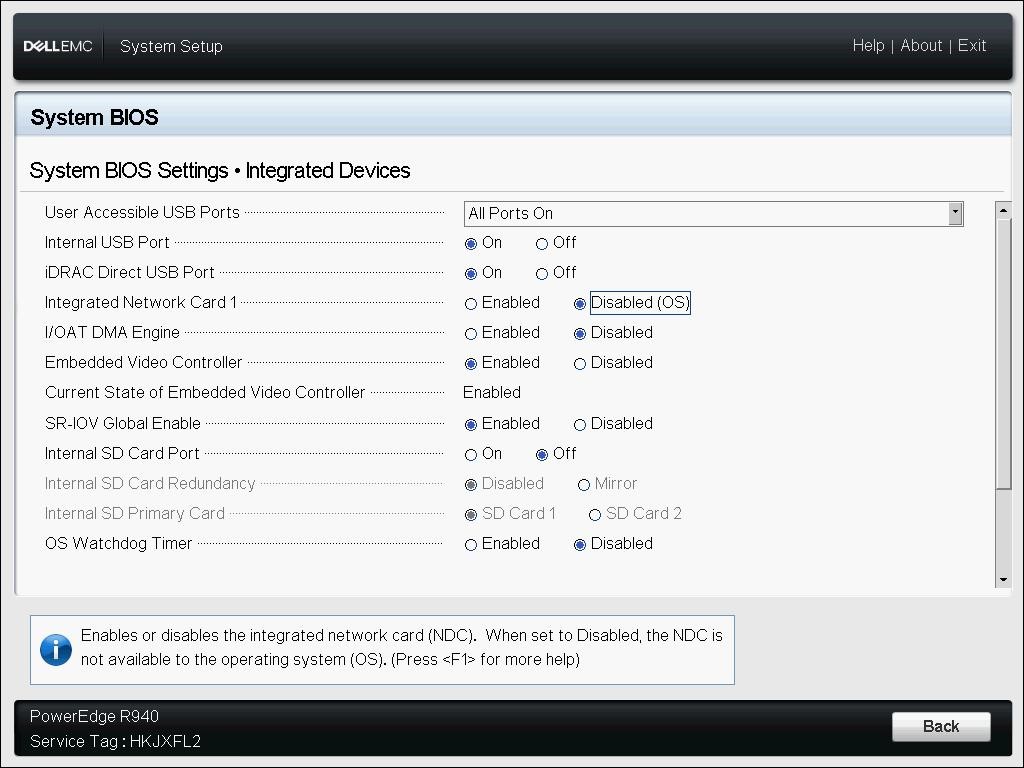
İşletim sisteminde Broadcom 1 GbE bağlantı noktalarını devre dışı bırakın veya BIOS'ta Tümleşik Ağ Kartı 1'i devre dışı bırakın. Bu seçenek, Dell EMC PowerEdge sunuculara Windows Server 2019 yüklendikten sonra ancak yonga seti sürücüleri yüklenmeden önce uygulanmalıdır.
- Tümleşik Ağ Kartı 1'i devre dışı bırakmak için, Sistem BIOS Ayarları>Tümleşik Aygıtlar>Tümleşik Ağ Kartı 1'e gidin.
- Devre Dışı Bırak (OS) öğesini seçin
-
Windows Server 2019 da önyükleme yapın, Dell Update Package yükleyicilerine tıklayarak yonga setini ve Broadcom 1 Gig kutudan çıkan sürücüleri yükleyin.
-
Yonga seti sürücüleri başarıyla yüklendikten sonra Windows'u yeniden başlatmak için Bilgisayarı Yeniden Başlat'a tıklayın.
-
Aygıt Yöneticisi'ni kontrol edin ve hiçbir aygıtta Sarı Ünlem olmadığını doğrulayın.
-
Onayladıktan sonra, Sistem BIOS Ayarları>Tümleşik Aygıtlar>Tümleşik Ağ Kartı 1'e gidin ve Etkinleştir seçeneğini belirleyin.
Affected Products
Microsoft Windows Server 2019Products
PowerEdge FC640, PowerEdge M640, PowerEdge M640 (for PE VRTX), PowerEdge MX740C, PowerEdge MX750c, PowerEdge MX760c, PowerEdge MX840C, PowerEdge R240, PowerEdge R250, PowerEdge R260, PowerEdge R340, PowerEdge R350, PowerEdge R360, PowerEdge R440
, PowerEdge R450, PowerEdge R540, PowerEdge R550, PowerEdge R640, PowerEdge R6415, PowerEdge R650, PowerEdge R650xs, PowerEdge R6515, PowerEdge R6525, PowerEdge R660, PowerEdge R660xs, PowerEdge R6615, PowerEdge R6625, PowerEdge R740, PowerEdge R740XD, PowerEdge R740XD2, PowerEdge R7415, PowerEdge R7425, PowerEdge R750, PowerEdge R750XA, PowerEdge R750xs, PowerEdge R7515, PowerEdge R7525, PowerEdge R760, PowerEdge R760XA, PowerEdge R760xd2, PowerEdge R760xs, PowerEdge R7615, PowerEdge R7625, PowerEdge R840, PowerEdge R860, PowerEdge R940, PowerEdge R940xa, PowerEdge R960, PowerEdge T140, PowerEdge T150, PowerEdge T160, PowerEdge T340, PowerEdge T350, PowerEdge T360, PowerEdge T440, PowerEdge T550, PowerEdge T560, PowerEdge T640
...
Article Properties
Article Number: 000133043
Article Type: Solution
Last Modified: 11 Dec 2024
Version: 6
Find answers to your questions from other Dell users
Support Services
Check if your device is covered by Support Services.