Windows Server: Microsoft-klusterisarjojen määrittäminen Dell PowerEdgessä
Summary: Opas klusterijoukkojen määrittämiseen Windows Server 2019:ssä
This article applies to
This article does not apply to
This article is not tied to any specific product.
Not all product versions are identified in this article.
Instructions
Windows Server 2019:ssä (WS19) käyttöön otetut klusterijoukot parantavat SDDC:n (Software Defined Data Center) joustavuutta ja vikasietoisuutta. Klusterijoukko on tekniikka, jonka avulla järjestelmänvalvojat voivat yhdistää useita Windows 2019 -klustereita yhdeksi klusterisateenvarjoksi.
Olemassa oleviin vikasietoklustereihin mahtuu enintään 64 solmua. Cluster Sets -teknologia yhdistää useita WS19-klustereita yhteen toimialueeseen, ja kukin näistä klustereista tukee jopa 64 WS19-solmua. Vikasietoklusteriin verrattuna klusterijoukolla on parempi vikasietoisuus. Esimerkiksi 4-solmuinen vikasietoklusteri voi selviytyä kahden solmun vikaantumisesta. Samalla 4-solmuisella klusterilla, jos jaamme kahdeksi 2-solmuiseksi klusteriksi ja muodostamme siitä klusterijoukon, se voi selviytyä yhdestä klusterivirheestä ja yhdestä solmun vikaantumisesta jäljellä olevasta klusterista. Joten se voi selviytyä yhteensä 3 solmuvirheestä.
Yleiskatsaus Server 2019:n klusterijoukko-ominaisuuksista on kohdissa "Introduction-to-cluster-sets-in-windows-server-2019
Laboratorioasetukset PowerEdge-klusterin käyttöönottoa varten
Käytetyt palvelimet: Kaksi PowerEdge R730XD:tä ja kaksi PowerEdge R740XD:tä
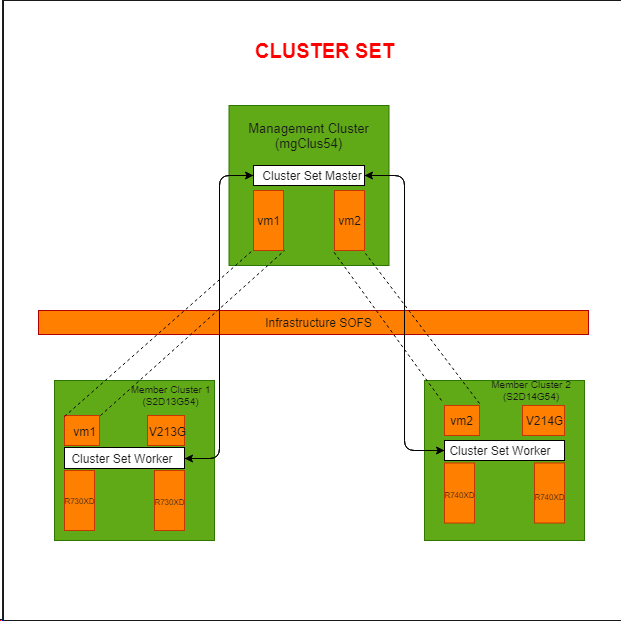
- Loi ensimmäisen klusterin käyttämällä kahta R730XD:tä ja nimesi
S2D13G54(kutsutaan jäsenklusteriksi 1). - Loi toisen klusterin käyttämällä kahta R740XD:tä ja nimesi
S2D14G54(kutsutaan jäsenklusteriksi 2). - Olemme luoneet kaksi CSV-asemaa kumpaankin edellä luotuun klusteriin.
- Loi virtuaalikoneen '
vm1' päälläMember Cluster 1ja VM 'vm2' päälläMember Cluster 2.Tämän jälkeen yhdistin nämä kaksi virtuaalikonetta ja loin hallintaklusterin (nimeltäänmgClus54) klusterijoukolle. Jaettua tallennustilaa ei tarvita hallintaklusterin luomisen aikana.
Tiedostopalvelu-rooli on asennettu kuhunkin jäsenklusterin 1, jäsenklusterin 2 ja hallintaklusterin solmuun:
Install-WindowsFeature File-Services -IncludeAllSubFeature –IncludeManagementTools –Restart
Infrastruktuurin SOFS-tiedostopalvelimen luominen jäsenklusteriin 1, jäsenklusteriin 2 ja hallintaklusteriin:
Add-ClusterScaleOutFileServerRole -Name -Infrastructure
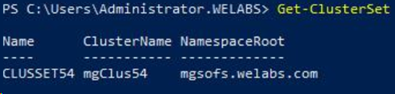
Luotu klusterijoukko nimeltä CLUSSET54:
New-ClusterSet -Name CLUSSET54 -NamespaceRoot -CimSession
Lisää luotu S2D14G54 ja S2D13G54 klusteri klusteriin ClusterSet-ryhmään:
Add-ClusterSetMember -ClusterName S2D14G54 -CimSession -InfraSOFSName
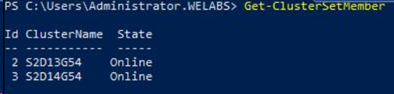
Sen jälkeen otan käyttöön
Get-ClusterSetMember -ClusterName | Register-ClusterSetVM -VMName
Testatessani reaaliaikaista siirtoa klustereiden välillä yritin siirtää virtuaalikoneen V213G jäsenklusteriin 2. Ennen siirtymistä klustereiden välillä on otettava huomioon seuraavat seikat:
- VM settings, Processor Compatibility should olla käytössä.
- Kerberoksen rajoitetun delegoinnin (KCD) määrittäminen kaikkien klusterienvälisten solmuparien välillä
- Rajoitetun delegoinnin ohjeet
- Määritä klusterien välisen virtuaalikoneen reaaliaikaisen siirron todennustyypiksi Kerberos kussakin klusterijoukon solmussa.
- Rajoitetun delegoinnin ohjeet
- foreach($h in $hosts){Set-VMHost -VirtualMachineMigrationAuthenticationType Kerberos -computerName $h }
-
-
- Lisää hallintaklusteri klusterijoukon kunkin solmun Paikalliset järjestelmänvalvojat -ryhmään.
-
- foreach($h in $hosts){ Invoke-Command -ComputerName $h -ScriptBlock {Net localgroup administrators /add $} }
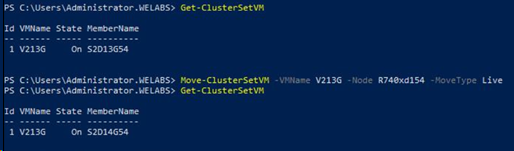
Jotta voit suorittaa klusterin ylläpitotoimia klusterijoukossa, siirrä kaikki klusteriin kuuluvat virtuaalikoneet klusterijoukon muihin klustereihin ja poista klusteri klusterijoukosta:
Remove-ClusterSetMember -ClusterName -CimSession
Kun olet suorittanut ylläpitotoimenpiteen, lisää klusteri takaisin klusterijoukkoon.
Jos jäsenklusterissa ilmenee odottamaton vika, klusterijoukko ei ole tarpeeksi älykäs käsittelemään vikasietoisuutta. Windows Server 2019 tukee vain resurssien manuaalista siirtämistä klusterista toiseen. Vaikka automaattinen VM-vikasietoisuus toimii edelleen yhden jäsenen klusterin alueella.
Olemassa oleviin vikasietoklustereihin mahtuu enintään 64 solmua. Cluster Sets -teknologia yhdistää useita WS19-klustereita yhteen toimialueeseen, ja kukin näistä klustereista tukee jopa 64 WS19-solmua. Vikasietoklusteriin verrattuna klusterijoukolla on parempi vikasietoisuus. Esimerkiksi 4-solmuinen vikasietoklusteri voi selviytyä kahden solmun vikaantumisesta. Samalla 4-solmuisella klusterilla, jos jaamme kahdeksi 2-solmuiseksi klusteriksi ja muodostamme siitä klusterijoukon, se voi selviytyä yhdestä klusterivirheestä ja yhdestä solmun vikaantumisesta jäljellä olevasta klusterista. Joten se voi selviytyä yhteensä 3 solmuvirheestä.
Kun olet suorittanut ylläpitotoimenpiteen, lisää klusteri takaisin klusterijoukkoon.
Jos jäsenklusterissa ilmenee odottamaton vika, klusterijoukko ei ole tarpeeksi älykäs käsittelemään vikasietoisuutta. Windows Server 2019 tukee vain resurssien manuaalista siirtämistä klusterista toiseen. Vaikka automaattinen VM-vikasietoisuus toimii edelleen yhden jäsenen klusterin alueella.
Tämän blogin on kirjoittanut DELL Engineer AS Nithya Priya
Affected Products
Microsoft Windows Server 2019Products
PowerEdge FC640, PowerEdge M640, PowerEdge M640 (for PE VRTX), PowerEdge MX740C, PowerEdge MX750c, PowerEdge MX760c, PowerEdge MX840C, PowerEdge R240, PowerEdge R250, PowerEdge R260, PowerEdge R340, PowerEdge R350, PowerEdge R360, PowerEdge R440
, PowerEdge R450, PowerEdge R540, PowerEdge R550, PowerEdge R640, PowerEdge R6415, PowerEdge R650, PowerEdge R650xs, PowerEdge R6515, PowerEdge R6525, PowerEdge R660, PowerEdge R660xs, PowerEdge R6615, PowerEdge R6625, PowerEdge R740, PowerEdge R740XD, PowerEdge R740XD2, PowerEdge R7415, PowerEdge R7425, PowerEdge R750, PowerEdge R750XA, PowerEdge R750xs, PowerEdge R7515, PowerEdge R7525, PowerEdge R760, PowerEdge R760XA, PowerEdge R760xd2, PowerEdge R760xs, PowerEdge R7615, PowerEdge R7625, PowerEdge R840, PowerEdge R860, PowerEdge R940, PowerEdge R940xa, PowerEdge R960, PowerEdge T140, PowerEdge T150, PowerEdge T160, PowerEdge T340, PowerEdge T350, PowerEdge T360, PowerEdge T440, PowerEdge T550, PowerEdge T560, PowerEdge T640
...
Article Properties
Article Number: 000147500
Article Type: How To
Last Modified: 09 Dec 2024
Version: 6
Find answers to your questions from other Dell users
Support Services
Check if your device is covered by Support Services.