Windows Server: Konfiguration af Microsoft-klyngesæt på Dell PowerEdge
Summary: Vejledning til konfiguration af klyngesæt på Windows Server 2019
This article applies to
This article does not apply to
This article is not tied to any specific product.
Not all product versions are identified in this article.
Instructions
Klyngesæt, der blev introduceret i Windows Server 2019 (WS19), forbedrer SDDC-fleksibiliteten og robustheden SDDC (Software Defined Data Center). Klyngesæt er en teknologi, der gør det muligt for administratorer at kombinere flere Windows 2019-klynger i en enkelt paraply af klynger.
Eksisterende failover-klynger har plads til op til 64 noder. Cluster Sets-teknologien kombinerer flere WS19-klynger i et enkelt domæne, hvor hver af disse klynger understøtter op til 64 WS19-noder. Sammenlignet med en failover-klynge har klyngesæt større robusthed. En failover-klynge med 4 noder kan f.eks. overleve fejl med 2 noder. Med den samme 4-nodeklynge, hvis vi opdeles i to 2-nodeklynger og danner en klyngesæt ud af den, kan den overleve en klyngefejl plus en nodefejl fra den resterende klynge. Så det kan overleve 3 nodefejl i alt.
Du kan finde en oversigt over funktionen Klyngesæt i Server 2019 i "Introduktion til klyngesæt-i-windows-server-2019
Laboratorieopsætning til implementering af klyngesæt på PowerEdge
Anvendte servere: To PowerEdge R730XD'er og to PowerEdge R740XD'er
- Oprettede den første klynge ved hjælp af de to R730XD'er og navngav
S2D13G54(kaldet medlemsklynge 1). - Oprettede den anden klynge ved hjælp af de to R740XD'er og navngav
S2D14G54(kaldet medlemsklynge 2). - Der er oprettet to CSV-diskenheder på hver af de ovenfor oprettede klynger.
- Oprettet en VM '
vm1') denMember Cluster 1og en VM 'vm2') denMember Cluster 2.Derefter kombinerede jeg disse to VM er for at oprette en Management Cluster (kaldetmgClus54) for klyngesættet. Der kræves ikke delt storage under oprettelse af administrationsklyngen.
Installerede rollen Filtjenester i hver af noderne i medlemsklynge 1, medlemsklynge 2 og administrationsklynge:
Install-WindowsFeature File-Services -IncludeAllSubFeature –IncludeManagementTools –Restart
Oprettet en infrastruktur SOFS-filserver på medlemsklynge 1, medlemsklynge 2 og administrationsklyngen:
Add-ClusterScaleOutFileServerRole -Name -Infrastructure
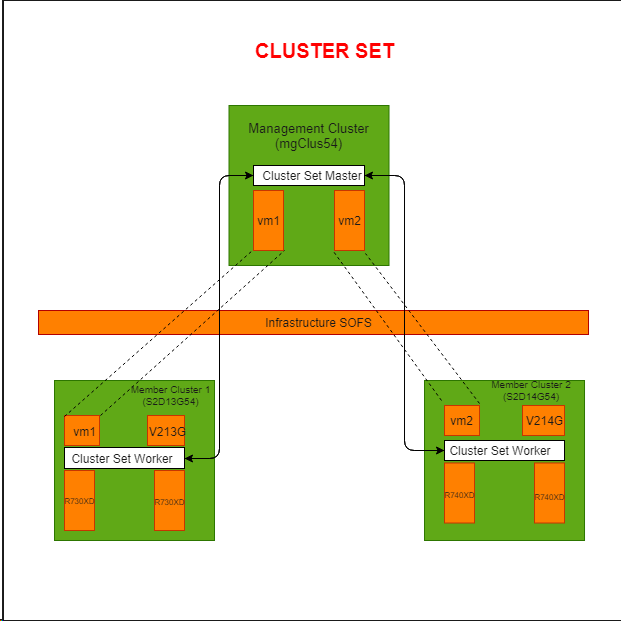
Har oprettet et klyngesæt med navnet CLUSSET54:
New-ClusterSet -Name CLUSSET54 -NamespaceRoot -CimSession
Og føj derefter den oprettede S2D14G54 og S2D13G54 klynge til klyngen til klyngesættet:
Add-ClusterSetMember -ClusterName S2D14G54 -CimSession -InfraSOFSName
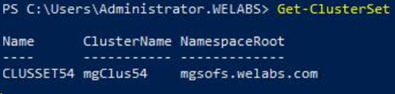
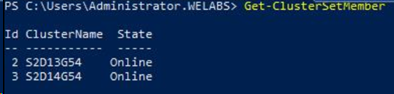
Derefter udruller
Get-ClusterSetMember -ClusterName | Register-ClusterSetVM -VMName
I forbindelse med test af livemigrering på tværs af klynger forsøgte jeg at migrere VM "V213G" til medlemsklynge 2. Før vi udfører migrering på tværs af klynger, skal vi overveje nedenstående punkter:
- VM-indstillinger, skal processorkompatibilitet være aktiveret.
- Konfigurer Kerberos begrænset delegering (KCD) mellem alle par af noder på tværs af klynger
- Begrænset vejledning til delegering
- Konfigurer godkendelsestypen for direkte migrering af virtuelle maskiner på tværs af klynger til Kerberos på hver node i klyngesættet.
- Begrænset vejledning til delegering
- foreach($h in $hosts){Set-VMHost -VirtualMachineMigrationAuthenticationType Kerberos -computerName $h }
-
-
- Føj administrationsklyngen til den lokale administratorgruppe på hver node i klyngesættet.
-
- foreach($h i $hosts){ Invoke-Command -ComputerName $h -ScriptBlock {Net localgroup administrators /add $} }
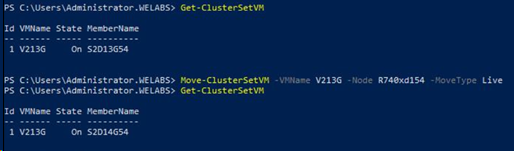
Hvis du vil udføre vedligeholdelsesaktiviteter for en klynge i klyngesættet, skal du migrere alle de VM er, der er en del af klyngen, til andre klynger i klyngesættet og derefter fjerne klyngen fra klyngesættet:
Remove-ClusterSetMember -ClusterName -CimSession
Når du har udført vedligeholdelsesaktiviteten, skal du føje klyngen til klyngesættet igen.
I tilfælde af en uventet fejl i en medlemsklynge er klyngesættet ikke intelligent nok til at håndtere fail-over. Kun manuel flytning af ressourcer fra en klynge til en anden klynge understøttes i Windows Server 2019. selvom automatisk VM-failover fortsat fungerer inden for et klyngeområde med et enkelt medlem.
Eksisterende failover-klynger har plads til op til 64 noder. Cluster Sets-teknologien kombinerer flere WS19-klynger i et enkelt domæne, hvor hver af disse klynger understøtter op til 64 WS19-noder. Sammenlignet med en failover-klynge har klyngesæt større robusthed. En failover-klynge med 4 noder kan f.eks. overleve fejl med 2 noder. Med den samme 4-nodeklynge, hvis vi opdeles i to 2-nodeklynger og danner en klyngesæt ud af den, kan den overleve en klyngefejl plus en nodefejl fra den resterende klynge. Så det kan overleve 3 nodefejl i alt.
Når du har udført vedligeholdelsesaktiviteten, skal du føje klyngen til klyngesættet igen.
I tilfælde af en uventet fejl i en medlemsklynge er klyngesættet ikke intelligent nok til at håndtere fail-over. Kun manuel flytning af ressourcer fra en klynge til en anden klynge understøttes i Windows Server 2019. selvom automatisk VM-failover fortsat fungerer inden for et klyngeområde med et enkelt medlem.
Denne blog er skrevet af DELL Engineer AS Nithya Priya
Affected Products
Microsoft Windows Server 2019Products
PowerEdge FC640, PowerEdge M640, PowerEdge M640 (for PE VRTX), PowerEdge MX740C, PowerEdge MX750c, PowerEdge MX760c, PowerEdge MX840C, PowerEdge R240, PowerEdge R250, PowerEdge R260, PowerEdge R340, PowerEdge R350, PowerEdge R360, PowerEdge R440
, PowerEdge R450, PowerEdge R540, PowerEdge R550, PowerEdge R640, PowerEdge R6415, PowerEdge R650, PowerEdge R650xs, PowerEdge R6515, PowerEdge R6525, PowerEdge R660, PowerEdge R660xs, PowerEdge R6615, PowerEdge R6625, PowerEdge R740, PowerEdge R740XD, PowerEdge R740XD2, PowerEdge R7415, PowerEdge R7425, PowerEdge R750, PowerEdge R750XA, PowerEdge R750xs, PowerEdge R7515, PowerEdge R7525, PowerEdge R760, PowerEdge R760XA, PowerEdge R760xd2, PowerEdge R760xs, PowerEdge R7615, PowerEdge R7625, PowerEdge R840, PowerEdge R860, PowerEdge R940, PowerEdge R940xa, PowerEdge R960, PowerEdge T140, PowerEdge T150, PowerEdge T160, PowerEdge T340, PowerEdge T350, PowerEdge T360, PowerEdge T440, PowerEdge T550, PowerEdge T560, PowerEdge T640
...
Article Properties
Article Number: 000147500
Article Type: How To
Last Modified: 09 Dec 2024
Version: 6
Find answers to your questions from other Dell users
Support Services
Check if your device is covered by Support Services.