Windows Server: Konfigurere Microsoft-klyngesett på Dell PowerEdge
Summary: Veiledning for konfigurering av klyngesett på Windows Server 2019
This article applies to
This article does not apply to
This article is not tied to any specific product.
Not all product versions are identified in this article.
Instructions
Klyngesett, som ble introdusert i Windows Server 2019 (WS19), forbedrer SDDC-fleksibiliteten (programvaredefinert datasenter) og fleksibiliteten. Klyngesett er en teknologi som gjør det mulig for administratorer å kombinere flere Windows 2019-klynger i én paraply av klynger.
Eksisterende failover-klynger har plass til maksimalt 64 noder. Klyngesettteknologi kombinerer flere WS19-klynger i ett enkelt domene, og hver av disse klyngene støtter opptil 64 WS19-noder. Sammenlignet med en failover-klynge har klyngesettet mer fleksibilitet. En 4-noders failover-klynge kan for eksempel overleve feil med 2 noder. Med den samme 4-nodeklyngen hvis vi deler oss i to 2-nodeklynger og danner et klyngesett ut av den, kan den overleve en klyngefeil pluss en nodefeil fra den gjenværende klyngen. Så det kan overleve 3 nodefeil helt.
Hvis du vil ha en oversikt over funksjonen for klyngesett i Server 2019, kan du se "Introduksjon til klyngesett-i-windows-server-2019
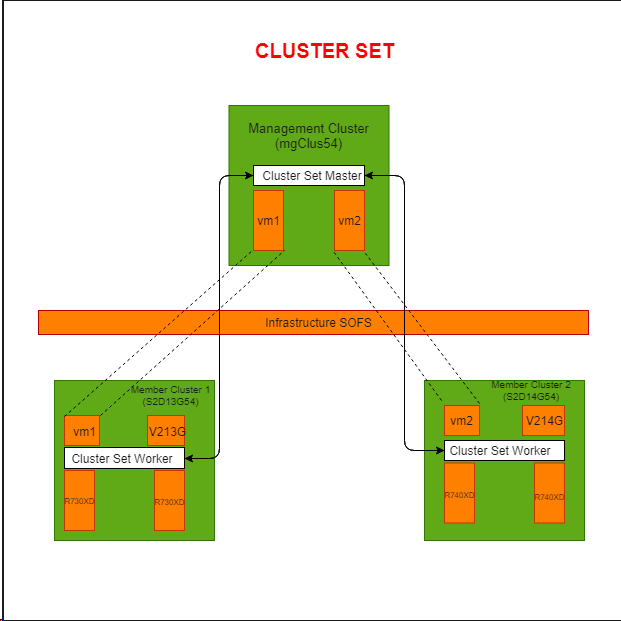
Laboppsett for implementering av klyngesett på PowerEdge
Servere som brukes: To PowerEdge R730XD-er og to PowerEdge R740XD-er
- Opprettet den første klyngen ved hjelp av de to R730XD-ene og navngitt
S2D13G54(kalt medlemsklynge 1). - Opprettet den andre klyngen ved hjelp av de to R740XD-ene og navngitt
S2D14G54(kalt medlemsklynge 2). - Opprettet to CSV-volumer på hver av klyngene som er opprettet ovenfor.
- Opprettet en VM '
vm1' påMember Cluster 1og en VM 'vm2' påMember Cluster 2.Deretter kombinerte jeg disse to virtuelle maskinene for å opprette en administrasjonsklynge (kaltmgClus54) for klyngesettet. Ingen delt lagring er nødvendig når du oppretter administrasjonsklyngen.
Installerte filtjenesterollen i hver av nodene i medlemsklynge 1, medlemsklynge 2 og administrasjonsklynge:
Install-WindowsFeature File-Services -IncludeAllSubFeature –IncludeManagementTools –Restart
Opprettet en SOFS-filserver for infrastruktur på medlemsklynge 1, medlemsklynge 2 og administrasjonsklyngen:
Add-ClusterScaleOutFileServerRole -Name -Infrastructure
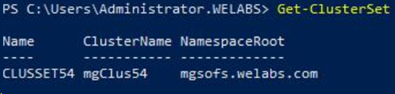
Opprettet et klyngesett med navnet CLUSSET54:
New-ClusterSet -Name CLUSSET54 -NamespaceRoot -CimSession
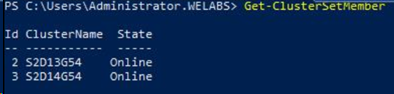
Deretter legger du til den opprettede S2D14G54 og S2D13G54 klyngen i klyngen i ClusterSet:
Add-ClusterSetMember -ClusterName S2D14G54 -CimSession -InfraSOFSName
Deretter implementerer
Get-ClusterSetMember -ClusterName | Register-ClusterSetVM -VMName
For å teste live migrering på tvers av klynger, prøvde jeg å migrere VM "V213G" til medlemsklynge 2. Før vi utfører migrering på tvers av klynger, må vi vurdere punktene nedenfor:
- VM-innstillinger, prosessorkompatibilitet skal være aktivert.
- Konfigurere Kerberos-avgrenset delegering (KCD) mellom alle par med noder på tvers av klynger
- Veiledning
- Konfigurere godkjenningstypen for livemigrering av virtuell maskin på tvers av klynger til Kerberos på hver node i klyngesettet.
- Veiledning
- foreach($h in $hosts){Set-VMHost -VirtualMachineMigrationAuthenticationType Kerberos -computerName $h }
-
-
- Legg til administrasjonsklyngen i den lokale administratorgruppen på hver node i klyngesettet.
-
- foreach($h in $hosts){ Invoke-Command -ComputerName $h -ScriptBlock {Net localgroup administrators /add $} }
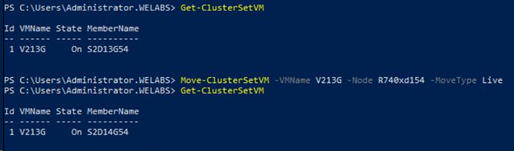
Hvis du vil utføre vedlikeholdsaktiviteter for en klynge i klyngesett, må du migrere alle virtuelle maskiner som er en del av klyngen, til andre klynger i klyngesettet, og deretter fjerne klyngen fra klyngesettet:
Remove-ClusterSetMember -ClusterName -CimSession
Når du har utført vedlikeholdsaktiviteten, legger du til klyngen i klyngesettet igjen.
Hvis en medlemsklynge svikter uventet, er ikke klyngesettet intelligent nok til å håndtere failover. Bare manuell flytting av ressurser fra én klynge til en annen klynge støttes i Windows Server 2019. selv om automatisk VM-failover fortsetter å fungere innenfor et enkelt medlemsklyngeomfang.
Eksisterende failover-klynger har plass til maksimalt 64 noder. Klyngesettteknologi kombinerer flere WS19-klynger i ett enkelt domene, og hver av disse klyngene støtter opptil 64 WS19-noder. Sammenlignet med en failover-klynge har klyngesettet mer fleksibilitet. En 4-noders failover-klynge kan for eksempel overleve feil med 2 noder. Med den samme 4-nodeklyngen hvis vi deler oss i to 2-nodeklynger og danner et klyngesett ut av den, kan den overleve en klyngefeil pluss en nodefeil fra den gjenværende klyngen. Så det kan overleve 3 nodefeil helt.
Når du har utført vedlikeholdsaktiviteten, legger du til klyngen i klyngesettet igjen.
Hvis en medlemsklynge svikter uventet, er ikke klyngesettet intelligent nok til å håndtere failover. Bare manuell flytting av ressurser fra én klynge til en annen klynge støttes i Windows Server 2019. selv om automatisk VM-failover fortsetter å fungere innenfor et enkelt medlemsklyngeomfang.
Denne bloggen er skrevet av DELL Engineer AS Nithya Priya
Affected Products
Microsoft Windows Server 2019Products
PowerEdge FC640, PowerEdge M640, PowerEdge M640 (for PE VRTX), PowerEdge MX740C, PowerEdge MX750c, PowerEdge MX760c, PowerEdge MX840C, PowerEdge R240, PowerEdge R250, PowerEdge R260, PowerEdge R340, PowerEdge R350, PowerEdge R360, PowerEdge R440
, PowerEdge R450, PowerEdge R540, PowerEdge R550, PowerEdge R640, PowerEdge R6415, PowerEdge R650, PowerEdge R650xs, PowerEdge R6515, PowerEdge R6525, PowerEdge R660, PowerEdge R660xs, PowerEdge R6615, PowerEdge R6625, PowerEdge R740, PowerEdge R740XD, PowerEdge R740XD2, PowerEdge R7415, PowerEdge R7425, PowerEdge R750, PowerEdge R750XA, PowerEdge R750xs, PowerEdge R7515, PowerEdge R7525, PowerEdge R760, PowerEdge R760XA, PowerEdge R760xd2, PowerEdge R760xs, PowerEdge R7615, PowerEdge R7625, PowerEdge R840, PowerEdge R860, PowerEdge R940, PowerEdge R940xa, PowerEdge R960, PowerEdge T140, PowerEdge T150, PowerEdge T160, PowerEdge T340, PowerEdge T350, PowerEdge T360, PowerEdge T440, PowerEdge T550, PowerEdge T560, PowerEdge T640
...
Article Properties
Article Number: 000147500
Article Type: How To
Last Modified: 09 Dec 2024
Version: 6
Find answers to your questions from other Dell users
Support Services
Check if your device is covered by Support Services.