PowerProtect Data Protection Appliance, IDPA: Suojatun tallennustilan päivityskäytäntö
Summary: Tässä artikkelissa kerrotaan, miten IDPA (Integrated Data Protection Appliance) Protection Storage (Data Domain) -osa päivitetään manuaalisesti uusimpaan hyväksyttyyn versioon 2.7.8 DD OS 7.10.1.60 -käyttöjärjestelmässä. ...
This article applies to
This article does not apply to
This article is not tied to any specific product.
Not all product versions are identified in this article.
Instructions
Katso aiheeseen liittyviä artikkeleita:
- IDPA: Sallittujen pisteiden tuotepäivitykset
- DSA-2025-139: Dell Technologiesin PowerProtect Data Domain -tietoturvapäivitys tietoturvahaavoittuvuuden ratkaisemiseksi
- PowerProtect Data Protection -sarjan laitteet ja IDPA: IDPA-versioiden 2.7.7 ja 2.7.8 yleiset tietoturvan koventamisen parhaat käytännöt (artikkelin tarkasteleminen edellyttää kirjautumista rekisteröityneenä Dell-tukikäyttäjänä)
- IDPA 2.7.8 -päivityksen vahvistus epäonnistuu Protection Storage -esitarkistuksissa (kun DDOS 7.10.1.60 -versio on asennettu ennen päivitystä 2.7.8)
Protection Storagen (DD) päivittäminen IDPA:ssa:
Suosittelemme noudattamaan tätä menettelyä vain laitteille, joissa on jo IDPA-versio 2.7.8, koska se sisältää myös useita suojausparannuksia. Jos DDOS 7.10.1.60 on jo otettu käyttöön ja järjestelmänvalvoja yrittää päivittää IDPA:n versioon 2.7.8, katso: IDPA 2.7.8 -päivityksen vahvistus epäonnistuu Protection Storage -esitarkistuksissa
- Lataa Data Domain Operating System 7.10.1.60 -päivityspaketti, jonka avulla
• 7.10.1.60-1161253.rpm (Tämän asiakirjan tarkasteleminen edellyttää kirjautumista rekisteröityneenä Dell-tukikäyttäjänä)SHA256 Checksum 5573f4f2cb4d583758454dfedf16abc2b90bece0e8d1e1616c4aeebbee8451a5 MD5 Checksum 84fb5634d74f1fd58d037e9c98316a87
- Varmista, ettäAvamar-palvelimessa ei ole käynnissä varmuuskopiointia. Kirjaudu sisään järjestelmänvalvojana ja poista käytöstä sekä ajoitustoiminto että ylläpito:
dpnctl stop sched,maint- Kirjaudu ACM-koontinäyttöön tunnistetiedoillasi.
- Kirjaudu Data Domainiin Protection Storage System Manager -käyttöliittymän linkin avulla ( sysadmin-käyttäjällä ja yleisillä salasanatunnistetiedoilla ).
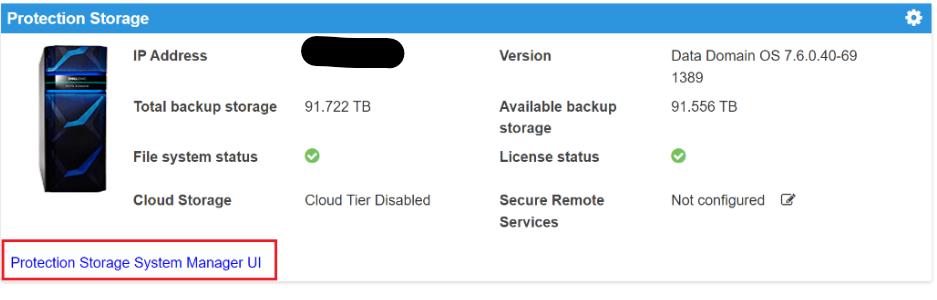
- Varmista, että Data Domainissa ei ole käynnissä replikointityötä.
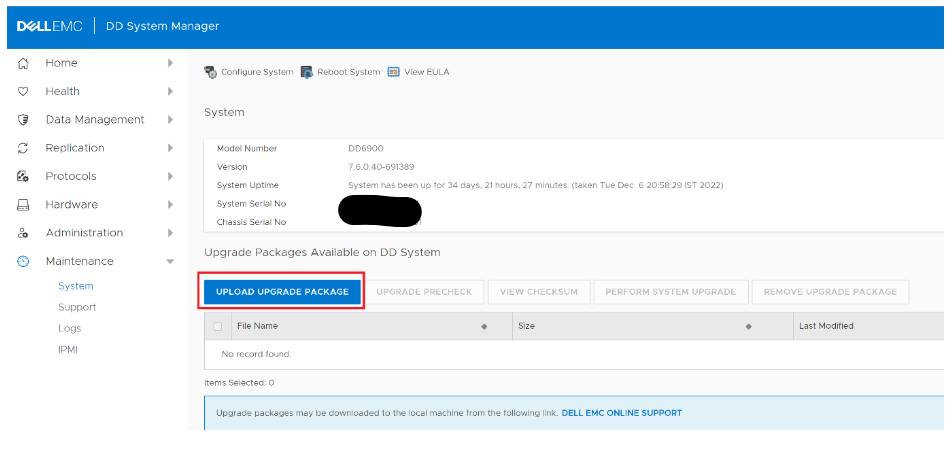
- DD System ManagerinMaintenance>System -valikossa.

- Lataa vaiheessa 1 ladattu paketti UPLOAD UPGRADE PACKAGE -painikkeella.

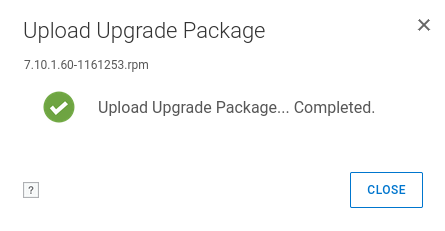
- Valitse ladattu RPM-paketti ja napsauta UPGRADE PRECHECK -painiketta.

- Kun esitarkistus on onnistunut, valintaikkuna (jossa on asianmukainen versio) tulee näkyviin. Jos esitarkistus epäonnistuu, ota yhteys Dellin tukeen .

- Sulje valintaikkuna ja valitse paketti, jonka avulla järjestelmä PÄIVITETÄÄN. Jatka valitsemalla OK .
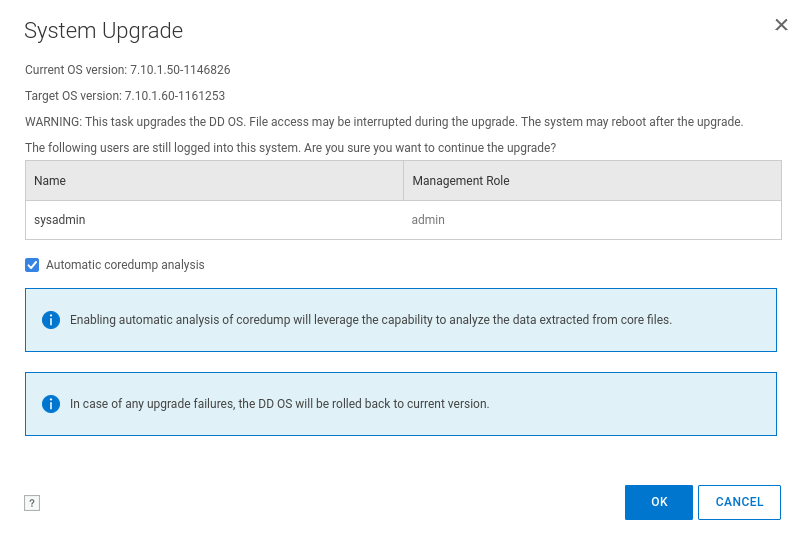
- Kun OK-painiketta napsautetaan, Data Domain -päivityksen edistyminen näkyy.
Päivitys tapahtuu neljässä vaiheessa:
Pre-check-päivityspaketit
Asenna päivitysohjelmisto
Käynnistä järjestelmä
uudelleen Viimeistele päivitys
Odota, kunnes päivitys on valmis. Koska prosessin kolmas vaihe on Data Domainin uudelleenkäynnistys, saat kehotteen KIRJAUDU SISÄÄN päivityksen viimeistelemiseksi.
Koska Data Domain käynnistyy uudelleen tässä vaiheessa, verkkosivu on ehkä päivitettävä, vaikka sen pitäisi päivittyä itsestään.
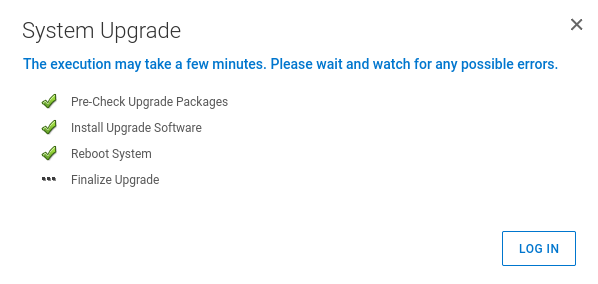
Kun Data Domain palaa uudelleenkäynnistyksen jälkeen, päivitys on valmis. Uusi versio näkyy ACM-koontinäytössä.
- Käynnistä vaiheessa 2 pysäytetty Avamar-ajoitus uudelleen:
dpnctl start sched,maintAffected Products
Integrated Data Protection Appliance Family, Integrated Data Protection Appliance SoftwareArticle Properties
Article Number: 000206181
Article Type: How To
Last Modified: 15 Dec 2025
Version: 13
Find answers to your questions from other Dell users
Support Services
Check if your device is covered by Support Services.