NRE 8.x: Java-välimuistin tyhjentäminen, Java-konsolin käyttöönotto ja virheenkorjaus.
Summary: Tässä tietämyskannan artikkelissa on yleiskuvaus Java-välimuistin tyhjentämisestä, Java-konsolin ottamisesta käyttöön ja Java-virheenkorjauksen määrittämisestä Microsoft Windows -järjestelmissä, joissa käytetään NetWorker Runtime Environment (NRE) -ympäristöä, jotta NetWorker Management Console (NMC) -järjestelmä on käytettävissä. ...
This article applies to
This article does not apply to
This article is not tied to any specific product.
Not all product versions are identified in this article.
Instructions
NetWorker Runtime Environment (NRE) tarjoaa Java Runtime Environment (JRE) -ympäristön, jota NetWorker-todennuspalvelu ja NetWorker Management Console (NMC) käyttävät.
HUOMAUTUS: Tämä artikkeli koskee vain NRE 8.x -versiota, jota NetWorker 19.12.x -versio ja aiemmat versiot. Katso NetWorker 19.13 (ja uudemmat): NRE 17.x: Java-välimuistin tyhjentäminen, Java-konsolin käyttöönotto ja virheenkorjaus. Jos NRE JRE:n sijaan käytetään Oracle JRE:tä, katso NetWorker: How to Clear Java Cache, enable Java Console and Debugging (Oracle Java).
Termit, joita käytetään järjestelmien erottamiseen:
- NMC-palvelin: Järjestelmä, johon NMC-palvelinpaketti on asennettu, ja
gstdPalvelu toimii. - NMC-asiakas: Mikä tahansa isäntä, jolla se käyttää NMC:tä.
Tämä artikkeli voidaan jakaa seuraaviin osiin:
- NMC-palvelun virheenkorjaus. Milloin käyttää:
- NMC-palvelin (
gstd) palvelu ei käynnisty. - NMC:n toiminnot tuottavat odottamattomia virheitä.
- Oletusarvoiset kirjaustasot eivät ole vakuuttavia.
- NMC-palvelin (
- Java-kirjaus. Milloin käyttää:
- NMC:n toiminnot tuottavat odottamattomia virheitä.
- Oletusarvoiset kirjaustasot eivät ole vakuuttavia.
- NMC-asiakasohjelmassa havaitaan ongelmia.
- NetWorker Runtime Environment -virheenkorjaus:
- NMC-palvelinpalvelu toimii.
- NMC ei käynnisty NMC-asiakkaassa.
- Java-välimuisti:
- NMC käyttäytyy epänormaalisti NMC-asiakasohjelmassa (hitaat, sulkeutuvat ja odottamattomat virheet).
- Lisätietoja epäillyistä keko-ongelmista on artikkelissa NetWorker: NetWorker Management Consolen (NMC) Java-keon koon muuttaminen
Laajenna alla olevat osiot nähdäksesi erityiset vianmääritysvaiheet:
NMC-palvelinpalvelu (GSTD) Virheenkorjaus
GSTD) VirheenkorjausVirheenkorjaus voidaan ottaa käyttöön NMC:n GST-palvelussa. Käytettävä menetelmä riippuu ongelman tyypistä.
Virheenkorjaustasot ja niiden ensisijaiset käyttötapaukset on kuvattu: NetWorker: Debug information levels
Lähestymistapa yksi: NMC ei ole käytettävissä, NMC-palvelinpalvelu ei käynnisty.
Linux:
- Avaa NMC-palvelimessa järjestelmänvalvojan oikeuksin suoritettava liittymä.
- Luo kopio NMC-palvelunhallinnan komentosarjasta:
cp /opt/lgtonmc/etc/gst_linux.sh /opt/lgtonmc/etc/gst_linux.sh.orig- Avaa alkuperäinen skripti tekstinkäsittelyohjelmalla:
vi /opt/lgtonmc/etc/gst_linux.sh
- Hae
Starting GST. Lisääminen-D9jälkeen$gstdEsimerkissä Alv:n lohkon käynnistäminen:
   echo_n "Starting GST: "
      if [ -x "$gstd" ] ; then
          "$gstd" -D9
          code=$?
          echo "done."
- Käynnistä NMC-palvelu käynnistyskomentosarjan avulla:
/opt/lgtonmc/etc/gst_linux.sh start- Kerää ja tarkista tulos.
Kun virheenkorjausta ei enää tarvita, palaa alkuperäiseen tiedostoon tai poista -D9 alkaen Starting GST estää. Hallitse palvelua normaalisti systemctl tai service komennot. Esim. systemctl start gst
Windows:
- Avaa järjestelmänvalvojan oikeuksin suoritettava kehote NMC-palvelimessa.
- Vaihda hakemisto (cd) NMC:n bin-hakemistoon:
cd "C:\Program Files\EMC NetWorker\Management\GST\bin"
HUOMAUTUS: Edellä olevassa komentoesimerkissä näkyy NMC:n oletusasennuspolku. Jos olet asentanut NMC-ohjelmiston toiseen sijaintiin, sinun on siirryttävä asennuspolkuun.
- Käynnistä palvelu niin, että virheenkorjaus on käytössä:
.\gstd.exe -D9- Tulosten kerääminen ja tarkistaminen
Toinen lähestymistapa: NMC on käytettävissä ja NMC: n erityisiä toimia tutkitaan:
- Valitse NMC:n Enterprise-näytössä Setup-välilehti.
- Napsauta Setup-valikkoa ja valitse System Options.

- Määritä Järjestelmäasetukset-kohdassa virheenkorjaustaso tarpeen mukaan, yleensä 9.

- Palvelua ei tarvitse käynnistää uudelleen. Tee virheenkorjausta vaativia toimia NMC:stä.
- Hahmonna
gstd.rawNMC-palvelimelta.
Linux: /opt/lgtonmc/logs/gstd.raw
Windows (oletus): C:\Program Files\EMC NetWorker\Management\GST\logs\gstd.raw
Hahmontaa .raw tiedostot, katso artikkeli NetWorker: nsr_render_log käyttäminen lokitiedostojen hahmontamiseen .raw
- Kerää renderoitu
gstd.raw-tiedosto NMC-palvelimelta.
Kirjaamisvaihtoehto yksi – Ota Java-konsoli käyttöön:
Kirjaamisvaihtoehto yksi – Ota Java-konsoli käyttöön:
Tästä lähestymistavasta on hyötyä, kun haluat tarkkailla Java-konsolin tapahtumia suorittaessasi toimintoja suoraan NMC:ssä. Tätä voidaan käyttää pysyviin ongelmiin tai ongelmaan, joka voidaan toistaa tarvittaessa. Tämä tulos voidaan myös kirjata tiedostoon.
- Avaa NMC-asiakasohjelmassa Windowsin Resurssienhallinta.
- Siirry NRE-asennuspaikkaan; Oletusasetus:
C:\Program Files\NRE\java - Asennetun NRE-version mukaan näkyviin saattaa tulla eri JRE-kansio. Avaa Java-ohjauspaneeli siirtymällä kohtaan
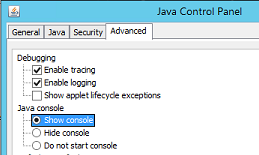
..\jre#.#.#_###\bin\ja avaajavacpl.exe - Valitse Lisäasetukset-välilehti.
- Varmista, että Enable Tracing ja Enable Logging on valittu.
- Valitse Show Console -valintanappi.
- Valitse Ota käyttöön.
- Napsauta OK sulkeaksesi Java-ohjauspaneelin.
- Poista konsoli käytöstä toistamalla prosessi, mutta valitsemalla Piilota konsoli.
Kirjausvaihtoehto kaksi - Java-tuloste tiedostoon:
Kirjausvaihtoehto kaksi - Java-tuloste tiedostoon:
Tästä lähestymistavasta on hyötyä, kun Java-lokikonsolin ei tarvitse olla auki, mutta haluat tallentaa tapahtumat lokitiedostoon. Tästä on hyötyä ajoittaisissa ongelmissa tai ongelmissa, joita ei ole helppo toistaa tarvittaessa.
- Avaa NetWorker Management Console (NMC) -palvelimessa
gconsole.jnlptiedosto tekstinkäsittelyohjelmassa.
- Linux:
/opt/lgtonmc/web/gconsole.jnlp - Windows (oletus):
C:\Program Files\EMC NetWorker\Management\GST\web\gconsole.jnlp
- Vuonna
application-desc-osiossa, lisää seuraavat vaihtoehdot:
<argument>-f</argument>
<argument>C:\\Program Files\\NRE\\logs\\java1.log</argument>
Esimerkki:
<application-desc main-class="COM.legato.gwt.framework.LMainWindow">
		<argument>-g</argument>
		<argument>IPADDR_REPLACE_AT_RUNTIME(fe80::d3e7:121a:e342:3332)</argument>
		<argument>-p</argument>
		<argument>gconsole</argument>
		<argument>-i</argument>
		<argument>false</argument>
		<argument>-s</argument>
		<argument>X_NO_SERVER_X</argument>
		<argument>-P</argument>
		<argument>X_NO_SERVER_PORT_X</argument>
		<argument>-t</argument>
		<argument>X_NO_TASK_X</argument>
		<argument>-h</argument>
		<argument>9000</argument>
		<argument>-n</argument>
		<argument>9001</argument>
		<argument>-b</argument>
		<argument>5432</argument>
		<argument>-A</argument>
		<argument>9090</argument>
		<argument>-d</argument>
		<argument>0</argument>
		<argument>-a</argument>
		<argument>X_NO_AUTH_X</argument>
		<argument>-m</argument>
		<argument>X_NO_ISSUER_X</argument>
		<argument>-f</argument>
		<argument>C:\\Program Files\\NRE\\logs\\java1.log</argument>
</application-desc>
HUOMAUTUS: Lokitiedosto luodaan isäntään, joka käyttää NMC:tä, ei NMC-palvelimeen. Eri lokipolku voidaan määrittää. Jos NRE:tä kuitenkin käytetään NMC:n käynnistämiseen, tämän polun pitäisi olla kaikissa NMC:tä käyttävissä isännissä.
- Poista isännistä, joilla NMC avattiin,
gconsole.jnlpNRE temp -kansiosta. Oletuspolku onC:\Program Files\NRE\temp\gconsole.jnlp. Tämän kopion poistaminen pakottaa NRE:n lataamaan uuden päivitetyn version NMC-palvelimesta. - pikanäppäimellä
java1.logtiedosto luodaan NMC:n käynnistämisen jälkeen:

Java-lokikirjaus - Java-virheenkorjauksen käyttöönotto NMC-konsolissa
- Ota Java-konsoli tai -tuloste käyttöön tiedostossa yllä olevien osien mukaisesti.
- Avaa NRE NMC Launcher.
- Kirjaudu NetWorker Management Consoleen.
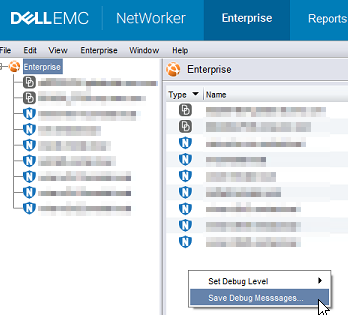
- Valitse Yritys-ikkunassa CTRL+VAIHTO+Napsauta hiiren kakkospainiketta.
- Valitse Save Debug Messages... ja määritä tulostussijainti.
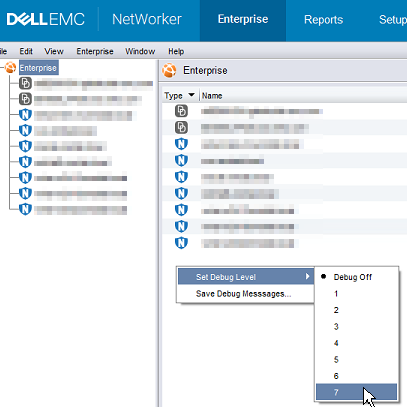
- Napsauta Yritys-ikkunassa CTRL+VAIHTO+Napsauta hiiren kakkospainikkeella uudelleen .
- Valitse Aseta virheenkorjaustaso -kohdasta haluttu virheenkorjaustaso. Yleensä 7.
- Tee NMC:ssä virheenkorjausta edellyttäviä toimia Kopioi Java-konsoli-istunnon tulos ja kerää vaiheessa 5 luotu Java-tulostiedosto.
- Poista virheenkorjaus käytöstä toistamalla prosessi, mutta poistamalla virheenkorjaus käytöstä.
NRE Debugin käyttöönotto:
NRE Debugin käyttöönotto:
Ota Java-tulostus käyttöön tiedostossa yllä olevan osan mukaisesti.
NRE-virheenkorjaus voidaan määrittää NRE:n sisällä
Tuetut lokitasot alimmasta korkeimpaan ovat:
POIS PÄÄLTÄ
VAKAVA
VAROITUS
INFO
CONFIG
HIENOMPI
HIENOMPI
HIENOIN
KAIKKI
..Program Files\NRE\logs\logConfig.properties tiedosto. Lokin virheenkorjauksen oletustaso on VAROITUS.
Tuetut lokitasot alimmasta korkeimpaan ovat:
POIS PÄÄLTÄ
VAKAVA
VAROITUS
INFO
CONFIG
HIENOMPI
HIENOMPI
HIENOIN
KAIKKI
Java-välimuistin tyhjentäminen:
Java-välimuistin tyhjentäminen:
- Avaa NMC-asiakasohjelmassa Windowsin Resurssienhallinta.
- Siirry NRE-asennuspaikkaan; Oletusasetus:
C:\Program Files\NRE\java - Asennetun NRE-version mukaan näkyviin saattaa tulla eri JRE-kansio. Avaa Java-ohjauspaneeli siirtymällä kohtaan
..\jre#.#.#_###\bin\ja avaajavacpl.exe - Valitse Yleiset-välilehdestä Asetukset.
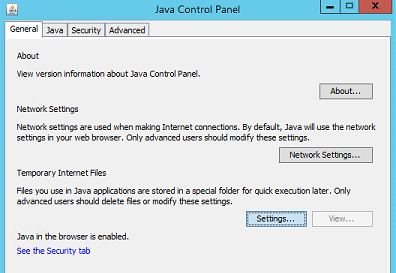
- Valitse Väliaikaiset tiedostot ja asetukset -ikkunasta Poista tiedostot.
- Varmista, että Trace and Log Files ja Cache Applications and Applets on valittuna, valitse OK.
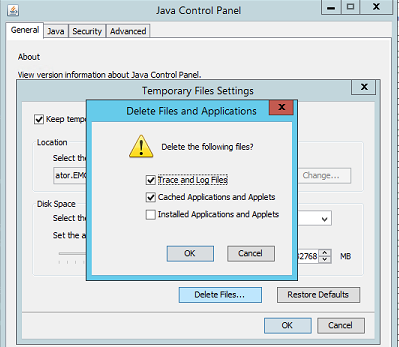
- Sulje loput ikkunat valitsemalla OK .
Additional Information
Muut virheenkorjausmenettelyt:
Affected Products
NetWorkerProducts
NetWorker Family, NetWorker SeriesArticle Properties
Article Number: 000203881
Article Type: How To
Last Modified: 20 Aug 2026
Version: 16
Find answers to your questions from other Dell users
Support Services
Check if your device is covered by Support Services.