NRE 8.x: Java Cache wissen, Java Console inschakelen en Debugging.
Summary: Dit KB-artikel biedt een overzicht van het wissen van de Java-cache, het inschakelen van de Java-console en het configureren van Java-foutopsporing op Microsoft Windows-systemen met behulp van NetWorker Runtime Environment (NRE) voor toegang tot de NetWorker Management Console (NMC). ...
This article applies to
This article does not apply to
This article is not tied to any specific product.
Not all product versions are identified in this article.
Instructions
NetWorker Runtime Environment (NRE) biedt de Java Runtime Environment (JRE) die wordt gebruikt door de NetWorker-verificatieservice en NetWorker Management Console (NMC).
OPMERKING: Dit artikel is alleen van toepassing op NRE 8.x, dat wordt gebruikt door NetWorker 19.12.x en eerder. Voor NetWorker 19.13 (en hoger), zie: NRE 17.x: Java Cache wissen, Java Console inschakelen en Debugging. Als Oracle JRE wordt gebruikt in plaats van NRE JRE, raadpleegt u NetWorker: Java-cache wissen, Java-console en foutopsporing inschakelen (Oracle Java).
Termen die worden gebruikt om systemen te onderscheiden:
- NMC Server: het systeem waarop het NMC serverpakket is geïnstalleerd en
gstdservice wordt uitgevoerd. - NMC Client: een host die wordt gebruikt om toegang te krijgen tot de NMC.
Dit artikel kan worden onderverdeeld in de volgende secties:
- Foutopsporing in NMC Service. Wanneer te gebruiken:
- NMC server (
gstd) kan de service niet worden gestart. - Bewerkingen binnen het NMC leveren onverwachte fouten op.
- De standaard logboekregistratieniveaus geven geen uitsluitsel.
- NMC server (
- Java-logboekregistratie. Wanneer te gebruiken:
- Bewerkingen binnen het NMC leveren onverwachte fouten op.
- De standaard logboekregistratieniveaus geven geen uitsluitsel.
- Er worden problemen waargenomen op de NMC client.
- NetWorker Runtime Environment debugging:
- NMC serverservice is operationeel.
- NMC kan niet worden gestart op NMC client.
- Java Cache:
- NMC gedraagt zich abnormaal op NMC client (traag, afsluiten, onverwachte fouten).
- Zie voor vermoedelijke heap-problemen: NetWorker: De grootte van de Java-heap wijzigen voor de NetWorker Management Console (NMC)
Vouw de onderstaande gedeelten uit voor specifieke stappen voor probleemoplossing:
NMC Serverservice (GSTD) Foutopsporing
GSTD) FoutopsporingFoutopsporing kan worden ingeschakeld op de GST-service van de NMC. De gebruikte methode is afhankelijk van het type probleem.
Foutopsporingsniveaus en hun primaire gebruiksscenario's worden beschreven in: NetWorker: Informatieniveaus voor foutopsporing
Benadering één: NMC is niet toegankelijk, de NMC serverservice kan niet worden gestart.
Linux:
- Open op de NMC server een verhoogde shell.
- Maak een kopie van het NMC Service Control script:
cp /opt/lgtonmc/etc/gst_linux.sh /opt/lgtonmc/etc/gst_linux.sh.orig- Open het originele script met een teksteditor:
vi /opt/lgtonmc/etc/gst_linux.sh
- Zoek naar de
Starting GST. Toevoegen-D9na afloop van de$gstdin het startblok GST, voorbeeld:
   echo_n "Starting GST: "
      if [ -x "$gstd" ] ; then
          "$gstd" -D9
          code=$?
          echo "done."
- Start de NMC service met behulp van het opstartscript:
/opt/lgtonmc/etc/gst_linux.sh start- Verzamel en controleer de uitvoer.
Wanneer foutopsporing niet langer nodig is, keert u terug naar het oorspronkelijke bestand of verwijdert u -D9 van de Starting GST blok. Beheer de service met behulp van de normale systemctl of service commando's. Bijvoorbeeld systemctl start gst
Windows:
- Open op de NMC server een prompt met verhoogde bevoegdheden.
- Verander directory (cd) in de NMC bin-directory:
cd "C:\Program Files\EMC NetWorker\Management\GST\bin"
OPMERKING: Het bovenstaande opdrachtvoorbeeld toont het standaard NMC installatiepad. Als u de NMC software op een andere locatie hebt geïnstalleerd, moet u naar uw installatiepad gaan.
- Start de service met foutopsporing ingeschakeld:
.\gstd.exe -D9- Verzamel en bekijk de output
Aanpak twee: NMC is toegankelijk en specifieke acties van NMC worden onderzocht:
- Klik in het scherm Enterprise van NMC op het tabblad Setup.
- Klik op het installatiemenu en selecteer Systeemopties.

- Stel vanuit Systeemopties het vereiste foutopsporingsniveau in, meestal 9.

- Er is geen herstart van de service vereist, acties uitvoeren vanuit NMC waarvoor foutopsporing is vereist.
- Render de
gstd.rawvan de NMC server.
Linux: /opt/lgtonmc/logs/gstd.raw
Windows (standaard): C:\Program Files\EMC NetWorker\Management\GST\logs\gstd.raw
Renderen .raw bestanden, zie artikel NetWorker: nsr_render_log gebruiken om .raw logbestanden weer te geven
- Verzamel de gerenderde
gstd.rawbestand van de NMC server.
Loggingoptie één - Java Console inschakelen:
Loggingoptie één - Java Console inschakelen:
Deze aanpak is handig voor wanneer u de Java Console-gebeurtenissen wilt observeren terwijl u acties rechtstreeks in de NMC uitvoert. Dit kan worden gebruikt voor aanhoudende problemen of een probleem dat op aanvraag kan worden gereproduceerd. Deze uitvoer kan ook worden gelogd op een bestand.
- Open Windows Verkenner op de NMC client.
- Ga naar de NRE-installatielocatie; Standaard:
C:\Program Files\NRE\java - Afhankelijk van de NRE-versie die is geïnstalleerd, kan een andere JRE-map worden weergegeven. Om het Java-configuratiescherm te openen, gaat u naar
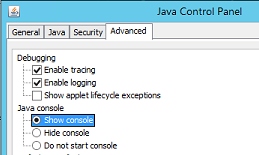
..\jre#.#.#_###\bin\en openjavacpl.exe - Klik op het tabblad Geavanceerd.
- Zorg ervoor dat Tracering inschakelen en Logboekregistratie inschakelen zijn aangevinkt.
- Klik op het keuzerondje Show Console .
- Klik op Toepassen.
- Klik op Ok om het Java-configuratiescherm te sluiten.
- Herhaal het proces om de console uit te schakelen, maar selecteer Console verbergen.
Loggingoptie twee - Java-uitvoer naar een bestand:
Loggingoptie twee - Java-uitvoer naar een bestand:
Deze aanpak is handig wanneer u de Java-logboekconsole niet hoeft te openen, maar gebeurtenissen wilt vastleggen in een logboekbestand. Dit is handig voor terugkerende problemen of problemen die niet gemakkelijk op aanvraag kunnen worden gereproduceerd.
- Open op de NetWorker Management Console (NMC) server het pictogram
gconsole.jnlpbestand in een teksteditor.
- Linux:
/opt/lgtonmc/web/gconsole.jnlp - Windows (standaard):
C:\Program Files\EMC NetWorker\Management\GST\web\gconsole.jnlp
- In de
application-descVoeg de volgende opties toe:
<argument>-f</argument>
<argument>C:\\Program Files\\NRE\\logs\\java1.log</argument>
Voorbeeld:
<application-desc main-class="COM.legato.gwt.framework.LMainWindow">
		<argument>-g</argument>
		<argument>IPADDR_REPLACE_AT_RUNTIME(fe80::d3e7:121a:e342:3332)</argument>
		<argument>-p</argument>
		<argument>gconsole</argument>
		<argument>-i</argument>
		<argument>false</argument>
		<argument>-s</argument>
		<argument>X_NO_SERVER_X</argument>
		<argument>-P</argument>
		<argument>X_NO_SERVER_PORT_X</argument>
		<argument>-t</argument>
		<argument>X_NO_TASK_X</argument>
		<argument>-h</argument>
		<argument>9000</argument>
		<argument>-n</argument>
		<argument>9001</argument>
		<argument>-b</argument>
		<argument>5432</argument>
		<argument>-A</argument>
		<argument>9090</argument>
		<argument>-d</argument>
		<argument>0</argument>
		<argument>-a</argument>
		<argument>X_NO_AUTH_X</argument>
		<argument>-m</argument>
		<argument>X_NO_ISSUER_X</argument>
		<argument>-f</argument>
		<argument>C:\\Program Files\\NRE\\logs\\java1.log</argument>
</application-desc>
OPMERKING: Het logbestand wordt gegenereerd op de host die toegang heeft tot de NMC, niet op de NMC server. Er kan een ander logboekpad worden opgegeven; Als NRE echter wordt gebruikt om de NMC te starten, moet dit pad bestaan op alle hosts die toegang hebben tot de NMC.
- Verwijder van de hosts die worden gebruikt om toegang te krijgen tot NMC de
gconsole.jnlpuit de NRE temp-map. Het standaardpad isC:\Program Files\NRE\temp\gconsole.jnlp. Het verwijderen van deze kopie van het bestand dwingt NRE om de nieuwe bijgewerkte versie van de NMC server te downloaden. - Het
java1.logbestand wordt gemaakt na het starten van de NMC:

Java Logging - Java Debug inschakelen in de NMC console
- Schakel de Java Console of Uitvoer naar een bestand in volgens de bovenstaande secties.
- Open de NRE NMC Launcher.
- Meld u aan bij de NetWorker Management Console.
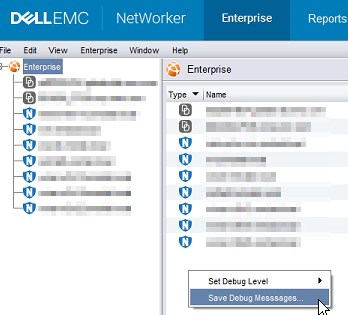
- Vanuit het venster Onderneming : CTRL+SHIFT+Klik met de rechtermuisknop.
- Klik op Foutopsporingsberichten opslaan... en geef een uitvoerlocatie op.
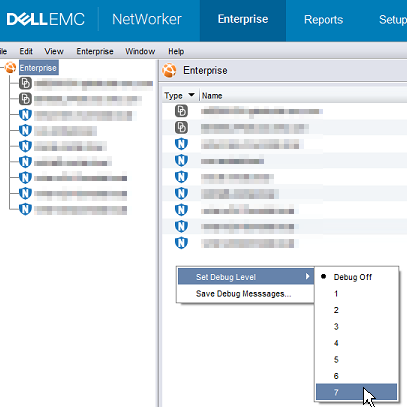
- Druk in het venster Enterprise nogmaals op Ctrl+Shift+Klik met de rechtermuisknop.
- Selecteer in Set Debug Level het gewenste debug-niveau. Meestal, 7.
- Voer acties uit binnen NMC waarvoor debug is vereist. Kopieer de uitvoer van de Java Console-sessie en verzamel het Java-uitvoerbestand dat in stap 5 is gemaakt.
- Als u foutopsporing wilt uitschakelen, herhaalt u het proces, maar stelt u foutopsporing uit.
NRE-foutopsporing inschakelen:
NRE-foutopsporing inschakelen:
Schakel Java-uitvoer naar een bestand in volgens het bovenstaande gedeelte.
NRE-foutopsporing kan worden geconfigureerd in de NRE
De ondersteunde logboekniveaus van laag naar hoog zijn:
UIT
ERNSTIGE
WAARSCHUWING
INFO
CONFIGURATIE
FIJN
FIJNER
BESTE
ALLEMAAL
..Program Files\NRE\logs\logConfig.properties bestand. Het standaard foutopsporingsniveau voor logboeken is WAARSCHUWING.
De ondersteunde logboekniveaus van laag naar hoog zijn:
UIT
ERNSTIGE
WAARSCHUWING
INFO
CONFIGURATIE
FIJN
FIJNER
BESTE
ALLEMAAL
Java-cache wissen:
Java-cache wissen:
- Open Windows Verkenner op de NMC client.
- Ga naar de NRE-installatielocatie; Standaard:
C:\Program Files\NRE\java - Afhankelijk van de NRE-versie die is geïnstalleerd, kan een andere JRE-map worden weergegeven. Om het Java-configuratiescherm te openen, gaat u naar
..\jre#.#.#_###\bin\en openjavacpl.exe - Klik op het tabblad Algemeen op Instellingen.
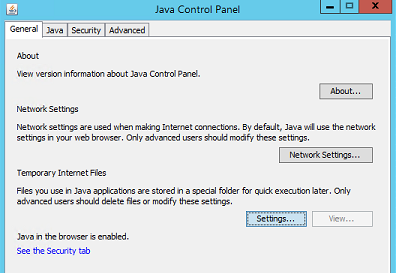
- Klik in het venster Tijdelijke bestanden en instellingen op Bestanden verwijderen.
- Zorg ervoor dat Trace- en Log Files en Cacheapplicaties en Applets is aangevinkt, klik op OK.
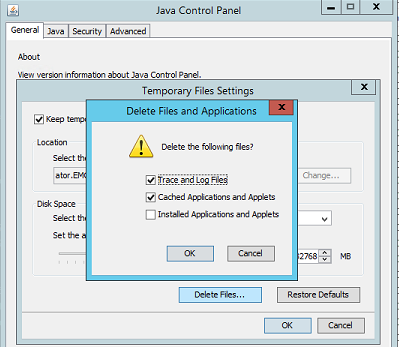
- Klik op Ok om de resterende vensters te sluiten.
Additional Information
Aanvullende foutopsporingsprocedures:
Affected Products
NetWorkerProducts
NetWorker Family, NetWorker SeriesArticle Properties
Article Number: 000203881
Article Type: How To
Last Modified: 20 Aug 2026
Version: 16
Find answers to your questions from other Dell users
Support Services
Check if your device is covered by Support Services.