NRE 8.x: Как очистить кэш Java, включить консоль Java и отладку.
Summary: В этой статье базы знаний содержатся общие сведения о том, как очистить кэш Java, включить консоль Java и настроить отладку Java в системах Microsoft Windows, используя NetWorker Runtime Environment (NRE) для доступа к консоли управления NetWorker Management Console (NMC). ...
This article applies to
This article does not apply to
This article is not tied to any specific product.
Not all product versions are identified in this article.
Instructions
Среда выполнения NetWorker (NRE) предоставляет среду выполнения Java (JRE), используемую службой аутентификации NetWorker и консолью управления NetWorker Management Console (NMC).
ПРИМЕЧАНИЕ: Данная статья относится только к NRE 8.x, который используется в NetWorker 19.12.x и более ранних версиях. Для NetWorker 19.13 (и более поздних версий) см .: NRE 17.x: Очистка кэша Java, включение консоли Java и отладка. Если Oracle JRE используется вместо NRE JRE, см. NetWorker: как очистить кэш Java, включить консоль Java и отладку (Oracle Java).
Термины, используемые для обозначения различий систем:
- Сервер NMC. Система, в которой установлен пакет сервера NMC и
gstdЗапуск сервиса. - Клиент NMC: любой хост, используемый для доступа к NMC.
Эту статью можно разделить на следующие разделы:
- Отладка службы NMC. Когда использовать:
- Сервер NMC (
gstd) Служба не запускается. - Операции в NMC приводят к непредвиденным ошибкам.
- Уровни ведения журналов по умолчанию не являются окончательными.
- Сервер NMC (
- Ведение журнала Java. Когда использовать:
- Операции в NMC приводят к непредвиденным ошибкам.
- Уровни ведения журналов по умолчанию не являются окончательными.
- На клиенте NMC обнаружены проблемы.
- Отладка среды выполнения NetWorker:
- Сервис сервера NMC работает.
- NMC не запускается на клиенте NMC.
- Кэш Java:
- NMC ведет себя ненормально на клиенте NMC (медленная работа, закрытие, непредвиденные ошибки).
- При подозрении на проблемы с кучей см.: NetWorker: Как изменить размер кучи java для консоли управления NetWorker Management Console (NMC)
Разверните разделы ниже, чтобы увидеть конкретные действия по поиску и устранению неисправностей.
Служба сервера NMC (GSTD) Отладка
GSTD) ОтладкаОтладку можно включить в службе GST NMC. Используемый метод зависит от типа проблемы if.
Уровни отладки и их основные сценарии использования описаны в разделе: NetWorker: уровни отладки информации
Способ 1. NMC недоступен, не запускается служба сервера NMC.
Linux:
- На сервере NMC откройте оболочку с повышенными привилегиями.
- Создайте копию сценария управления службами NMC:
cp /opt/lgtonmc/etc/gst_linux.sh /opt/lgtonmc/etc/gst_linux.sh.orig- Откройте исходный сценарий с помощью текстового редактора:
vi /opt/lgtonmc/etc/gst_linux.sh
- Выполните поиск
Starting GST. Добавить-D9После$gstdв блоке Начальный налог на товары и услуги, пример:
   echo_n "Starting GST: "
      if [ -x "$gstd" ] ; then
          "$gstd" -D9
          code=$?
          echo "done."
- Запустите службу NMC с помощью сценария запуска:
/opt/lgtonmc/etc/gst_linux.sh start- Соберите и просмотрите выходные данные.
Когда отладка больше не требуется, вернитесь к исходному файлу или удалите его. -D9 Из Starting GST блока. Управление службой с помощью обычного systemctl или service команды. Например, systemctl start gst
Windows.
- На сервере NMC откройте запрос с повышенными привилегиями.
- Перейдите в каталог (cd) в каталог NMC bin.
cd "C:\Program Files\EMC NetWorker\Management\GST\bin"
ПРИМЕЧАНИЕ: В приведенном выше примере команды показан путь установки NMC по умолчанию. Если программное обеспечение NMC установлено в другом месте, необходимо перейти к пути установки.
- Запустите службу с включенной отладкой:
.\gstd.exe -D9- Соберите и просмотрите выходные данные
Подход второй: NMC доступен, и изучаются конкретные действия NMC:
- На экране NMC Enterprise перейдите на вкладку Setup.
- Откройте меню «Настройка» и выберите «Параметры системы».

- В разделе «System Options» задайте необходимый уровень отладки, обычно 9.

- Перезапуск службы не требуется, выполните действия из NMC, требующие отладки.
- Выполните рендеринг
gstd.rawс сервера NMC.
Linux: /opt/lgtonmc/logs/gstd.raw
Windows (по умолчанию): C:\Program Files\EMC NetWorker\Management\GST\logs\gstd.raw
Для рендеринга .raw , см. статью NetWorker: Как использовать nsr_render_log для рендеринга файлов .raw журналов
- Соберите визуализированный
gstd.rawс сервера NMC.
Вариант ведения журнала 1. Включение консоли Java.
Вариант ведения журнала 1. Включение консоли Java.
Этот подход полезен, когда вы хотите наблюдать за событиями консоли Java при выполнении действий непосредственно в NMC. Его можно использовать для решения постоянных проблем или проблем, которые можно воспроизводить по требованию. Эти выходные данные также можно записать в файл.
- На клиенте NMC откройте проводник Windows.
- Перейдите к месту установки NRE; По умолчанию:
C:\Program Files\NRE\java - В зависимости от установленной версии NRE может отображаться другая папка JRE. Чтобы открыть панель управления Java, перейдите в раздел
..\jre#.#.#_###\bin\и открываемjavacpl.exe - Перейдите на вкладку Дополнительно.
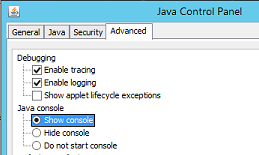
- Убедитесь, что установлены флажки Включить трассировку и Включить ведение журнала.
- Нажмите переключатель Show Console .
- Нажмите кнопку Применить.
- Нажмите Ok, чтобы закрыть панель управления Java.
- Чтобы отключить консоль, повторите этот процесс, но выберите Скрыть консоль.
Вариант 2 - вывод Java в файл:
Вариант 2 - вывод Java в файл:
Этот подход полезен в тех случаях, когда вам не нужно открывать консоль ведения журнала Java, но вы хотите записывать события в файл журнала. Это полезно при возникновении периодических проблем или проблем, которые не могут быть легко воспроизведены по требованию.
- На сервере NetWorker Management Console (NMC) откройте
gconsole.jnlpв текстовом редакторе.
- Linux:
/opt/lgtonmc/web/gconsole.jnlp - Windows (по умолчанию):
C:\Program Files\EMC NetWorker\Management\GST\web\gconsole.jnlp
- В
application-descдобавьте следующие параметры:
<argument>-f</argument>
<argument>C:\\Program Files\\NRE\\logs\\java1.log</argument>
Пример.
<application-desc main-class="COM.legato.gwt.framework.LMainWindow">
		<argument>-g</argument>
		<argument>IPADDR_REPLACE_AT_RUNTIME(fe80::d3e7:121a:e342:3332)</argument>
		<argument>-p</argument>
		<argument>gconsole</argument>
		<argument>-i</argument>
		<argument>false</argument>
		<argument>-s</argument>
		<argument>X_NO_SERVER_X</argument>
		<argument>-P</argument>
		<argument>X_NO_SERVER_PORT_X</argument>
		<argument>-t</argument>
		<argument>X_NO_TASK_X</argument>
		<argument>-h</argument>
		<argument>9000</argument>
		<argument>-n</argument>
		<argument>9001</argument>
		<argument>-b</argument>
		<argument>5432</argument>
		<argument>-A</argument>
		<argument>9090</argument>
		<argument>-d</argument>
		<argument>0</argument>
		<argument>-a</argument>
		<argument>X_NO_AUTH_X</argument>
		<argument>-m</argument>
		<argument>X_NO_ISSUER_X</argument>
		<argument>-f</argument>
		<argument>C:\\Program Files\\NRE\\logs\\java1.log</argument>
</application-desc>
ПРИМЕЧАНИЕ: Файл журнала создается на хосте, обращающемся к NMC, а не на сервере NMC. Может быть указан другой путь к журналу; однако, если NRE используется для запуска NMC, этот путь должен существовать на всех хостах, обращающихся к NMC.
- На хостах, используемых для доступа к NMC, удалите
gconsole.jnlpиз временной папки NRE. Путь по умолчанию:C:\Program Files\NRE\temp\gconsole.jnlp. Удаление этой копии файла принудительно загрузит новую обновленную версию с сервера NMC. - В строке
java1.logсоздается после запуска NMC:

Ведение журнала Java — включение отладки Java в консоли NMC
- Включите консоль Java или Вывод в файл, как описано выше.
- Откройте программу запуска NRE NMC.
- Войдите в NetWorker Management Console.
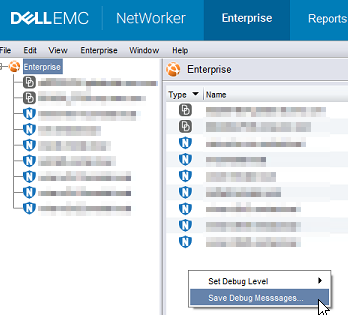
- В окне «Enterprise » нажмите CTRL+SHIFT+щелчок правой кнопкой мыши.
- Нажмите Сохранить отладочные сообщения... и укажите выходное местоположение.
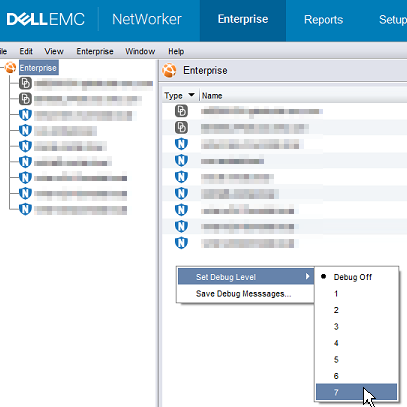
- В окне «Корпоративные » нажмите CTRL+SHIFT+щелчок правой кнопкой мыши еще раз.
- В разделе Set Debug Level выберите нужный уровень отладки. Обычно 7.
- Выполнение действий в NMC, для которых требуется отладка. Скопируйте выходные данные сеанса консоли Java и соберите выходной файл Java, созданный на шаге 5.
- Чтобы отключить отладку, повторите процесс, но отключите отладку.
Включение отладки NRE:
Включение отладки NRE:
Включите вывод Java в файл, как описано выше.
Отладка NRE может быть настроена внутри NRE
Поддерживаемые уровни журнала от самого низкого до самого высокого:
ВЫКЛ.
СЕРЬЕЗНОЕ
ПРЕДУПРЕЖДЕНИЕ
ИНФОРМАЦИЯ
О КОНФИГУРАЦИИ
ТОНКИЙ ТОНКИЙ
ЛУЧШИЙ
ВСЕ
..Program Files\NRE\logs\logConfig.properties . Уровень отладки журнала по умолчанию — WARNING.
Поддерживаемые уровни журнала от самого низкого до самого высокого:
ВЫКЛ.
СЕРЬЕЗНОЕ
ПРЕДУПРЕЖДЕНИЕ
ИНФОРМАЦИЯ
О КОНФИГУРАЦИИ
ТОНКИЙ ТОНКИЙ
ЛУЧШИЙ
ВСЕ
Очистка кэша Java:
Очистка кэша Java:
- На клиенте NMC откройте проводник Windows.
- Перейдите к месту установки NRE; По умолчанию:
C:\Program Files\NRE\java - В зависимости от установленной версии NRE может отображаться другая папка JRE. Чтобы открыть панель управления Java, перейдите в раздел
..\jre#.#.#_###\bin\и открываемjavacpl.exe - На вкладке General нажмите Settings.

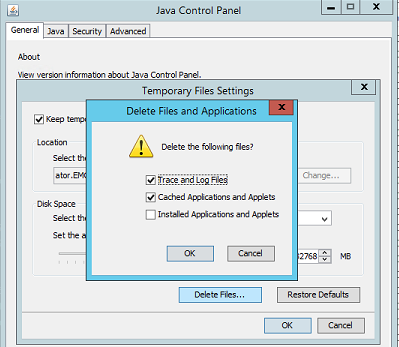
- В окне Временные файлы и настройки нажмите Удалить файлы.
- Убедитесь, что установлен флажок Файлы трассировки и журналаи Кэшировать приложения и апплеты, нажмите OK.
- Нажмите Ok, чтобы закрыть оставшиеся окна.
Additional Information
Дополнительные процедуры отладки:
Affected Products
NetWorkerProducts
NetWorker Family, NetWorker SeriesArticle Properties
Article Number: 000203881
Article Type: How To
Last Modified: 20 Aug 2026
Version: 16
Find answers to your questions from other Dell users
Support Services
Check if your device is covered by Support Services.