Инструкции по извлечению заменяемых клиентом компонентов (CRU) из OptiPlex 7050 малого форм-фактора (SFF)
Summary: В этой статье приведены инструкции по замене компонентов CRU на настольном компьютере OptiPlex 7050 в малом форм-факторе. Cru — это компоненты, которые компания Dell считает простыми для извлечения и замены любым заказчиком. ...
This article applies to
This article does not apply to
This article is not tied to any specific product.
Not all product versions are identified in this article.
Symptoms
В этих руководствах приведены пошаговые инструкции по безопасному извлечению заменяемых клиентом компонентов (CRU) на настольном компьютере OptiPlex 7050 малого форм-фактора. (CRU — это компоненты компьютера, которые можно извлечь или заменить без помощи инженера.) В руководствах также содержатся изображения, дополняющие описание.
Содержание:
Руководство по извлечению
Если данные руководства не содержат нужной вам информации, обратитесь к руководству по компьютеру.
В следующей статье представлена информация о мерах безопасности, с которой необходимо ознакомиться перед началом работы с электрическим оборудованием.
Cause
Неприменимо.
Resolution
Инструкции по извлечению
Примечание. Чтобы просмотреть материал по определенной теме, нажмите на заголовок соответствующего раздела ниже.
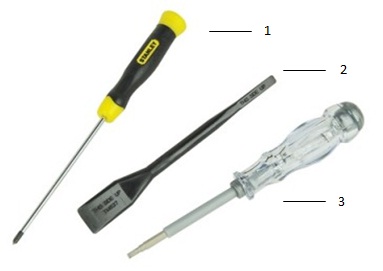
| 1. | Небольшая крестовая отвертка | 2. | Пластиковая лопатка |
| 3. | Небольшая плоская отвертка |
Примечание. Помните, что большой крестовой или плоской отверткой можно повредить головки винтов. Это сделает их удаление невозможным без специальных инструментов, которые недоступны нашим инженерам на местах.
-
Подготовка к снятию крышки системы.
-
Перед установкой или извлечением любого оборудования всегда создавайте резервную копию всех данных.
-
Отсоедините все телефонные, сетевые или USB-кабели от компьютера.
-
Отсоедините компьютер и все подключенные устройства от электросети.
-
-
Сдвиньте синий выступ на задней панели персонального компьютера в сторону ручки крышки [1]. Потяните крышку к задней части персонального компьютера [2].

-
Поднимите крышку и снимите ее с компьютера.

-
Подготовка к снятию фронтальной панели:
-
Перед установкой или извлечением любого оборудования всегда создавайте резервную копию всех данных.
-
Отсоедините все телефонные, сетевые или USB-кабели от компьютера.
-
Отсоедините компьютер и все подключенные устройства от электросети.
-
Снимите крышку системы.
-
-
Поднимите 3 (три) выступа [1], крепящие фронтальную панель к передней части корпуса.

-
Снимите фронтальную панель с корпуса [2].

-
Подготовка к извлечению модуля памяти:
-
Перед установкой или извлечением любого оборудования всегда создавайте резервную копию всех данных.
-
Отсоедините все телефонные, сетевые или USB-кабели от компьютера.
-
Отсоедините компьютер и все подключенные устройства от электросети.
-
Снимите крышку системы, фронтальную панель, жесткий диск 2,5" и привод оптических дисков.
-
-
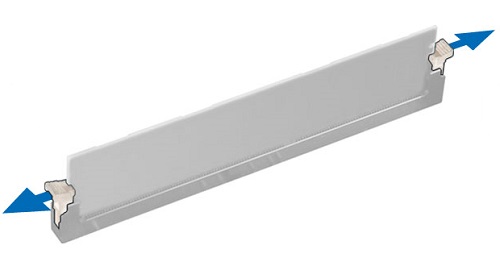
Потяните защелки с обеих сторон модуля памяти в стороны от модуля.
-
Извлеките модуль памяти из разъема.
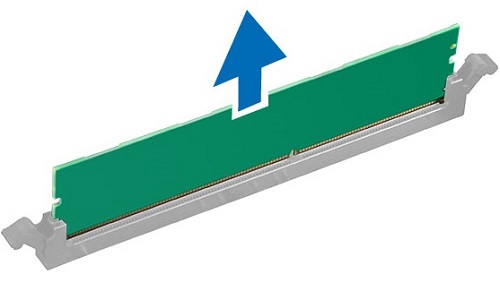
Примечание. Повторите шаги 2 и 3 для всех дополнительных модулей памяти в компьютере.
-
Подготовка к извлечению жесткого диска 2,5":
-
Перед установкой или извлечением любого оборудования всегда создавайте резервную копию всех данных.
-
Отсоедините все телефонные, сетевые или USB-кабели от компьютера.
-
Отсоедините компьютер и все подключенные устройства от электросети.
-
Снимите крышку системы.
-
-
Разведите синие фиксаторы в разные стороны [1]. Отсоедините кабель питания [2] на задней панели 2,5-дюймового жесткого диска в отсеке в верхней части дверной панели [1].

-
Отсоедините кабели от задней панели 2,5-дюймового жесткого диска [3 и 4].
-
Возьмитесь за модуль и нажмите на синий фиксатор [1].

-
Извлеките модуль из отсека для дисков [2].
-
Подготовка к извлечению твердотельного накопителя M.2 PCIe:
-
Перед установкой или извлечением любого оборудования всегда создавайте резервную копию всех данных.
-
Отсоедините все телефонные, сетевые или USB-кабели от компьютера.
-
Отсоедините компьютер и все подключенные устройства от электросети.
-
Снимите крышку системы, фронтальную панель, жесткий диск 2,5" и привод оптических дисков.
-
-
Потяните вверх синий язычок, который фиксирует твердотельный накопитель M.2 PCIe на системной плате [1].

-
Поднимите плату и извлеките ее из разъема PCIe [2].
-
Подготовка к извлечению привода оптических дисков.
-
Перед установкой или извлечением любого оборудования всегда создавайте резервную копию всех данных.
-
Отсоедините все телефонные, сетевые или USB-кабели от компьютера.
-
Отсоедините компьютер и все подключенные устройства от электросети.
-
Снимите крышку системы, фронтальную панель и жесткий диск 2,5".
-
-
Отсоедините кабели от держателя слева от привода оптических дисков [1] и потяните фиксатор на отсеке [2].

-
Потяните язычок вверх, чтобы освободить отсек [1], и отсоедините кабели от отсека [2].

-
Сдвиньте и извлеките отсек из персонального компьютера [3].

-
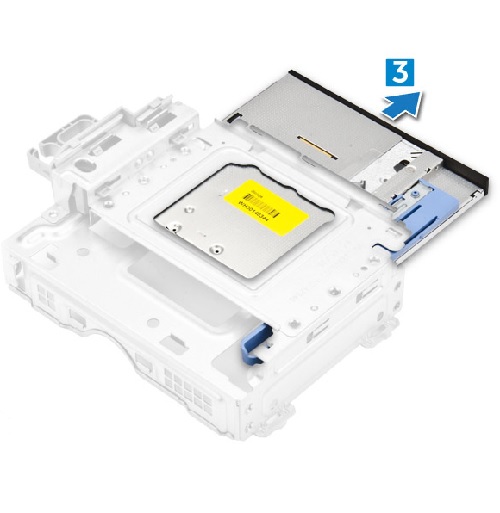
Сожмите и нажмите на синий фиксатор [1] и извлеките привод оптических дисков из передней части отсека [2].

-
Извлеките привод оптических дисков из передней части корпуса [3].
-
Подготовка к снятию платы расширения:
-
Перед установкой или извлечением любого оборудования всегда создавайте резервную копию всех данных.
-
Отсоедините все телефонные, сетевые или USB-кабели от компьютера.
-
Отсоедините компьютер и все подключенные устройства от электросети.
-
Снимите крышку системы.
-
-
Потяните фиксатор вверх, чтобы разблокировать платы расширения.

-
Потяните фиксатор на задней стороне платы [1] и извлеките плату из персонального компьютера [2].

-
Подготовка к снятию воздуходува теплоотвода:
-
Перед установкой или извлечением любого оборудования всегда создавайте резервную копию всех данных.
-
Отсоедините все телефонные, сетевые или USB-кабели от компьютера.
-
Отсоедините компьютер и все подключенные устройства от электросети.
-
Снимите крышку системы, фронтальную панель, жесткий диск 2,5" и привод оптических дисков.
-
-
Отсоедините кабель модуля теплоотвода от системной платы [1].

-
Ослабьте 4 (четыре) невыпадающих винта [2], которыми крепится вентилятор в сборе, поднимите и извлеките его из персонального компьютера [3].
-
Подготовка к извлечению аккумулятора типа «таблетка».
-
Перед установкой или извлечением любого оборудования всегда создавайте резервную копию всех данных.
-
Отсоедините все телефонные, сетевые или USB-кабели от компьютера.
-
Отсоедините компьютер и все подключенные устройства от электросети.
-
Снимите крышку системы.
-
-
Нажимайте на защелку, пока батарейка типа «таблетка» не выдвинется [1].

-
Снимите батарейку с системной платы [2].
Additional Information
| Если требуется дополнительная помощь, обратитесь в службу технической поддержки. | |
| Связаться с нами | Вернитесь на страницу оглавления руководства по извлечению компонентов OptiPlex 7050. |
Affected Products
OptiPlex 7050 Small Form FactorArticle Properties
Article Number: 000123104
Article Type: Solution
Last Modified: 13 Jun 2025
Version: 8
Find answers to your questions from other Dell users
Support Services
Check if your device is covered by Support Services.