PowerEdge. Удаленный сброс изменения пароля iDRAC с помощью инструментов RACADM
Summary: В этой статье объясняется, как удаленно сбросить или изменить пароль iDRAC с помощью инструментов Dell RACADM в Windows Server. Этот метод полезен, когда пароль iDRAC забыт и простой невозможен. ...
This article applies to
This article does not apply to
This article is not tied to any specific product.
Not all product versions are identified in this article.
Instructions
В этой статье объясняется, как удаленно сбросить или изменить пароль iDRAC с помощью инструментов Dell RACADM в Windows Server 2019. Этот метод полезен, когда пароль iDRAC забыт и простой невозможен.
Среда
- Модель сервера: Dell PowerEdge R350 (пример)
- Операционная система: Windows Server 2019
- Необходимые инструменты: Dell iDRAC Tools (RACADM)
- Ссылка для скачивания:https://www.dell.com/support/home/drivers/driversdetails?driverid=82kgw&oscode=ws19l&productcode=poweredge-r350
Предварительные условия
- Административный доступ к серверу Windows, на котором размещены средства RACADM
- Возможность подключения к интерфейсу iDRAC по сети.
Последовательность действий
Шаг 1. Скачивание и извлечение iDRAC Tools.
- Скачайте пакет iDRAC Tools с сайта поддержки Dell.
- Перейдите к скачанному файлу и дважды нажмите для извлечения.
- Укажите папку для извлечения файлов (по умолчанию: C:\openmanage)
- Нажмите «Разархивировать», чтобы завершить извлечение.
Шаг 2. Установите iDRAC Tools.
- Перейдите в извлеченную папку (C:\openmanage).
- Выполните iDRACTools_x64.msi , чтобы установить RACADM и IPMI Tool для Windows.
- После завершения установки найдите iDRAC UI Launcher в меню «Пуск».
- Откроется окно командной строки для команд RACADM.
Шаг 3. Перейдите в каталог RACADM.
- Откройте командную строку.
- Измените каталог на путь установки RACADM:
cd "C:\Program Files\Dell\SysMgt\IDRACTools\racadm"
Шаг 4. Сброс или изменение пароля iDRAC
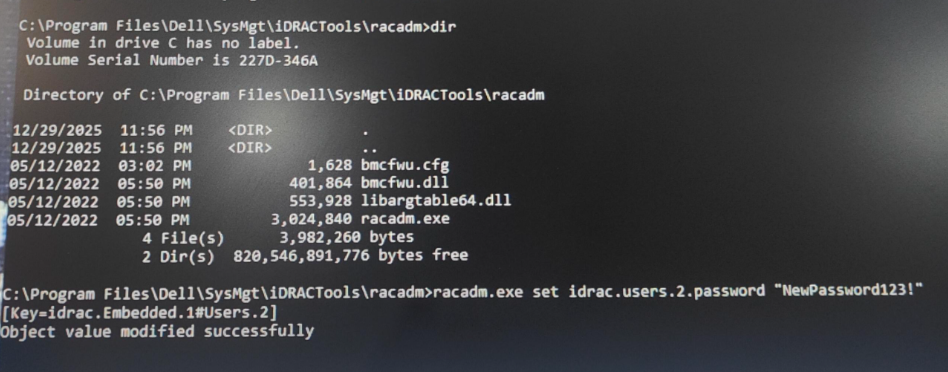
- Выполните следующую команду, чтобы сбросить пароль для пользователя с идентификатором 2 (учетная запись root/admin по умолчанию):
racadm.exe set idrac.users.2.password "NewPassword123!" (Any password)
- Ожидаемые выходные данные:
Object value modified successfully.
Шаг 5. Подтвердите доступ.
- Откройте пользовательский интерфейс iDRAC в браузере.
- Войдите в систему, используя обновленные учетные данные.
- Подтвердите успешный доступ и функциональность.
Пример выходных данных, приведенный ниже:
Affected Products
Rack Servers, PowerEdge R350Article Properties
Article Number: 000409855
Article Type: How To
Last Modified: 06 Jan 2026
Version: 1
Find answers to your questions from other Dell users
Support Services
Check if your device is covered by Support Services.