PowerEdge: Återställa ändra iDRAC-lösenord på distans med RACADM-verktyg
Summary: I den här artikeln beskrivs hur du återställer eller ändrar iDRAC-lösenordet på distans med hjälp av Dell RACADM-verktyg på Windows Server. Den här metoden är användbar när iDRAC-lösenordet har glömts bort och driftavbrott inte är ett alternativ. ...
This article applies to
This article does not apply to
This article is not tied to any specific product.
Not all product versions are identified in this article.
Instructions
I den här artikeln beskrivs hur du fjärråterställer eller ändrar iDRAC-lösenordet med hjälp av Dell RACADM-verktyg på Windows Server 2019. Den här metoden är användbar när iDRAC-lösenordet har glömts bort och driftavbrott inte är ett alternativ.
Miljö
- Servermodell: Dell PowerEdge R350 (exempel)
- Operativsystem: Windows Server 2019
- Verktyg som krävs: Dell iDRAC-verktyg (RACADM)
- Länk för nerladdning:https://www.dell.com/support/home/drivers/driversdetails?driverid=82kgw&oscode=ws19l&productcode=poweredge-r350
Förutsättningar
- Administrativ åtkomst till den Windows Server som är värd för RACADM-verktygen
- Nätverksanslutning till iDRAC-gränssnittet.
Procedur
Steg 1: Ladda ner och packa upp iDRAC-verktyg.
- Hämta iDRAC-verktygspaketet från Dells supportwebbplats.
- Bläddra till den nedladdade filen och dubbelklicka för att packa upp den.
- Ange platsen där du vill att filerna ska packas upp (standard: C:\openmanage)
- Klicka på Packa upp för att slutföra extraheringen.
Steg 2: Installera iDRAC-verktyg.
- Navigera till den extraherade mappen (C:\openmanage).
- Kör iDRACTools_x64.msi för att installera RACADM och IPMI Tool för Windows.
- När installationen är klar söker du efter iDRAC UI Launcher på Start-menyn.
- Detta öppnar ett kommandotolksfönster för RACADM-kommandon.
Steg 3: Gå till RACADM-katalogen.
- Öppna Kommandotolken.
- Ändra katalogen till RACADM-installationssökvägen:
cd "C:\Program Files\Dell\SysMgt\IDRACTools\racadm"
Steg 4: Återställa eller ändra iDRAC-lösenord
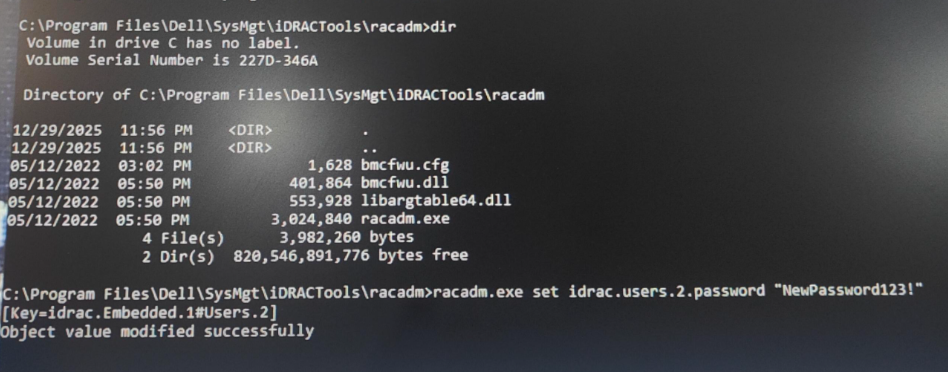
- Kör följande kommando för att återställa lösenordet för användar-ID 2 (standardrot-/administratörskonto):
racadm.exe set idrac.users.2.password "NewPassword123!" (Any password)
- Förväntade utdata:
Objektvärdet har ändrats.
Steg 5: Kontrollera åtkomst.
- Öppna iDRAC-gränssnittet i en webbläsare.
- Logga in med de uppdaterade inloggningsuppgifterna.
- Bekräfta korrekt åtkomst och funktionalitet.
Exempel på utdata som delas nedan:
Affected Products
Rack Servers, PowerEdge R350Article Properties
Article Number: 000409855
Article Type: How To
Last Modified: 06 Jan 2026
Version: 1
Find answers to your questions from other Dell users
Support Services
Check if your device is covered by Support Services.