Cómo apagar o encender y solucionar problemas del teclado iluminado en una laptop Dell
Summary: Obtenga información sobre cómo encender un teclado iluminado, mantener la retroiluminación del teclado apagada y solucionar problemas comunes, como que la iluminación del teclado no funciona. Siga unos sencillos pasos para habilitar y ajustar la configuración de retroiluminación en laptops Dell. ...
This article applies to
This article does not apply to
This article is not tied to any specific product.
Not all product versions are identified in this article.
Instructions
¿Trabaja con poca luz? La función de retroiluminación del teclado Dell puede ayudarlo a ver las teclas con claridad.
Compruebe si el teclado tiene retroiluminación
No todas las computadoras Dell vienen con teclados iluminados. A continuación, le indicamos cómo averiguar si el suyo lo hace:
Busque la tecla de retroiluminación ( ) en el teclado. Por lo general, lo encontrará en una de estas teclas:
- F5, F6, F7 o F10
- Tecla de flecha derecha (esquina inferior derecha)
- Una tecla de retroiluminación dedicada
¿No ve la tecla iluminada? El teclado no tiene esta característica. Consulte la documentación de su computadora Dell para confirmar las especificaciones de su modelo.
Para desplazarse por las opciones de brillo
Si la tecla iluminada se encuentra en una tecla de función o de flecha, realice los siguientes pasos.
- Mantenga presionada la tecla Fn
- Presione la tecla de retroiluminación
- Continúe presionando la tecla de retroiluminación para recorrer los niveles de brillo
¿No funciona? Cambie el modo de bloqueo mediante los siguientes pasos.
- Presionar y mantener presionada la tecla Fn.
- Presione la tecla Esc y suelte ambas.
- Presione la tecla de retroiluminación para desplazarse por los niveles de brillo.
Si su tecla retroiluminada es dedicada, realice los siguientes pasos.
- Presione la tecla de retroiluminación para desplazarse por los niveles de brillo.
Si las combinaciones de teclas no pasan por las opciones, asegúrese de que la computadora tenga la configuración del sistema (BIOS) más reciente. Para obtener más información, consulte nuestra sección Cómo actualizar el BIOS: Instale y actualice el BIOS en la página de la biblioteca de Windows.
Después de actualizar el BIOS y de que la retroiluminación del teclado aún no cambie entre las opciones, aplique los siguientes pasos para asegurarse de que la iluminación del teclado esté habilitada en el BIOS.
NOTA: Las instrucciones enumeradas se refieren a la configuración conocida más reciente del BIOS. Según la versión del BIOS de su computadora, es posible que tenga diferentes opciones y deba buscar la opción Iluminación del teclado (si está disponible).
-
Con la computadora apagada, presione el botón de encendido.
- Inmediatamente, presione la tecla F2 una vez por segundo (si la computadora arranca en Windows, apáguela y vuelva a intentarlo).
- Una vez que esté en el BIOS, seleccione Teclado.
- En la sección Keyboard Illumination , seleccione las opciones deseadas (Figura 1).
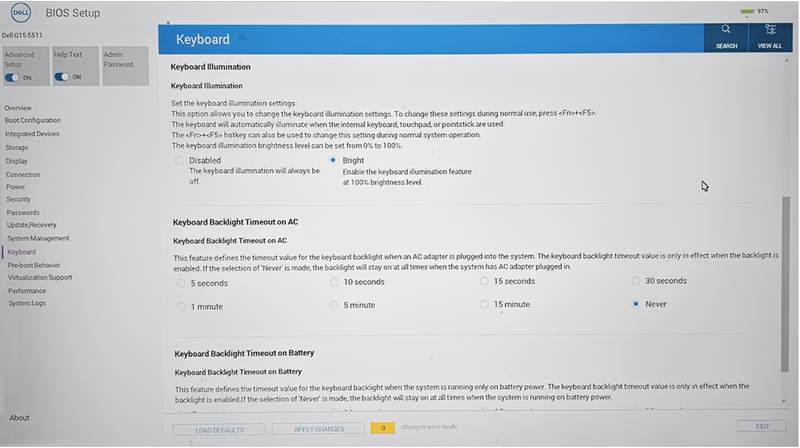
Figura 1: Configuración de iluminación del tecladoNOTA: Cuando Iluminación del teclado no aparezca como una opción, significa que su computadora no cuenta con un teclado iluminado. - Seleccione APPLY CHANGES y, a continuación, EXIT.
Additional Information
Cómo arreglar el teclado que no enciende
Duración: 02:55 a. m.
Cuando esté disponible, se puede elegir la configuración de idioma de los subtítulos cerrados (subtítulos) mediante el icono Settings o CC en este reproductor de video.
Affected Products
G Series, Alienware, Dell Plus, Dell Pro, Dell Pro Max, Dell Pro Plus, Dell Pro Premium, Inspiron, Latitude, Dell Pro Rugged, Vostro, XPS, Legacy Laptop Models, Mobile Workstations, Dell Pro Max 16 XE MC16250Article Properties
Article Number: 000132120
Article Type: How To
Last Modified: 04 dic 2025
Version: 28
Find answers to your questions from other Dell users
Support Services
Check if your device is covered by Support Services.