Включение и отключение клавиатуры с подсветкой ноутбука Dell и устранение неполадок
Summary: Узнайте, как включить клавиатуру с подсветкой, оставить подсветку клавиатуры выключенной и устранить распространенные проблемы, например отсутствие подсветки клавиатуры. Выполните простые действия для включения и настройки параметров подсветки на ноутбуках Dell. ...
This article applies to
This article does not apply to
This article is not tied to any specific product.
Not all product versions are identified in this article.
Instructions
Работаете при тусклом освещении? Функция подсветки клавиатуры Dell помогает четко видеть клавиши.
Проверка подсветки клавиатуры
Не все компьютеры Dell оснащены клавиатурой с подсветкой. Вот как узнать, есть ли у вас:
Найдите клавишу подсветки ( ) на клавиатуре. Как правило, он находится на одном из следующих ключей:
- F5, F6, F7 или F10
- Клавиша со стрелкой вправо (в правом нижнем углу)
- Специальная клавиша для подсветки
Клавиша с подсветкой не отображается? На вашей клавиатуре эта функция отсутствует. Технические характеристики вашей модели см. в документации к компьютеру Dell .
Циклический выбор параметров яркости
Если клавиша подсветки находится на функциональной клавише или клавише со стрелкой, выполните следующие действия.
- Нажмите и удерживайте клавишу Fn .
- Нажмите клавишу подсветки
- Продолжайте нажимать клавишу подсветки для переключения между уровнями яркости
Не работает? Измените режим блокировки, выполнив следующие действия.
- Нажмите и удерживайте клавишу Fn.
- Нажмите клавишу Esc и отпустите обе клавиши.
- Нажимайте кнопку подсветки для переключения между уровнями яркости.
Если клавиша подсветки выделена, выполните следующие действия.
- Нажимайте кнопку подсветки для переключения между уровнями яркости.
Если комбинации клавиш не переключают параметры, убедитесь, что на компьютере установлена последняя версия программы настройки системы (BIOS). Дополнительные сведения см. в статье Как обновить BIOS. Установка и обновление BIOS на странице библиотеки Windows .
Если после обновления BIOS подсветка клавиатуры по-прежнему не переключается с помощью параметров, выполните следующие действия, чтобы убедиться, что в BIOS включена подсветка клавиатуры.
ПРИМЕЧАНИЕ. Приведенные инструкции относятся к последней известной конфигурации BIOS. В зависимости от версии BIOS на компьютере могут быть установлены различные параметры. Возможно, вам потребуется выполнить поиск параметра подсветки клавиатуры (если доступно).
-
Нажмите кнопку питания на выключенном компьютере.
- Затем сразу же начинайте нажимать клавишу F2 с интервалом в 1 секунду (если загрузится Windows, завершите работу компьютера и повторите попытку).
- В BIOS выберите Keyboard.
- В разделе Keyboard Illumination выберите нужные параметры (рис. 1).
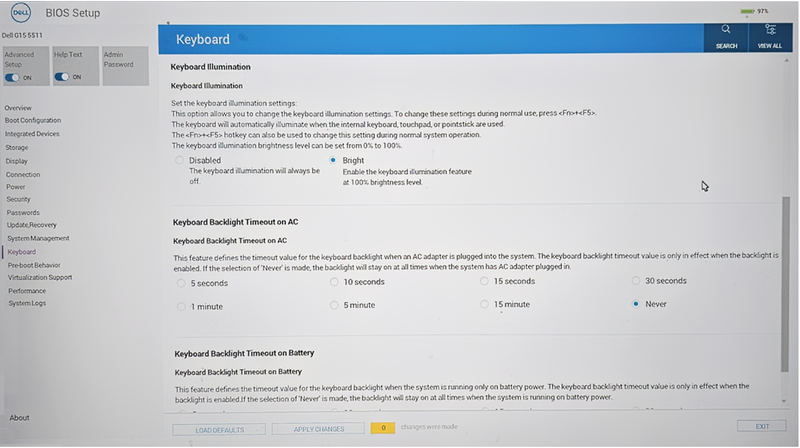
Рисунок 1: Параметры подсветки клавиатурыПРИМЕЧАНИЕ. Если функция подсветки клавиатуры недоступна, это означает, что ваш компьютер не оснащен клавиатурой с подсветкой. - Выберите APPLY CHANGES, а затем EXIT.
Additional Information
Как устранить проблему, при которой не включается подсветка клавиатуры
Продолжительность: 02:55
Если доступно, можно выбрать язык субтитров с помощью значка «Настройки» или «CC» в этом видеоплеере.
Affected Products
G Series, Alienware, Dell Plus, Dell Pro, Dell Pro Max, Dell Pro Plus, Dell Pro Premium, Inspiron, Latitude, Dell Pro Rugged, Vostro, XPS, Legacy Laptop Models, Mobile Workstations, Dell Pro Max 16 XE MC16250Article Properties
Article Number: 000132120
Article Type: How To
Last Modified: 04 dic 2025
Version: 28
Find answers to your questions from other Dell users
Support Services
Check if your device is covered by Support Services.