PowerEdge: Dell Systems Management Troubleshooting Tool für Netzwerkgeräte
Summary: Dell EMC Troubleshooting Tool können Sie weitere Informationen über Fehler beim Erkennen eines Netzwerkgeräts (z. B.: Dell Server, Clients oder andere Netzwerkressourcen) in der Managementkonsole wie z. B. OpenManage Enterprise. Außerdem kann es hilfreich sein, die Ursache für erkennungsbezogene Probleme für Remotegeräte zu ermitteln. Führen Sie einen protokollspezifischen Test für das Remotegerät durch und überprüfen Sie die Ergebnisse. Es verfügt auch über Tools für die Konfiguration von E-Mails, die Überprüfung der Verfügbarkeit von Ports, das Ausführen eines Befehls auf einer Remote-Box, das Senden und Abhören von SNMP-Traps und die Überprüfung für den Gewährleistungsstatus. ...
This article applies to
This article does not apply to
This article is not tied to any specific product.
Not all product versions are identified in this article.
Instructions
Informationen zum Dell EMC Troubleshooting-Tool
Das Tool kann verwendet werden, um weitere Informationen zu Fehlern und Problemen bei der Erkennung von Netzwerkgeräten (z. B. Dell Servern, Clients oder anderen Netzwerkressourcen) zu sammeln. Das Tool kann E-Mails, SMTP-Einstellungen, die Verfügbarkeit von Anschlüssen überprüfen, einen Befehl auf einem Remotegerät ausführen, SNMP-Traps senden und überwachen, den Gewährleistungsstatus überprüfen, Verbindungsprobleme zu einer Netzwerkfreigabe und iDRAC während der Bereitstellung von Dateien überprüfen. Das Tool kann während der bandinternen Systemaktualisierung Probleme beheben, detaillierte Informationen zu iDRAC-Jobs finden oder iDRAC-Jobs löschen und die IP-Adresse überprüfen, die bei der bandexternen Systemaktualisierung gebildet wurde. Dieses Tool ist optional und nur erforderlich, um Probleme zu beheben. Das Tool hilft dabei, Probleme zu identifizieren, damit sie manuell gelöst werden können.
Funktionen und Vorteile des Dell Troubleshooting-Tools
Das Dell Troubleshooting Tool erfasst Informationen zu Problemen, die im Rechenzentrum auftreten können. Das Tool kann verwendet werden, um erkennungsbezogene Probleme zu diagnostizieren, die beim Herstellen einer Verbindung mit verwalteten Nodes mithilfe verschiedener Protokolle wie SNMP, WMI, SSH, WS-Man, modulare festplattenspezifische PowerVault-Verbindung usw. auftreten können. Das Tool überprüft außerdem die SMTP-spezifischen Einstellungen, das Abhören von SNMP-Traps, die Weiterleitung von SNMP-Traps und die Verfügbarkeit von TCP/UDP-Ports. Es kann verwendet werden, um Probleme zu diagnostizieren, die auftreten können, wenn Patches über die bandinterne Methode aktualisiert werden, und auch um Verbindungsprobleme zu überprüfen, die bei der Bereitstellung mithilfe einer Netzwerkfreigabe auftreten können. Weitere Informationen finden Sie in der Hilfe und in der Readme-Datei des Tools.
Das Tool kann hier heruntergeladen werden (Dell Troubleshooting Tool v3.4.8)
Beispiele:
Im Folgenden finden Sie einige Anwendungsbeispiele:
- Führen Sie das Tool aus und wählen Sie das SNMP-Protokoll aus, geben Sie die protokollspezifischen Einstellungen an und geben Sie die IP-Adresse des Remote-Systems an, wenn Sie ein unterstütztes Gerät in OpenManage Essentials nicht erkennen können, oder wenn das Gerät bei der Verwendung des SNMP-Protokolls als ein unbekanntes Gerät klassifiziert wird. Überprüfen Sie für Dell PowerEdge-Server, ob das Tool die Server Administrator-Version im Ergebnisbereich für einen erfolgreichen Test (mit dem SNMP-Protokoll für eine bandinterne Serverermittlung) bereitstellt.
- Überprüfen Sie die Fähigkeit, ein Remote-Gerät anzupingen (mithilfe des Ping-/ICMP-Protokolls) und die Fähigkeit, den Hostnamen des Geräts von der Management Station aufzulösen (mithilfe des Namensauflösungsprotokolls).
- Überprüfen Sie, ob die Dell OpenManage Server Administrator-Dienste auf einem Remote-Gerät laufen (unter Verwendung des Services Protocol).
- Überprüfen Sie den Servicestatus eines beliebigen Dell Servers (mithilfe der Service-Tag-Nummer).
- Führen Sie einen Befehl auf dem Remotesystem aus und überprüfen Sie die Ausgabe.
- Hören Sie eingehende SNMP-Traps ab.
- Verwenden Sie das Tool zum Weiterleiten von Test-SNMP-Traps.
- Verwenden Sie das Tool zum Überprüfen der SMTP-Einstellungen, um sicherzustellen, dass OpenManage Essentials die Warnungs-E-Mails-Aktion erfolgreich ausführen kann.
- Verwenden Sie das Tool, um die Verfügbarkeit der lokalen oder Remote-Ports zu überprüfen.
- Identifizieren Sie die Benutzergruppen des aktiven Benutzers.
- Zeigen Sie die ausstehenden Systemaktualisierungs-Jobs im iDRAC an oder löschen Sie sie.
- Überprüfen Sie die Konnektivität zur Bereitstellungs-Dateifreigabe.
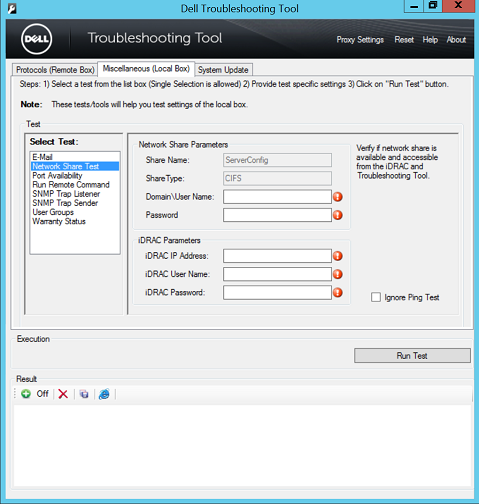
Abbildung 1: Test der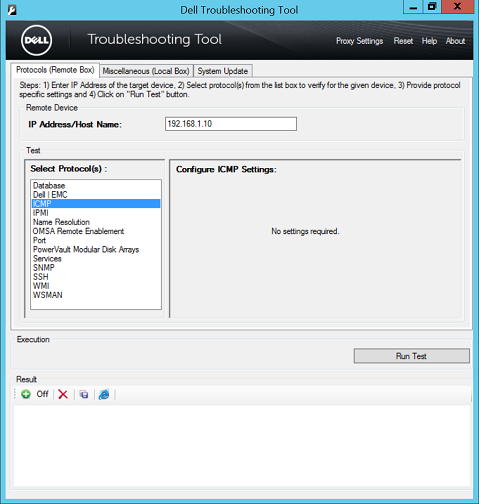 NetzwerkfreigabeAbbildung 2: Konfigurieren Sie die ICMP-Einstellungen.
Abbildung 3: Idrac Jobs
Installationsanforderungen:
Das Dell Troubleshooting Tool ist eine 64-Bit-Anwendung, die Folgendes erfordert:
- Unterstützte Betriebssysteme
- Windows Server 2008 R2, 2012, 2012 R2, 2016 und 2019 Standard und Datacenter Edition
- Windows 7 (x64), 8 (x64), 8.1 (x64) und Windows 10 (x64)
- Microsoft .NET Framework 4.0 oder höher
- In dem Ordner, in dem das Dell Troubleshooting Tool installiert ist, sind Schreibberechtigungen erforderlich. Dies ist erforderlich, um die erforderlichen Tests durchzuführen und die Ergebnisse erfolgreich anzuzeigen
- Es sind Administratorrechte erforderlich, um die ausführbare Datei des Tools auszuführen.
- Nur IPv4 Support
Lesen Sie die Infodatei nach der Installation des Dienstprogramms.
Affected Products
Dell OpenManage Enterprise, OpenManage EssentialsProducts
iDRAC8, iDRAC9, Dell EMC OpenManage Enterprise, Secure Connect Gateway - Virtual EditionArticle Properties
Article Number: 000145268
Article Type: How To
Last Modified: 05 Sept 2025
Version: 9
Find answers to your questions from other Dell users
Support Services
Check if your device is covered by Support Services.