Les informations d’identification de l’utilisateur mises en cache ne fonctionnent pas pour les points de terminaison avec Dell Encryption Enterprise
Summary: Une fois que le chiffrement basé sur des règles Dell Encryption Enterprise est installé, l’utilisateur ne peut pas déverrouiller le point de terminaison en utilisant les informations d’identification mises en cache. ...
This article applies to
This article does not apply to
This article is not tied to any specific product.
Not all product versions are identified in this article.
Symptoms
Produits concernés :
- Dell Encryption Enterprise
Systèmes d’exploitation concernés :
- Windows
Cause
Sans objet
Resolution
Sur un ordinateur disposant d’un chiffrement basé sur des règles Dell Encryption Enterprise qui n’est pas connecté au réseau de domaine. L’utilisateur peut se connecter avec succès au point de terminaison au démarrage, mais ne peut pas déverrouiller le point de terminaison une fois qu’il est verrouillé manuellement ou par l’économiseur d’écran ou la veille prolongée.

Figure 1 : (En anglais uniquement) Erreur de chiffrement de base de la stratégie d’entreprise Dell Encryption
Les règles de chiffrement basé sur des règles ci-dessous sont activées pour ce point de terminaison sur la console d’administration Dell Data Security :

Figure 2 : (En anglais uniquement) Politiques de chiffrement basées sur la politique
L’utilisateur se connecte au point de terminaison avec username@upn.
Le bouclier de protection n’est pas activé pour cet utilisateur en raison d’un UPN inconnu dans le nom d’utilisateur. L’ID d’activation de l’appareil dans la console locale du bouclier de protection est rouge :
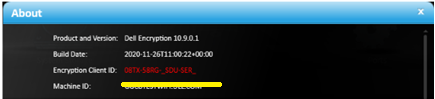
Figure 3 : (En anglais uniquement) Sur
Dans CMGShieled.log, sous C:\ProgramData\Dell\Dell Data Protection\Encryption, l’erreur suivante peut s’afficher :
[04.16.21 14:38:16:017 XmlRpcActivate.: 129 H] Activation - Requesting activation for user@upn.com
[04.16.21 14:38:16:126 XmlRpcActivate.: 184 H] Activation - Sending activation request for user@upn.com
[04.16.21 14:38:16:456 XmlRpcActivate.: 207 E] Activation - Activation request failed [device server fault:0x13ec]: Auth failure: Error authenticating user user@upn.com
[04.16.21 14:38:16:456 Activator.cpp: 858 E] Activation - Unable to activate new user DOMAIN\user [MS error = 5100]
[04.16.21 14:38:16:456 Activator.cpp: 871 E] Activation - Verify network connectivity to the Dell Security Server at "servername.DOMAIN.local" and Dell Device Server at "https:// servername.DOMAIN.local:8443/xapi/"
Le problème est dû à la présence de la règle Block Unmanaged Access to Domain Credentials et à un utilisateur connecté non géré.
Pour résoudre le problème, ajoutez l’UPN manquant à la console de gestion à distance en procédant comme suit :
- Depuis un navigateur Web, accédez à la console d’administration Dell Data Security à l’adresse https://servername.DOMAIN.local:8443/webui.
Remarque : l’exemple (servername.DOMAIN.local) peut être différent du serveur DNS de votre environnement. Le port (8443) peut être différent du port de la console de gestion à distance de votre environnement. Pour plus d’informations sur l’accès à la console de gestion à distance, consultez l’article Accès à la console d’administration de Dell Data Security ou Dell Data Protection Server.
- Connectez-vous à la console d’administration Dell Data Security.
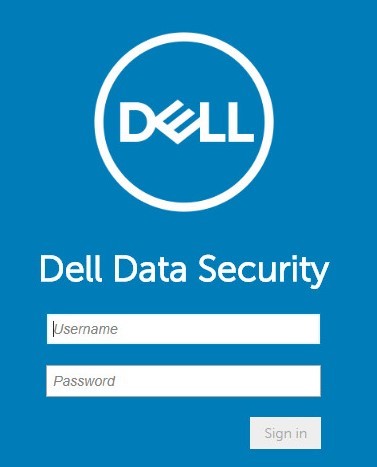
Figure 4 : (En anglais uniquement) Connexion à Dell Data Security.
- Dans le volet de menu de gauche, cliquez sur Populations, puis sur Domains.
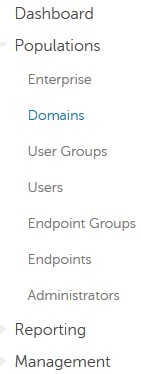
Figure 5 : (En anglais uniquement) Cliquez sur Domaines.
- Cliquez sur DOMAIN name :

Figure 6 : (En anglais uniquement) Cliquez sur le nom de domaine.
- Cliquez sur l’onglet Paramètres et suivez les étapes ci-dessous :

Figure 7 : (En anglais uniquement) Cliquez sur Paramètres.
- Renseignez le mot de passe du compte de service de domaine.
- Saisissez chaque suffixe UPN manquant dans le champ Alias, puis cliquez sur Add.
- Cliquez sur Update Domain.
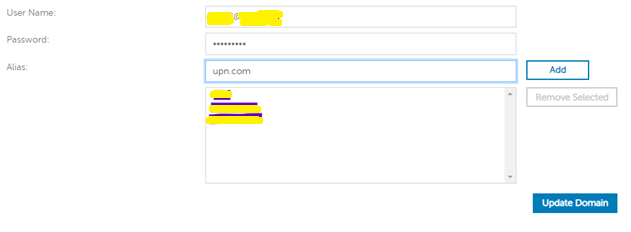
Figure 8 : (En anglais uniquement) Mettez à jour les informations du domaine.
Remarque : Il est recommandé de répertorier tous les UPN utilisés dans le domaine AD sur la console d’administration Dell Data Security.
En guise de solution de contournement, il est possible de désactiver la règle de chiffrement basée sur les règles ci-dessous sur la console d’administration Dell Data Security.
Bloquez l’accès non géré aux informations d’identification de domaine.
Cela ne résout pas le problème d’activation pour les utilisateurs, mais leur permet d’utiliser les informations d’identification mises en cache.
Pour contacter le support technique, consultez l’article Numéros de téléphone du support international Dell Data Security.
Accédez à TechDirect pour générer une demande de support technique en ligne.
Pour plus d’informations et de ressources, rejoignez le Forum de la communauté Dell Security.
Additional Information
Videos
Affected Products
Dell EncryptionArticle Properties
Article Number: 000185556
Article Type: Solution
Last Modified: 03 Jun 2024
Version: 11
Find answers to your questions from other Dell users
Support Services
Check if your device is covered by Support Services.