キャッシュ済みユーザー認証情報がDell Encryption Enterpriseを使用しているエンドポイントで機能しない
Summary: Dell Encryption Enterpriseのポリシーベースの暗号化がインストールされると、ユーザーはキャッシュ済み認証情報を活用してエンドポイントのロックを解除することができません。
This article applies to
This article does not apply to
This article is not tied to any specific product.
Not all product versions are identified in this article.
Symptoms
対象製品:
- Dell Encryption Enterprise
対象オペレーティング システム:
- Windows
Cause
-
Resolution
Dell Encryption Enterpriseのポリシーベースの暗号化が設定されているPCがドメイン ネットワークに接続されていない場合、ユーザーは起動時にエンドポイントに正常にログインできますが、手動で、スクリーンセーバーや休止状態によってエンドポイントがロックされると、エンドポイントのロックを解除できなくなります。

図1: (英語のみ)Dell Encryption Enterpriseポリシー ベースの暗号化エラー
Dell Data Security管理コンソールで、次のポリシーベースの暗号化ポリシーがこのエンドポイントに対して有効になっています。
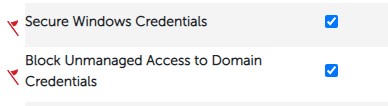
図2:(英語のみ)ポリシーベースの暗号化ポリシー
ユーザーは、username@upnを使用してこのエンドポイントにログインしています。
ユーザー名のUPNが不明なため、このユーザーに対してShieldがアクティブ化されていません。Shieldローカル コンソールのデバイス アクティベーションIDは赤です。

図3:(英語のみ)に関しては
C:\ProgramData\Dell\Dell Data Protection\EncryptionのCMGShieled.logに、次のエラーが表示される可能性があります。
[04.16.21 14:38:16:017 XmlRpcActivate.: 129 H] Activation - Requesting activation for user@upn.com
[04.16.21 14:38:16:126 XmlRpcActivate.: 184 H] Activation - Sending activation request for user@upn.com
[04.16.21 14:38:16:456 XmlRpcActivate.: 207 E] Activation - Activation request failed [device server fault:0x13ec]: Auth failure: Error authenticating user user@upn.com
[04.16.21 14:38:16:456 Activator.cpp: 858 E] Activation - Unable to activate new user DOMAIN\user [MS error = 5100]
[04.16.21 14:38:16:456 Activator.cpp: 871 E] Activation - Verify network connectivity to the Dell Security Server at "servername.DOMAIN.local" and Dell Device Server at "https:// servername.DOMAIN.local:8443/xapi/"
この問題は、「Block Unmanaged Access to Domain Credentials」ポリシーが存在し、管理されていないログイン ユーザーがいる場合に発生します。
この問題を解決するには、次の手順を実行して、リモート管理コンソールに不足しているUPNを追加します。
- Webブラウザーで、https://servername.DOMAIN.local:8443/webuiのDell Data Security管理コンソールに移動します。
注:例のservername.DOMAIN.localは、お使いの環境内のサーバーDNSとは異なる場合があります。ポート(8443)は、お使いの環境のリモート管理コンソール ポートとは異なる場合があります。リモート管理コンソールにアクセスする方法の詳細については、「 Dell Data SecurityまたはDell Data Protection Server管理コンソールにアクセスする方法」を参照してください。
- Dell Data Security管理コンソールにサイン インします。

図4:(英語のみ)Dell Data Securityにサインインします。
- 左側のメニュー ペインで、[Populations]をクリックしてから、[Domains]をクリックします。
![[Populations]](https://supportkb.dell.com/img/ka06P00000113DGQAY/ka06P00000113DGQAY_ja_5.jpeg)
図5:(英語のみ)[Domains]をクリックします。
- ドメイン名をクリックします。
![[Domains]](https://supportkb.dell.com/img/ka06P00000113DGQAY/ka06P00000113DGQAY_ja_6.jpeg)
図6:(英語のみ)ドメイン名をクリックします。
- [設定]タブをクリックし、次の手順に従います。

図7:(英語のみ)「設定」をクリックします。
- ドメイン サービス アカウントのパスワードを入力します。
- 不足している各UPNサフィックスを[Alias]フィールドに入力し、[Add]をクリックします。
- [Update Domain]をクリックします。
![[Update Domain]](https://supportkb.dell.com/img/ka06P00000113DGQAY/ka06P00000113DGQAY_ja_8.jpeg)
図8:(英語のみ)ドメイン情報を更新します。
注:Dell Data Security管理コンソールのADドメインで使用されているすべてのUPNを一覧表示することをお勧めします。
または、回避策として、Dell Data Security管理コンソールで、次のポリシーベースの暗号化ポリシーを無効にすることができます。
ドメイン認証情報への管理対象外アクセスをブロックします。
これにより、ユーザーのアクティベーションの問題は解決されませんが、キャッシュされた資格情報を使用できるようになります。
サポートに問い合わせるには、「Dell Data Securityのインターナショナル サポート電話番号」を参照してください。
TechDirectにアクセスして、テクニカル サポート リクエストをオンラインで生成します。
さらに詳しい情報やリソースについては、「デル セキュリティ コミュニティー フォーラム」に参加してください。
Additional Information
Videos
Affected Products
Dell EncryptionArticle Properties
Article Number: 000185556
Article Type: Solution
Last Modified: 03 Jun 2024
Version: 11
Find answers to your questions from other Dell users
Support Services
Check if your device is covered by Support Services.