Netskope Private Access Gateway puuttuu Client Configuration -näytöstä
Summary: Netskope Private Access Gateway puuttuu asiakkaan määritysnäytöstä? Noudata oppaamme palauttaaksesi pääsyn Windows 11-, 10- ja palvelinversioihin.
This article applies to
This article does not apply to
This article is not tied to any specific product.
Not all product versions are identified in this article.
Symptoms
Tuotteet, joita asia koskee:
- Netskope
- Netskope Private Access
Käyttöjärjestelmät, joita asia koskee:
- Windows 11
- Windows 10
- Windows Server 2022
- Windows Server 2019
- Windows Server 2016
Käyttäjä ei voi käyttää Netskope Private Access -sovelluksella valmisteltua yksityistä sovellusta. Kun tarkastelet Netskope-asiakkaan asiakkaan määritysnäyttöä, näet Private Access Gateway IP N/A.

Cause
Ei sovellettavissa
Resolution
Alla olevat vaiheet auttavat palauttamaan tämän toiminnon:
- Kirjaudu Windowsiin järjestelmänvalvojan tilillä.
- Napsauta hiiren kakkospainikkeella Käynnistä ->Suorita.

- Kirjoita Suorita-valintaikkunaan cmd ja avaa se valitsemalla OK .
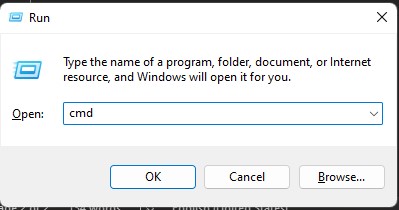
- Kirjoita järjestelmänvalvojan komentokehotteeseen
net stop stagentsvc
 Huomautus: Jos peukaloinnin estotoiminto on käytössä, et ehkä pysty pysäyttämään palvelua tässä vaiheessa. Voit jatkaa alla olevia ohjeita, ja kun olet valmis, kone on käynnistettävä kokonaan uudelleen.
 - Avaa Resurssienhallinta ja siirry kohtaan
C:\ProgramData\Netskope\stagent\data.

- Etsi kaksi tiedostoa, joiden nimet ovat npaccesscert.pem ja npaaccesskey.pem.

- Poista npaccesscert.pem ja npaccesskey.pem
C:\ProgramData\netskope\stagent\datahakemisto. - Kirjoita komentokehoteikkunaan vaiheesta neljä
net start stagentsvckäynnistääksesi Netskope Steering -asiakaspalvelun uudelleen.
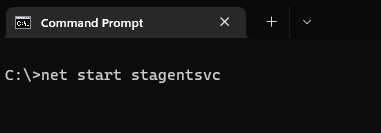 Huomautus: Jos et onnistunut pysäyttämään palvelua vaiheessa neljä, sinun on käynnistettävä tietokone uudelleen nyt, jotta muutokset tulevat voimaan.
 - Etsi Windowsin ilmaisinalueelta Netskope-sovellus ja napsauta sitä hiiren kakkospainikkeella.

- Valitse hiiren kakkospainikkeen valikosta Configuration.
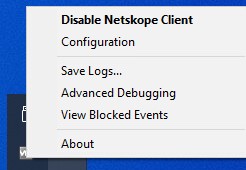
- Private Accessin pitäisi nyt sanoa Yhdistetty, ja Private Access Gatewayn IP näyttää IP-osoitteen.

- Jos et näe kokoonpanotietoja tai Private Access -kohteet ovat edelleen virheellisiä, katso lisätietoja Netskope-tuen hankkimisesta artikkelistamme.
Jos haluat ottaa yhteyttä tukeen, katso luettelo Dell Data Securityn kansainvälisen tuen puhelinnumeroista.
TechDirectissä voit luoda teknisen tukipyynnön verkossa.
Lisätietoja ja resursseja on Dell Security Community Forum -keskustelufoorumilla.
Affected Products
NetskopeArticle Properties
Article Number: 000199986
Article Type: Solution
Last Modified: 01 Jul 2024
Version: 6
Find answers to your questions from other Dell users
Support Services
Check if your device is covered by Support Services.