Nelze dešifrovat: Po migraci serveru NetWorker se v uživatelském rozhraní konzole NMC zobrazí chyba BAD_DATA
Summary: Nelze dešifrovat: K chybě BAD_DATA může dojít, pokud dojde k problému s bezpečnostním boxem, ať už z důvodu poškození v bezpečnostním modulu nebo při migraci, přesunutí nebo přeinstalaci serveru NetWorker a zkopírování bezpečnostního modulu přes /restored. V aktuálním bezpečnostním modulu nejsou uložena hesla shodná s uživatelem/hesy v nsrdb, a proto dochází k chybě BAD_DATA. ...
This article applies to
This article does not apply to
This article is not tied to any specific product.
Not all product versions are identified in this article.
Symptoms
- Server NetWorker byl migrován na nový hardware.
- Příkaz nsrdr byl proveden za účelem obnovení konfigurace NetWorker.
- heslo bylo přiřazeno k polím některých zdrojů NetWorker
- V uživatelském rozhraní KONZOLE NMC se zobrazí vyskakovací okno po kliknutí na některé zdroje netWorker.

Cause
"Unable to decrypt: (Nelze dešifrovat: K chybě BAD_DATA" může dojít, pokud dojde k problému s bezpečnostním boxem, ať už z důvodu poškození v bezpečnostním modulu nebo při migraci, přesunutí nebo přeinstalaci serveru NetWorker a zkopírování bezpečnostního modulu přes /restored. V aktuálním bezpečnostním modulu nejsou uložena hesla, která odpovídají uživateli/heslu v nsrdb, a proto dochází k chybě BAD_DATA.
Resolution
Chcete-li vyřešit chybu BAD_DATA z konzole NMC, nahraďte aktuální bezpečnostní modul původním bezpečnostním boxem ze serveru NetWorker před migrací nebo nsrdr. Na serveru Linux Networker exportujte původní bezpečnostní modul pomocí příkazu nsr_prep_lb . Pokyny k exportu bezpečnostního modulu naleznete v příručce netWorker Security Configuration Guide.
Pokud import původního bezpečnostního modulu není možný, resetujte všechna pole hesla v prostředcích NetWorker do prázdného pole.
Jak resetovat hesla v aplikaci nsrdb
1) Vytvořte vstupní soubor s názvy hesel, která je třeba vymazat v nsrdb. Vytvořte soubor s názvem "pass.txt", který obsahuje následující řádky:
aktualizace hesla: ;
y
aktualizace hesla pro správu: ;
y
aktualizace hesla pro správu úložiště NAS: ;
y
aktualizace přístupových hesel k souborům NAS: ;
y
aktualizace ověřovacího klíče: ;
y
aktualizace uživatelského hesla VMWS: ;
y
aktualizace hesla EBR: ;
y
aktualizace hesla služeb REST: ;
y
aktualizace hesla vCenter: ;
y update Privacy Key: (y
aktualizace klíče pro ochranu osobních údajů): ;
y
update datazone pass phrase: ;
2
) Zastavte služby NetWorker.
V systému Linux: Nástroj systemctl stop networker
v systému Windows: Zastavte službu NetWorker Backup and Recover Server Service a NetWorker Remote Exec Service
3) Vytvořte kopii souboru nsrdb. Zavolejte na tento "nsrdb.beforepassclean".
4) Spusťte příkaz nsradmin se vstupním souborem pass.txt.
V nástroji LInux:
# nsradmin -i pass.txt -d /nsr/res/nsrdb
On Windows:C:
> nsradmin -i pass.txt -d "C:\Program Files\EMC Networker\nsr\res\nsrdb"
5) Make another copy of the modified nsrdb. Zavolejte na tento nsrdb_passwordblank. Pokud existuje, přejmenujte složku dbg pod položkou nsrdb.
6) V prostředí Windows postupujte podle pokynů níže a změňte vlastnictví nástroje nsrdb , než budete pokračovat krokem 7.
7) Spusťte službu NetWorker.
8) Spusťte nástroj NMC. V tomto okamžiku znovu zadejte heslo, které bylo přiřazeno zdrojům NetWorker.
Změna vlastnictví nsrdb
Na serveru Windows NetWorker bude vlastnictví upravených souborů nsrdb změněno ze skupiny Administrators na uživatele, který je aktuálně přihlášený jako. To způsobí, že po restartování dojde k poškození upravených položek nástroje NetWorker a přesunutí těchto souborů do složky dbg. Proto před spuštěním služeb NetWorker v systému Windows nastavte oprávnění všech souborů v části nsrdb tak, aby ji vlastnili správci skupiny (nikoli uživatel, ale skupina).
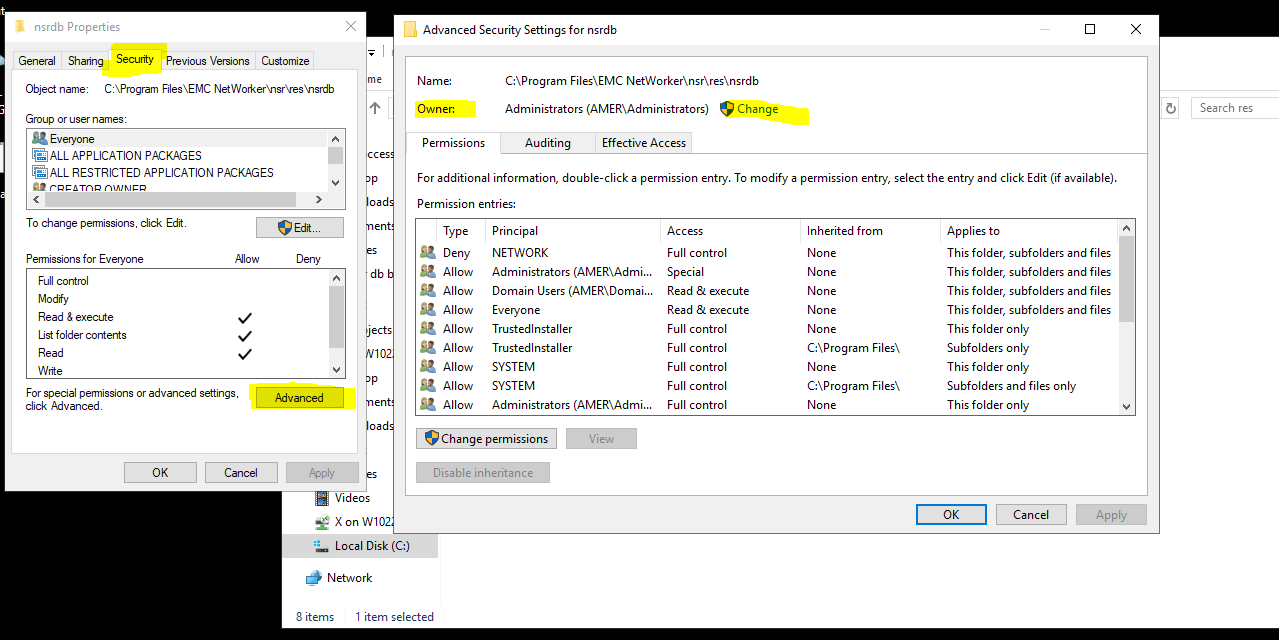
V Průzkumníku souborů klikněte na položku "C:\Program Files\EMC Networker\nsr\res\nsrdb" a nastavte vlastnictví všech souborů a podřízených objektů na správce.
a) V Průzkumníku souborů klikněte pravým tlačítkem na složku C:\Program Files\EMC NetWorker\nsr\res\nsrdb folder
b) Vyberte vlastnosti.
c) Klikněte na kartu "Security".
d) Klikněte na možnost "Advanced"
e) In Owner, klikněte na možnost "Change"
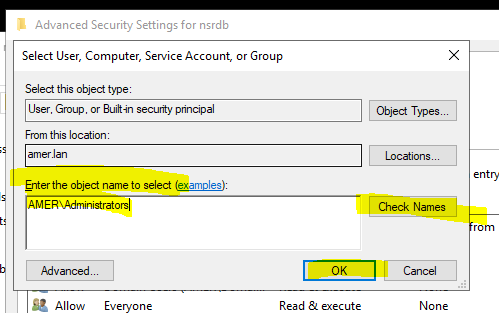
f) do pole "Enter the object name to select" (Zadejte název objektu k výběru) zadejte: Správci a poté klikněte na možnost "Zkontrolovat jména". (Někdy je třeba použít název počítače, např. AMER\Administrators.)
g) Klikněte na tlačítko OK
h) Zaškrtněte políčko "Replace all child object permission entries..." a pole "Replace owner on sub implements and objects" (Nahradit vlastníka v subkontegoriích a objektech).
i) Klikněte na tlačítko "Použít" a poté klikněte na tlačítko "Ano" u pole "Do you wish to continue?".
j) Klikněte na tlačítko "OK".

Pokud import původního bezpečnostního modulu není možný, resetujte všechna pole hesla v prostředcích NetWorker do prázdného pole.
Jak resetovat hesla v aplikaci nsrdb
1) Vytvořte vstupní soubor s názvy hesel, která je třeba vymazat v nsrdb. Vytvořte soubor s názvem "pass.txt", který obsahuje následující řádky:
aktualizace hesla: ;
y
aktualizace hesla pro správu: ;
y
aktualizace hesla pro správu úložiště NAS: ;
y
aktualizace přístupových hesel k souborům NAS: ;
y
aktualizace ověřovacího klíče: ;
y
aktualizace uživatelského hesla VMWS: ;
y
aktualizace hesla EBR: ;
y
aktualizace hesla služeb REST: ;
y
aktualizace hesla vCenter: ;
y update Privacy Key: (y
aktualizace klíče pro ochranu osobních údajů): ;
y
update datazone pass phrase: ;
2
) Zastavte služby NetWorker.
V systému Linux: Nástroj systemctl stop networker
v systému Windows: Zastavte službu NetWorker Backup and Recover Server Service a NetWorker Remote Exec Service
3) Vytvořte kopii souboru nsrdb. Zavolejte na tento "nsrdb.beforepassclean".
4) Spusťte příkaz nsradmin se vstupním souborem pass.txt.
V nástroji LInux:
# nsradmin -i pass.txt -d /nsr/res/nsrdb
On Windows:C:
> nsradmin -i pass.txt -d "C:\Program Files\EMC Networker\nsr\res\nsrdb"
5) Make another copy of the modified nsrdb. Zavolejte na tento nsrdb_passwordblank. Pokud existuje, přejmenujte složku dbg pod položkou nsrdb.
6) V prostředí Windows postupujte podle pokynů níže a změňte vlastnictví nástroje nsrdb , než budete pokračovat krokem 7.
7) Spusťte službu NetWorker.
8) Spusťte nástroj NMC. V tomto okamžiku znovu zadejte heslo, které bylo přiřazeno zdrojům NetWorker.
Změna vlastnictví nsrdb
Na serveru Windows NetWorker bude vlastnictví upravených souborů nsrdb změněno ze skupiny Administrators na uživatele, který je aktuálně přihlášený jako. To způsobí, že po restartování dojde k poškození upravených položek nástroje NetWorker a přesunutí těchto souborů do složky dbg. Proto před spuštěním služeb NetWorker v systému Windows nastavte oprávnění všech souborů v části nsrdb tak, aby ji vlastnili správci skupiny (nikoli uživatel, ale skupina).
V Průzkumníku souborů klikněte na položku "C:\Program Files\EMC Networker\nsr\res\nsrdb" a nastavte vlastnictví všech souborů a podřízených objektů na správce.
a) V Průzkumníku souborů klikněte pravým tlačítkem na složku C:\Program Files\EMC NetWorker\nsr\res\nsrdb folder
b) Vyberte vlastnosti.
c) Klikněte na kartu "Security".
d) Klikněte na možnost "Advanced"
e) In Owner, klikněte na možnost "Change"
f) do pole "Enter the object name to select" (Zadejte název objektu k výběru) zadejte: Správci a poté klikněte na možnost "Zkontrolovat jména". (Někdy je třeba použít název počítače, např. AMER\Administrators.)
g) Klikněte na tlačítko OK
h) Zaškrtněte políčko "Replace all child object permission entries..." a pole "Replace owner on sub implements and objects" (Nahradit vlastníka v subkontegoriích a objektech).
i) Klikněte na tlačítko "Použít" a poté klikněte na tlačítko "Ano" u pole "Do you wish to continue?".
j) Klikněte na tlačítko "OK".
Affected Products
NetWorkerArticle Properties
Article Number: 000214570
Article Type: Solution
Last Modified: 29 Apr 2025
Version: 6
Find answers to your questions from other Dell users
Support Services
Check if your device is covered by Support Services.