SupportAssist for Home PCs의 일반적인 문제 해결 방법
Summary: 이 문서에서는 SupportAssist for Home PC의 일반적인 문제를 해결하는 방법에 대한 정보를 제공합니다.
This article applies to
This article does not apply to
This article is not tied to any specific product.
Not all product versions are identified in this article.
Symptoms
Cause
해당 사항 없음
Resolution
설치 또는 시작 실패:
- 제어판에서 SupportAssist 제거
- 검색 표시줄로 이동하여 Control Panel을 입력합니다.
- 프로그램 및 기능을 검색하고 클릭합니다.
- Dell SupportAssist for Home PCs를 마우스 오른쪽 버튼으로 클릭하고 제거를 선택합니다.
- 제거가 완료되면 새로 고침하여 제거가 성공했는지 확인합니다
참고: 오류 메시지가 표시되거나 서비스가 시작되지 않는 경우. Dell 기술 지원 팀에 문의하십시오.
- 컴퓨터 재시작
- 검색으로 이동하여 서비스를 입력합니다.
- 아래 서비스가 없는지 확인합니다.
- Dell Data Vault Collector
- Dell Data Vault Processor
- Dell Data Vault Service API
- Dell SupportAssist
- Dell TechHub

컴퓨터를 재시작하고 Dell 웹사이트의 Home PC에서 최신 버전의 SupportAssist를 설치합니다.
여전히 설치할 수 없거나 오류가 발생하는 경우. Dell 기술 지원 팀에 문의하십시오.
업데이트 실패 또는 드라이버 스캔 실패:
- 서비스가 비활성화되어 있는지 확인합니다.
- 검색 창으로 이동하여 서비스를 입력합니다.
- 아래에서 서비스를 검색하고 시작합니다.
- Dell Client Management Service
- Dell SupportAssist
- 서비스 위를 마우스 오른쪽 버튼으로 클릭하고 속성 (새 창이 열림)을 클릭합니다.
- 시작 유형 드롭다운에서 자동(지연된 시작) 을 선택합니다.
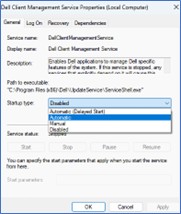
- Apply를 클릭한 다음 Start 버튼을 클릭합니다(서비스 상태 확인: 지금 실행 중)
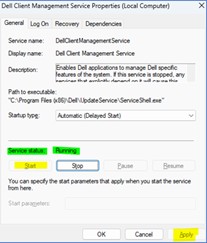 참고: 오류 메시지가 표시되거나 서비스가 시작되지 않는 경우. Dell 기술 지원 팀에 문의하십시오.
- 서비스를 사용하지 않도록 설정하고 실행 중인 경우에도 업데이트 검사가 실행되지 않거나 실패합니다
- 검색으로 이동하여 서비스를 입력합니다.
- 아래 서비스를 검색하고 다시 시작
- Dell Client Management Service
- Dell SupportAssist
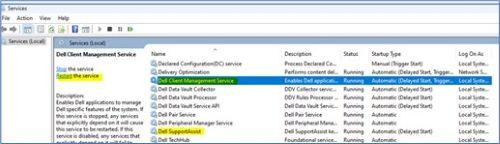
- 서비스를 다시 시작한 후에도 업데이트 검색이 실행되지 않거나 실패합니다.
- 아래 두 서비스를 모두 중지합니다.
- Dell Client Management Service
- Dell SupportAssist
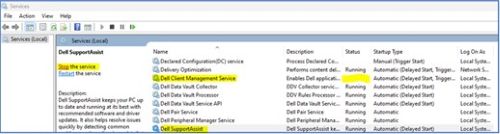
- Dell 컴퓨터용
C:\ProgramData\Dell를 제거하고UpdateService폴더 - Dell 컴퓨터용
C:\Program Files (x86)\Dell를 제거하고UpdateService폴더
- Services로 이동하여 두 서비스를 모두 시작합니다.
- Dell Client Management Service
- Dell SupportAssist
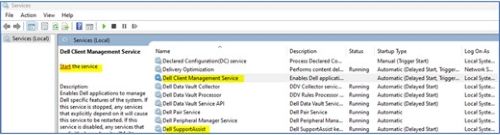 참고: 오류 메시지가 표시되거나 서비스가 시작되지 않는 경우. Dell 기술 지원 팀에 문의하십시오.
- 아래 두 서비스를 모두 중지합니다.
하드웨어 스캔이 시작되지 않거나 완료되지 않음
- 서비스를 비활성화하고 실행하지 않으면 여전히 하드웨어 스캔이 실행되지 않거나 실패합니다
- 검색으로 이동하여 서비스를 입력합니다.
- 아래 서비스를 검색하고 재시작합니다.
- Dell TechHub
- 서비스 위를 마우스 오른쪽 버튼으로 클릭하고 속성 (새 창이 열림)을 클릭합니다.
- 시작 유형 드롭다운
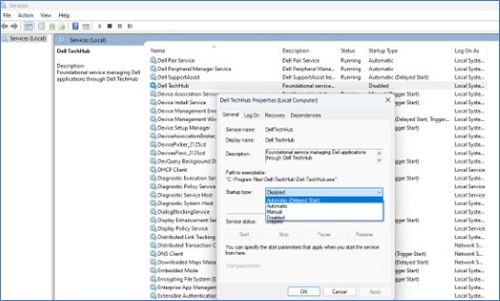 에서 자동(지연된 시작)을 선택합니다.
 - Apply를 클릭한 다음 Start 버튼을 클릭합니다(서비스 상태 확인: 지금 실행 중)
 참고: 오류 메시지가 표시되거나 서비스가 시작되지 않는 경우. Dell 기술 지원 팀에 문의하십시오.
- 서비스를 비활성화하고 실행하지 않으면 여전히 하드웨어 스캔이 실행되지 않거나 실패합니다
- 검색으로 이동하여 서비스를 입력합니다.
- 아래 서비스를 검색하고 재시작합니다.
- Dell TechHub

- Dell TechHub
- 서비스를 재시작한 후에도 여전히 하드웨어 스캔이 실행되지 않거나 실패합니다.
- 아래 서비스를 모두 중지합니다.
- Dell TechHub
- Dell 컴퓨터용
C:\Program Files\Dell그리고 제거DTP폴더
- 서비스로 이동
- 시작하다:
- Dell TechHub

- Dell TechHub
- 아래 서비스를 모두 중지합니다.
Affected Products
SupportAssist for Home PCsArticle Properties
Article Number: 000317292
Article Type: Solution
Last Modified: 05 May 2025
Version: 1
Find answers to your questions from other Dell users
Support Services
Check if your device is covered by Support Services.