ME4: Active Directory Certificate Services를 사용하여 맞춤형 보안 인증서 생성
Summary: 이 지침은 OpenSSL 및 ADCS(Active Directory Certificate Services)를 사용하여 각 컨트롤러마다 하나씩 두 개의 맞춤형 SSL 인증서를 생성하는 방법을 보여줍니다. 인증서는 두 ME4 컨트롤러 모두에 대한 공통 FQDN(Fully Qualified Domain Name)과 각 개별 컨트롤러의 FQDN 시스템 이름 모두에서 작동합니다. ...
This article applies to
This article does not apply to
This article is not tied to any specific product.
Not all product versions are identified in this article.
Instructions
-
도메인용 Active Directory Certificate Services를 설치하고 서비스 구성
-
각 ME4 컨트롤러의 IP, DNS(Domain Name System) 서버 IP, 검색 도메인 및 시스템 이름을 기록합니다
-
OpenSSL
-
ME4에서 사용하는 DNS 서버와 AD 도메인에서 라운드 로빈 DNS를 지원하는지 확인

이 문서에서는 ME4에 대해 다음 FQDN DNS 이름이 사용됩니다. 모든 이름이 가능하며 다음은 예시 이름입니다. 도메인 이름 및 기본 이름으로 바꿉니다.
-
일반 이름: me4.mscerttest.com
-
컨트롤러 A 이름: me4-a.mscerttest.com
-
컨트롤러 B 이름: me4-b.msccerttest.com
AD 둘 다 CS(인증서 서비스)와 ME4는 동일한 DNS 서버를 사용해야 합니다. 두 컨트롤러 모두에 대해 일반 FQDN 이름을 사용하려면 DNS 서버에서 라운드 로빈 DNS를 지원해야 합니다. 기본적으로 Microsoft DNS는 라운드 로빈 DNS를 지원합니다. 이 예에서 DNS 서버 IP는 10.240.225.174입니다.
DNS 서버에서 다음 A 레코드를 만듭니다. 이 예에서 A 컨트롤러의 IP는 10.240.225.6이고 B 컨트롤러의 IP는 10.240.225.7입니다. 사용자 환경의 경우 해당 도메인 이름과 IP를 사용합니다.
-
IP 10.240.225.6을 사용하여 me4.mscerttest.com에 대한 A 레코드 생성
-
IP 10.240.225.7을 사용하여 me4.mscerttest.com에 대한 A 레코드 생성
-
IP 10.240.225.6을 사용하여 me4-a.mscertest.com에 대한 A 레코드 생성
-
IP 10.240.225.7을 사용하여 me4-b.mscerttest.com에 대한 A 레코드 생성
nslookup을 통해 일반 FQDN(me4.mscerttest.com)에서 라운드 로빈 DNS를 확인하기 위해 두 컨트롤러의 IP 주소를 모두 반환하는지 검토합니다.
C:\Users\Administrator>nslookup
기본 서버: localhost
주소: 127.0.0.1
> me4.mscerttest.com
서버: localhost
주소: 127.0.0.1
이름: me4.mscerttest.com
주소: 10.240.225.7
10.240.225.6
ME4에서 사용하는 시스템 이름, 도메인 이름 및 DNS 서버는 AD CS에서 사용하는 것과 일치해야 합니다.
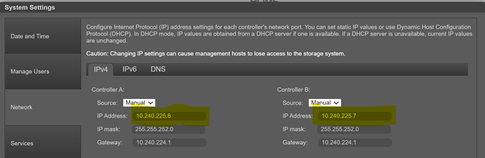
ME4 UI를 열고 작업 -> 시스템 설정을 선택합니다. Network 탭으로 이동합니다.
-
IP 페이지에서 A 및 B 컨트롤러의 IP를 확인하고 DNS에서 A 레코드 설정을 확인합니다.
-
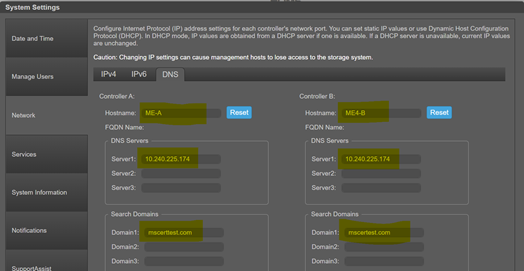
DNS 페이지에서 다음을 확인합니다.
-
각 컨트롤러의 검색 도메인은 AD CS 도메인과 일치합니다.
-
각 컨트롤러의 호스트 이름은 개별 컨트롤러 A 레코드에 적용된 DNS 이름과 일치합니다.
-
DNS 서버는 ADC에서 사용하는 DNS와 동일합니다.
그런 다음 텍스트 편집기를 사용하여 두 개의 구성 파일을 만듭니다. 이러한 파일은 OpenSSL에서 컨트롤러에 대한 인증서 요청 파일을 생성하는 데 사용됩니다. A 컨트롤러용 파일과 B 컨트롤러용 파일 두 개가 있습니다. 예제는 A 및 B 컨트롤러에 대한 환경을 기반으로 Related 탭에 첨부되어 있습니다.
이러한 파일의 내용은 텍스트 편집기에서 다음과 같이 표시됩니다.
[ req ]default_bits = 2048distinguished_name = req_distinguished_namereq_extensions = req_extprompt = no
[ req_distinguished_name ]countryName = USstateOrProvinceName = New HampshirelocalityName = NashuaorganizationName = DellorganizationalUnitName = ITcommonName = me4-a.mscerttest.com
[ req_ext ]subjectAltName = @alt_names[alt_names]DNS.1 = me4.mscerttest.comDNS.2 = me4-a.mscerttest.com
각 컨트롤러 구성 파일(ME4-A용 1개, ME4-B용 1개)에서 다음 필드를 수정하여 이름과 도메인을 일치시킵니다.
-
commonName과 alt_names 모두에서 일반 이름 및 컨트롤러 이름은 해당 컨트롤러의 환경과 일치해야 합니다.
-
키 크기로 2048이 아닌 다른 크기를 사용하는 경우 default_bits로 해당 정보를 변경합니다.
-
countryName, stateOrProvinceName, localityName, organizationName, 및 organizationalUnitName은 회사 정보와 일치해야 합니다.
완료되면 환경에 필요한 이름과 구성이 포함된 두 개의 텍스트 파일(ME4-A.cnf 및 ME4-B.cnf)이 있어야 합니다.
ME4는 외장형 스토리지이므로 OpenSSL을 통해 인증서 요청을 생성하여 ADCS에 제공해야 합니다. 첫 번째 단계는 시스템에 OpenSSL이 아직 설치되지 않은 경우 이를 설치하는 것입니다. 이 프로세스의 경우 편의를 위해 Windows 버전이 ADCS에 설치되었습니다. OpenSSL은 Linux 서버 또는 일부 다른 Windows 서버에 있을 수 있으며 여전히 인증서 요청을 생성할 수 있습니다.
OpenSSL의 Windows 버전은 @ https://slproweb.com/products/Win32OpenSSL.html 다운로드할 수 있습니다.
64비트 OpenSSL 정식 버전을 선택하고 설치합니다.
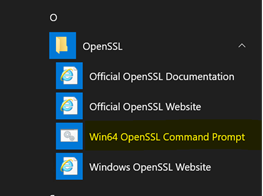
설치가 완료되면 Windows 시작 버튼을 누르고 프로그램 목록에서 OpenSSL로 이동합니다. Win64 OpenSSL 명령 프롬프트에 대한 아이콘이 아래쪽에 있습니다. 이 아이콘을 클릭하면 OpenSSL을 실행하기 위한 모든 적절한 설정 명령이 있는 DOS 명령 창이 열립니다. 다음 섹션의 명령 프롬프트를 사용합니다.
구성 파일 및 OpenSSL을 사용하여 인증서 요청 파일 생성
Win64 OpenSSL 명령 프롬프트 창을 시작합니다. 프롬프트가 열리면 ME4-A.cnf 및 ME4-B.cnf 파일이 있는 디렉토리로 변경합니다(cd). 아래 단계는 ME4-A 파일에 대해 한 번, ME4-B 파일에 대해 한 번, 총 두 번 완료해야 합니다.
A 컨트롤러 인증서 요청의 경우 ME4-A.cnf 파일을 사용합니다. 아래 명령은 A 컨트롤러에 대한 개인 키 파일 및 인증서 요청 파일을 생성합니다.
openssl req -out ME4-A.csr -newkey rsa:2048 -nodes -keyout ME4-A.key -config ME4.cnf
명령이 완료되면 "ME4-A.csr"(A에 대한 인증서 요청 파일) 및 "ME4-A.key"(A의 개인 키 파일)입니다.
명령줄에서 ME4-A를 ME4-B로 대체하여 B 컨트롤러에 대해 이 작업을 반복합니다. 단계가 완료되면 두 인증서를 생성하는 데 4개의 파일이 필요합니다.
-
ME4-A.csr -
ME4-A.key -
ME4-B.csr -
ME4-B.key
이러한 파일을 AD CS 서버에 복사하여 인증서 생성을 준비합니다.
".key" 및 ".csr" 파일을 ADCS 서버의 디렉터리에 추가합니다. ADCS 서버에서 DOS 명령 프롬프트를 엽니다. 명령 프롬프트에서 해당 파일이 있는 디렉토리로 "변경"(cd)합니다. 이 예에서는 표준 ADCS 템플릿 웹 서버를 템플릿으로 사용합니다. 웹 서버 템플릿에 있는 것과 다른 매개 변수가 필요한 경우 고유한 템플릿을 만들고 아래 명령에서 참조합니다.
다음 명령을 실행하여 A 컨트롤러용 인증서를 생성합니다.
certreq -submit -attrib "CertificateTemplate:WebServer" ME4-A.csr ME4-A.cer
이 예에서는 ADCS 서버를 사용하므로 명령줄에서 ADCS를 정의하기 위해 -config DOMAINCA\CA1 옵션을 추가할 필요가 없습니다. 화면에 ADCS를 표시하는 대화 상자가 표시되고 ADCS 서버에서 명령을 실행할 때 선택할 수 있습니다.
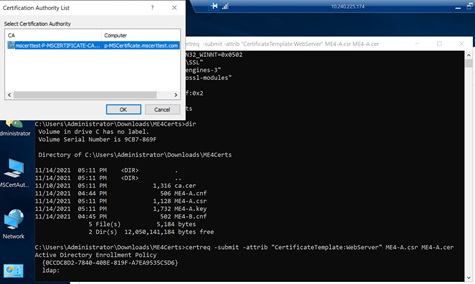
명령이 완료되면 명령줄 출력에 요청 ID가 표시됩니다. ME4-A.cer 파일은 해당 디렉토리에도 생성되는 필수 인증서입니다.
C:\Users\Administrator\Downloads\ME4Certs>certreq -submit -attrib "CertificateTemplate:WebServer" ME4-A.csr ME4-A.cerActive Directory Enrollment Policy {0CCDC8D2-7840-40BE-819F-A7EA9535C5D6} ldap:RequestId: 19RequestId: "19"Certificate retrieved(Issued) Issued
표시된 요청 ID는 19이며 이제 AD 인증 기관에 대한 MMC의 Issued Certificates 아래에서 유효한 인증서인 것을 확인할 수 있습니다.
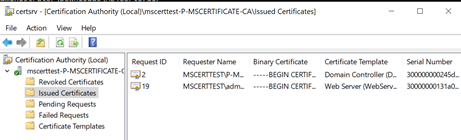
인증서의 매개변수를 보려면 요청 ID를 오른쪽 클릭하고 Open을 선택합니다.
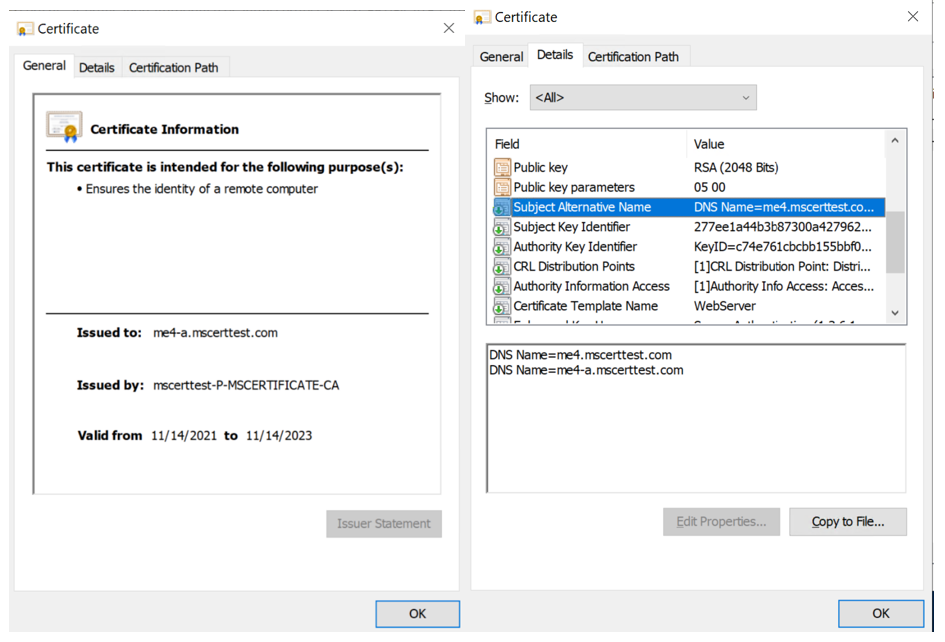
인증서 주체가 구성 파일에서 대체 이름을 사용하기 때문에 이 인증서는 일반 이름(me4.mscerttest.com)과 컨트롤러 이름(me4-a.mscerttest.com)에 모두 유효합니다.
명령줄에서 ME4-A를 ME4-B로 대체하여 B 컨트롤러에 대해 이 작업을 반복합니다. 이렇게 하면 A 인증서와 B 인증서가 서로 다른 두 개의 인증서이므로 이 인증서에 대한 다른 요청 ID가 생성됩니다.
이 작업이 완료되면 디렉터리에 두 개의 인증서 파일이 있어야 합니다. 이러한 파일 및 관련 ".key" 파일은 ME4 A 및 B 컨트롤러에 업로드되는 것입니다. ADCS로 생성된 A 및 B .cer 파일과 A 및 B "를 복사합니다..key" 다음 단계를 위해 OpenSSL에서 생성된 파일을 공통 디렉토리로 보냅니다.
-
ME4-A.cer -
ME4-A.key -
ME4-B.cer -
ME4-B.key
FTP를 사용하여 A 인증서 및 A 키 파일을 A 컨트롤러로 전송하고 B 인증서 및 키 파일에 대해 동일한 작업을 수행합니다. 그런 다음 두 컨트롤러 모두에서 관리 서비스를 재부팅하여 인증서를 활성화합니다.
이 업로드는 다른 Dell 지원 문서 PowerVault ME4: 사용자 지정 인증서
설치 및 제거이 업로드에는 해당 문서와 두 가지 차이점이 있습니다.
-
해당 문서에서 업로드할 파일의 이름은 "
.pem"-
파일 확장자를 변경할 필요가 없습니다."
.cer" 및 ".key" 업로드 시 그대로 사용할 수 있습니다.
-
-
ME4가 AD CS 인증 기관에 연락하여 인증서를 확인하는 방법을 모르기 때문에 FTP 업로드가 끝날 때 오류가 발생합니다. 인증서가 올바르게 업로드되었으며 유효하므로 오류를 무시해도 됩니다. 오류는 다음과 같습니다.
Verifying uploaded certificate and key.ERROR: cert verify FAILED. <C = US, ST = New Hampshire, L = Nashua, O = Dell, OU = IT, CN = me4-a.mscerttest.comerror 20 at 0 depth lookup: unable to get local issuer certificateerror /mnt/ramdisk/apphome/cert-file.pending: verification failed>Warning: The uploaded SSL certificate did not pass openssl validation.
인증서에 SSL 오류가
없는지 확인마지막 단계는 다음과 같습니다.
-
브라우저를 엽니다.
-
일반 이름에 대한 https 연결을 생성합니다.
-
A 및 B 컨트롤러 FQDN 모두에 대한 https 연결을 생성합니다.
-
SSL 오류가 발생하지 않는지 확인합니다.
참고: 일반 이름을 사용하는 경우 기본적으로 컨트롤러 중 하나로 반복해서 이동합니다. 일반 이름이 다른 컨트롤러에 연결되어 있는지 확인합니다. 이 작업은 일반 이름을 사용하는 컨트롤러에서 관리 서비스를 다시 시작하여 수행할 수 있습니다. 이제 일반 FQDN의 다른 컨트롤러에 연결되는지 확인합니다.
Affected Products
OEMR ME40XX and ME4XX, Dell EMC PowerVault ME4012, Dell EMC PowerVault ME4024, Dell EMC PowerVault ME4084Article Properties
Article Number: 000193591
Article Type: How To
Last Modified: 08 Aug 2025
Version: 3
Find answers to your questions from other Dell users
Support Services
Check if your device is covered by Support Services.