Slik pakker og laster du opp ASP.NET Core Runtime 8.0 ARM64 for bruk i Microsoft Intune
Summary: Denne artikkelen inneholder informasjon om hvordan du pakker og laster opp ASP.NET Core Runtime 8.0 ARM64 for bruk i Microsoft Intune.
This article applies to
This article does not apply to
This article is not tied to any specific product.
Not all product versions are identified in this article.
Instructions
Pakk ASP.NET Core Runtime 8.0 ARM64 med Microsoft Win32 Content Prep Tool og last opp aspnetcore-runtime-8.0.16-win-arm64.intunewin for bruk i Microsoft Intune som en forutsetning for Dell-programvareløsninger ved å følge disse trinnene.
Berørte produkter:
- Dell Pro AI Studio
Forhåndskrav
- Last ned Microsoft Win32 Content Prep Tool
 fra Microsofts GitHub og pakk det ut i en midlertidig mappe. Eksempel C:\Temp
 - Last ned ASP.NET Core Runtime 8.0 ARM64 og legg den i en midlertidig mappe. Eksempel C:\Temp\App
- I den midlertidige mappen oppretter du en mappe som heter Output. Eksempel C:\Temp\Utdata
Bruke Microsoft Win32 Content Prep Tool til å opprette en .intunewin-fil
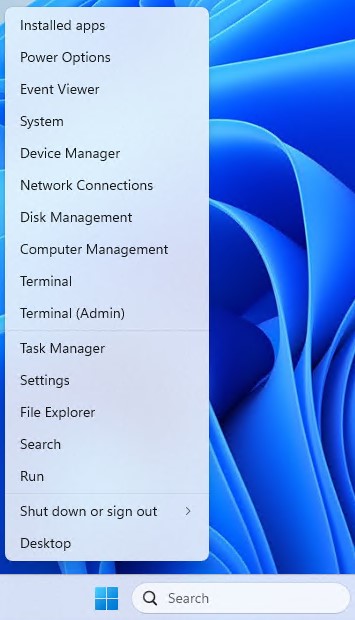
- Høyreklikk på startmenyen i Windows og velg Terminal.
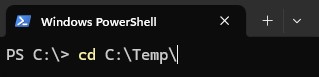
- Endre katalogen i terminalen til der du pakket ut filene dine. Eksempel Skriv inn cd C:\Temp\ , og trykk på Enter.
- Type. \IntuneWinAppUtil.exe -c C:\Temp\App\ -s C:\Temp\App\aspnetcore-runtime-8.0.16-win-arm64.exe -o C:\Temp\Output\

Laster opp aspnetcore-runtime-8.0.16-win-arm64. Intunewin til Microsoft Intune
- Åpne en nettleser og gå til https://intune.microsoft.com/

- Klikk på Apper

- Klikk Alle apper

- Klikk på Opprett

- Velg Windows-app (Win32) i ruten Velg apptype under Apptype, og klikk deretter Velg.

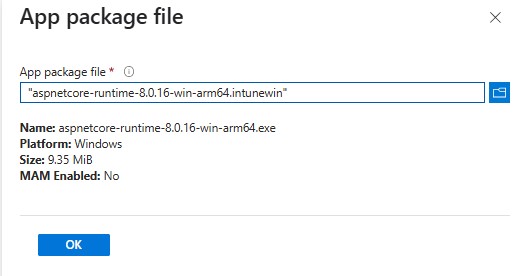
- Klikk på Velg app-pakkefilen og finn aspnetcore-runtime-8.0.16-win-arm64.intunewin ble opprettet i trinn 3. Klikk deretter på OK.
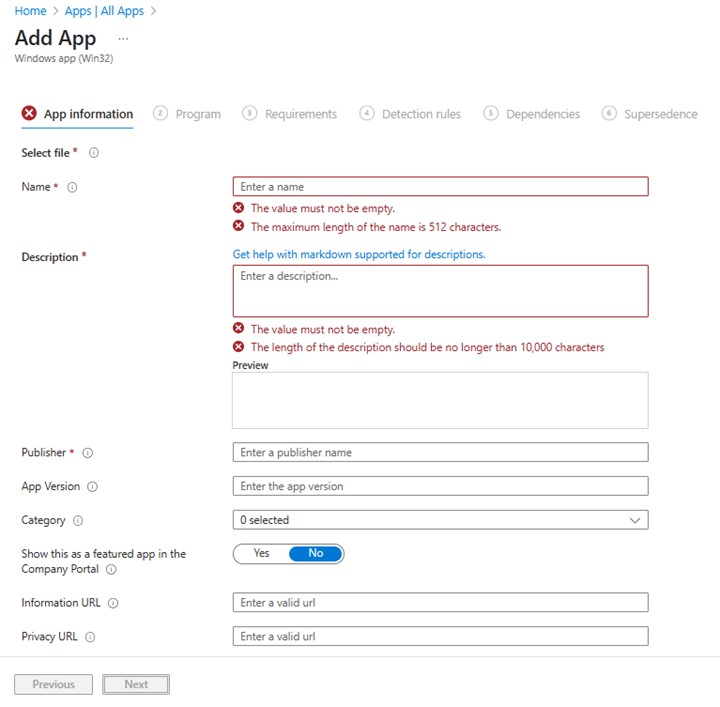
- På Appinformasjonssiden skriver du inn Navn, Beskrivelse, Utgiver og eventuelle andre tilleggsdetaljer. Klikk deretter Neste.
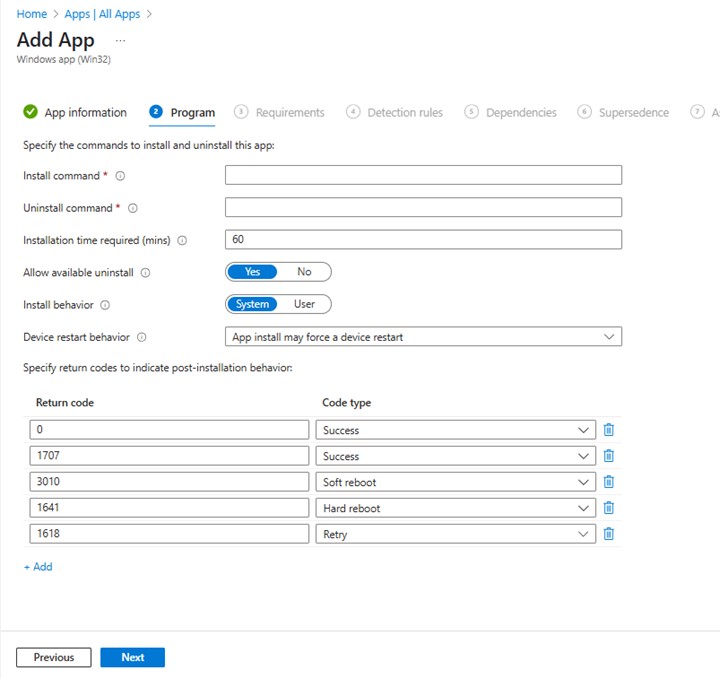
- Skriv inn informasjonen nedenfor på programsiden, og klikk deretter på Neste.
- Installasjonskommando: aspnetcore-runtime-8.0.16-win-arm64.exe / install / quiet / norestart
- Avinstaller kommando: aspnetcore-runtime-8.0.16-win-arm64.exe / uninstall / quiet / norestart
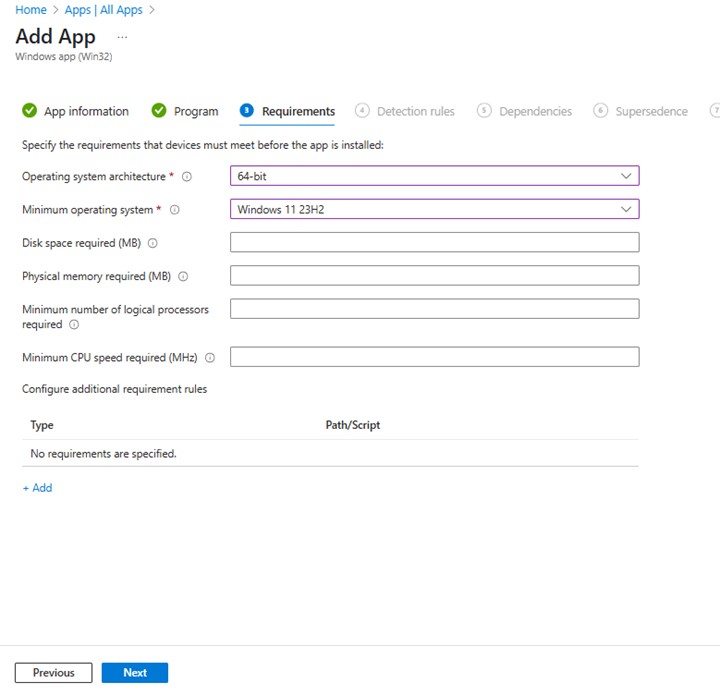
- I kravskjermbildet angir du eventuelle nødvendige krav til operativsystemarkitektur og minimum operativsystem, og deretter klikker du på Neste.
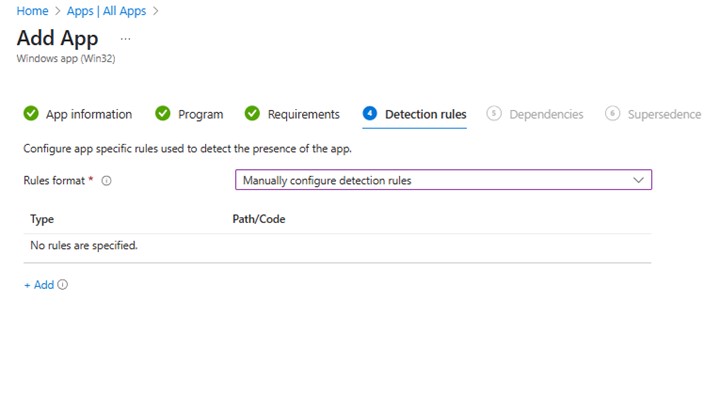
- Velg Konfigurer gjenkjenningsregler manuelt under Gjenkjenningsregler, og klikk deretter Legg til
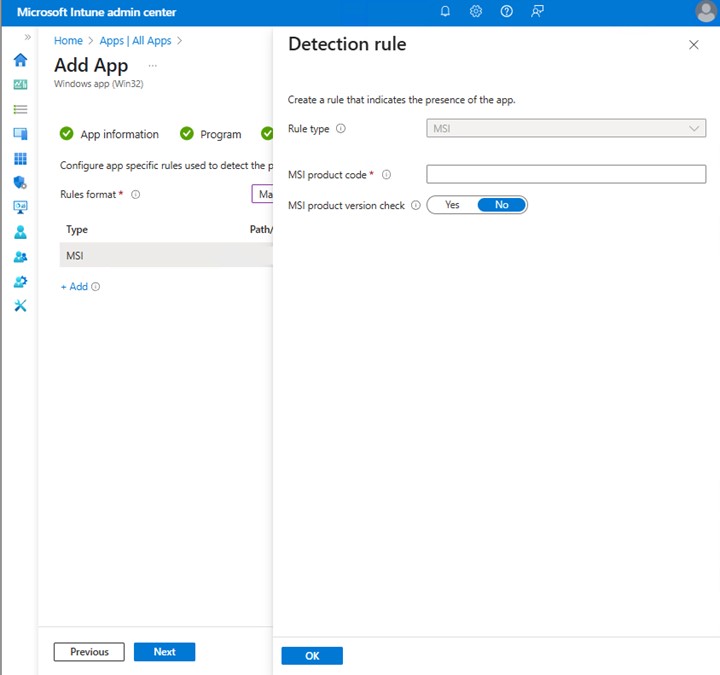
- Skriv inn informasjonen nedenfor i ruten Gjenkjenningsregel, og klikk OK.
- Regeltype: MSI
- MSI produktkode: {E4EBEFC3-AAE3-3D3C-A86B-A43F4513ABF2}
- Gå tilbake til siden Gjenkjenningsregler, og klikk Neste.

- På Avhengigheter klikker du Neste.
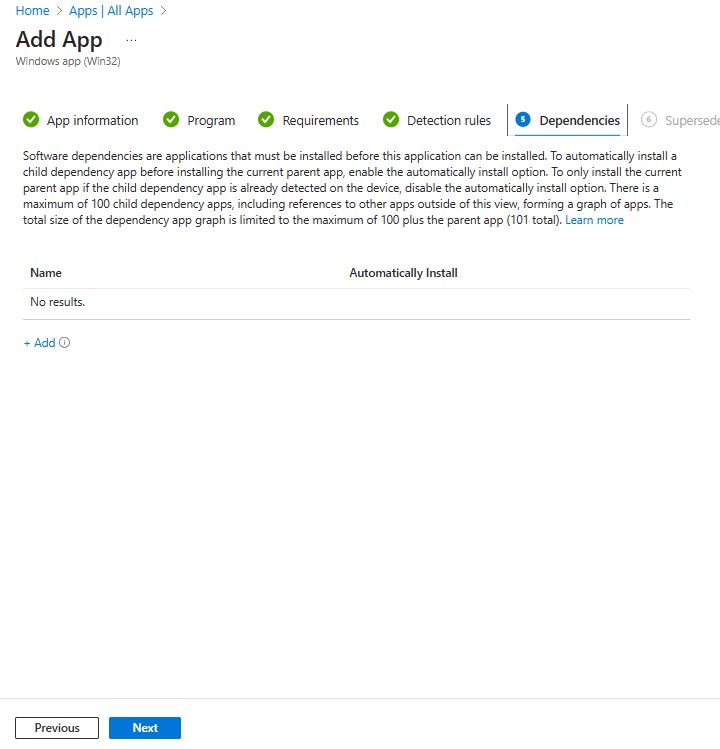
- Ved Erstattelse klikker du Neste.

- Under Tilordninger velger du nødvendige konfigurasjoner for miljøet og klikker Neste.
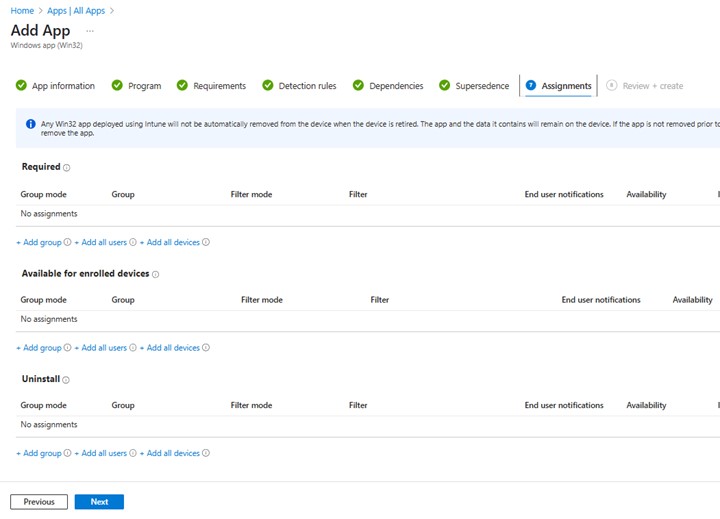
- På Review + create bekrefter du konfigurasjonen og klikker på Opprett

Affected Products
Dell Pro AI StudioArticle Properties
Article Number: 000323087
Article Type: How To
Last Modified: 28 May 2025
Version: 1
Find answers to your questions from other Dell users
Support Services
Check if your device is covered by Support Services.