Sådan pakker og uploader du ASP.NET Core Runtime 8.0 ARM64 til brug i Microsoft Intune
Summary: Denne artikel indeholder oplysninger om, hvordan du pakker og overfører ASP.NET Core Runtime 8.0 ARM64 til brug i Microsoft Intune.
This article applies to
This article does not apply to
This article is not tied to any specific product.
Not all product versions are identified in this article.
Instructions
Du kan pakke ASP.NET Core Runtime 8.0 ARM64 med Microsoft Win32 Content Prep Tool og uploade aspnetcore-runtime-8.0.16-win-arm64.intunewin til brug i Microsoft Intune som en forudsætning for Dell-softwareløsninger ved at følge disse trin.
Berørte produkter:
- Dell Pro AI-studie
Forudsætninger
- Download Microsoft Win32 Content Prep Tool
 fra Microsofts GitHub, og udpak det til en midlertidig mappe. Eksempel C:\Temp
 - Download ASP.NET Core Runtime 8.0 ARM64 , og placer den i en midlertidig mappe. Eksempel C:\Temp\App
- Opret en mappe med navnet Output i den midlertidige mappe. Eksempel C:\Temp\Output
Brug af Microsoft Win32 Content Prep Tool til at oprette en .intunewin-fil
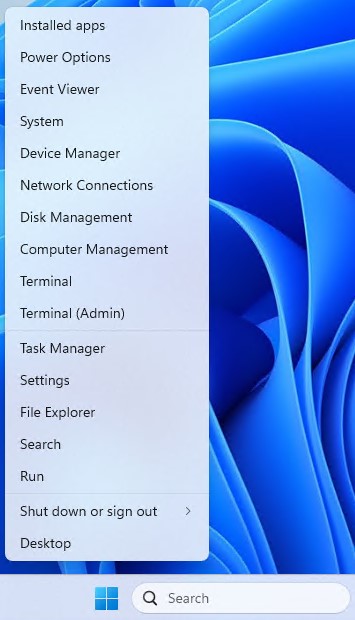
- Højreklik på startmenuen i Windows, og vælg Terminal.
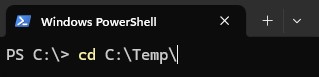
- Skift det bibliotek i terminalen, hvor du pakkede dine arkiver ud. Eksempel Skriv cd C:\Temp\ , og tryk på Enter.
- Slags. \IntuneWinAppUtil.exe -c C:\Temp\App\ -s C:\Temp\App\aspnetcore-runtime-8.0.16-win-arm64.exe -o C:\Temp\Output\

Upload aspnetcore-runtime-8.0.16-win-arm64. Intunewin til Microsoft Intune
- Åbn en browser , og gå til https://intune.microsoft.com/

- Klik på Apps

- Klik på Alle apps

- Klik på Opret

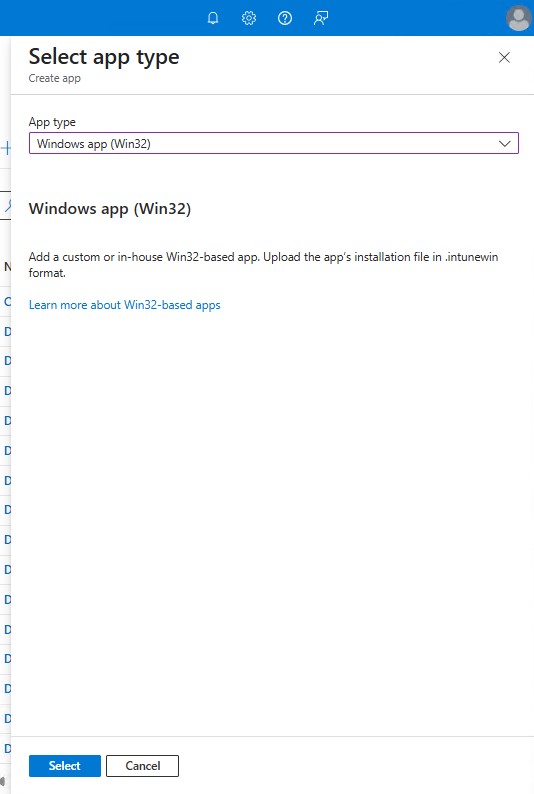
- I ruden Vælg apptype under Apptype skal du vælge Windows-app (Win32) og derefter klikke på Vælg.
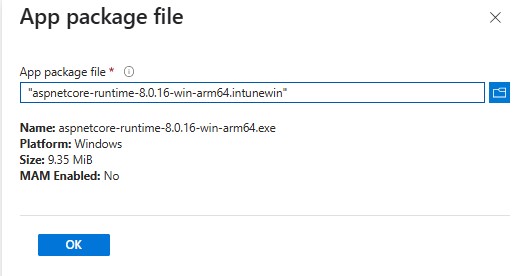
- Klik på Vælg apppakkefilen, og find aspnetcore-runtime-8.0.16-win-arm64.intunewin blev oprettet i trin 3. Klik derefter på OK.
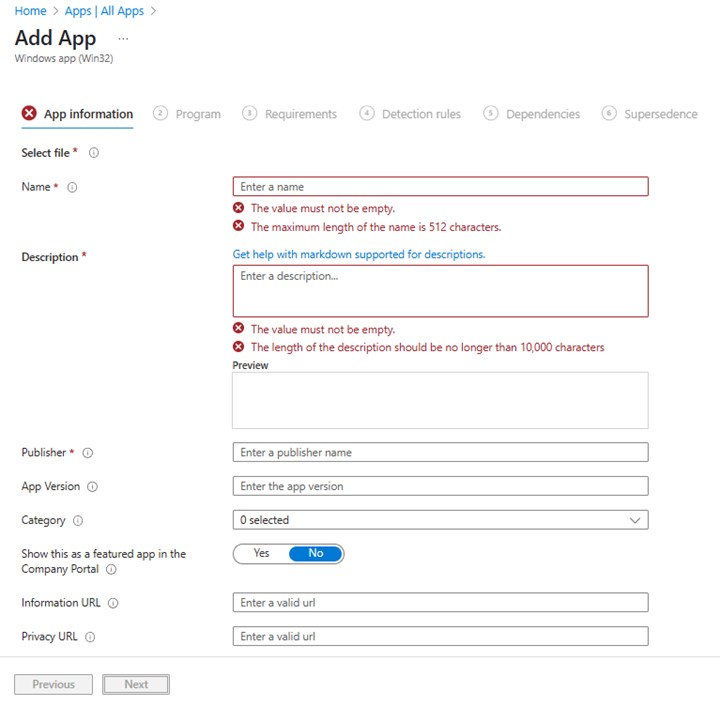
- På siden Appoplysninger skal du angive Navn, Beskrivelse, Udgiver og andre yderligere oplysninger. Klik derefter på Næste.
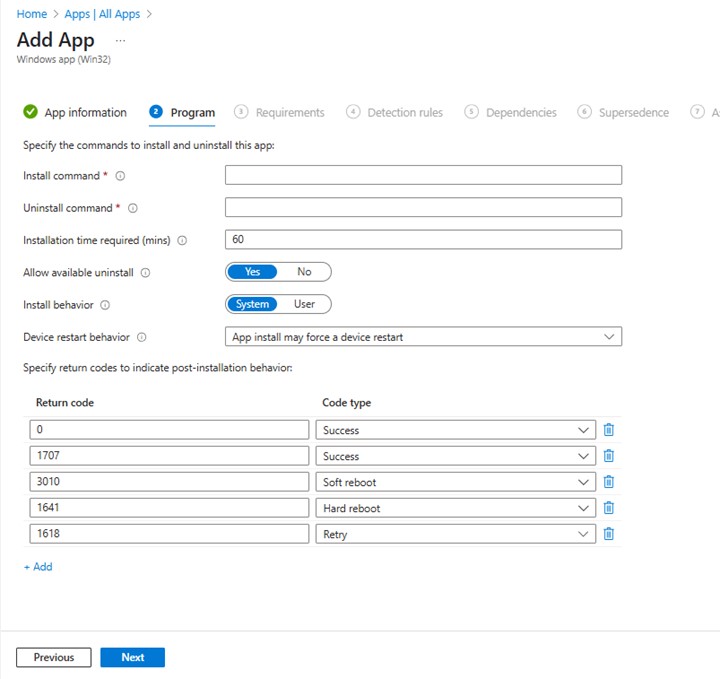
- Indtast nedenstående oplysninger på programsiden, og klik derefter på Næste.
- Installationskommando: aspnetcore-runtime-8.0.16-win-arm64.exe /install /quiet /norestart
- Afinstallationskommando: aspnetcore-runtime-8.0.16-win-arm64.exe /uninstall /quiet /norestart
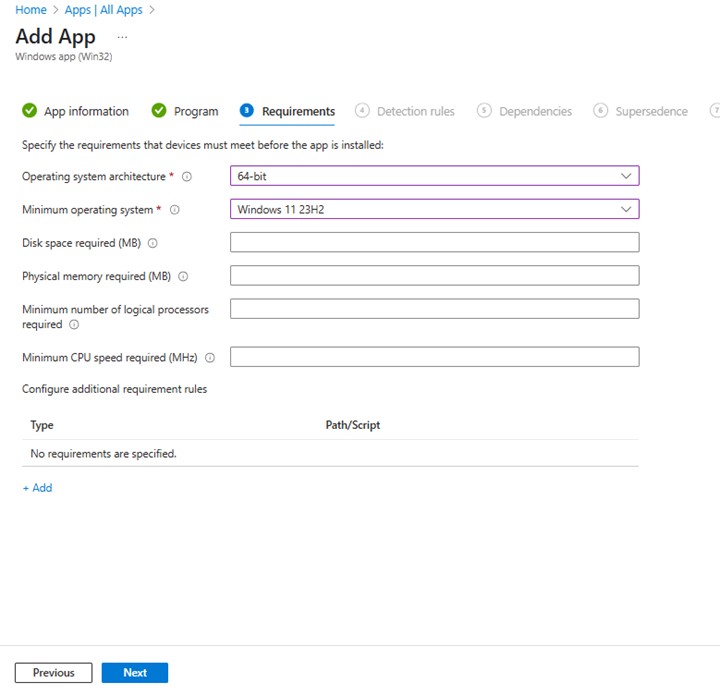
- Angiv de nødvendige krav til operativsystemarkitektur og Minimum operativsystem på skærmbilledet krav, og klik derefter på Næste.
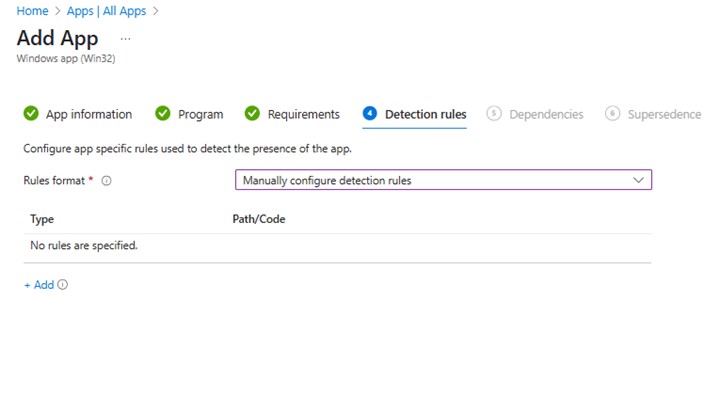
- På Registreringsregler skal du vælge Konfigurer registreringsregler manuelt og derefter klikke på Tilføj
- Indtast oplysningerne nedenfor i ruden Registreringsregel, og klik på OK.
- Regeltype: MSI
- MSI-produktkode: {E4EBEFC3-AAE3-3D3C-A86B-A43F4513ABF2}

- Tilbage på siden Registreringsregler skal du klikke på Næste.

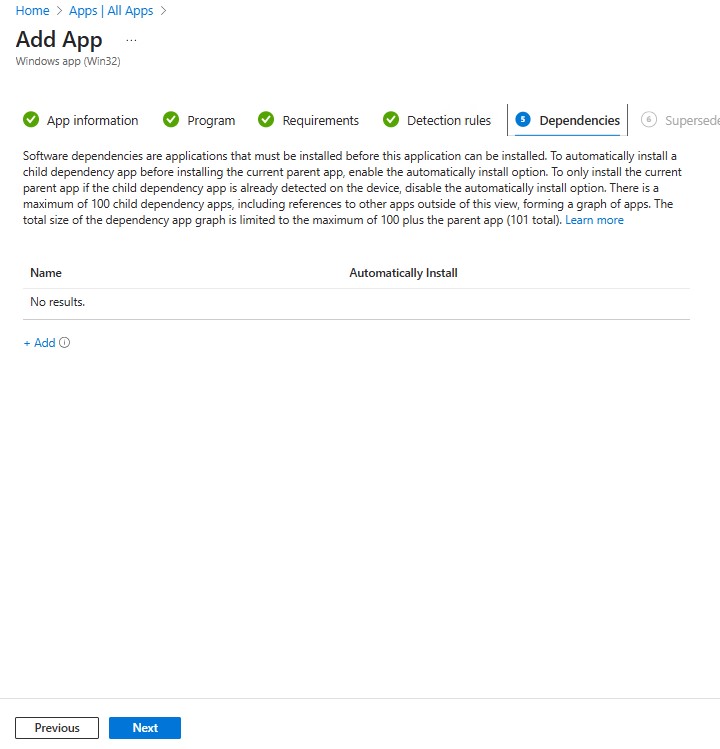
- På Afhængigheder skal du klikke på Næste.
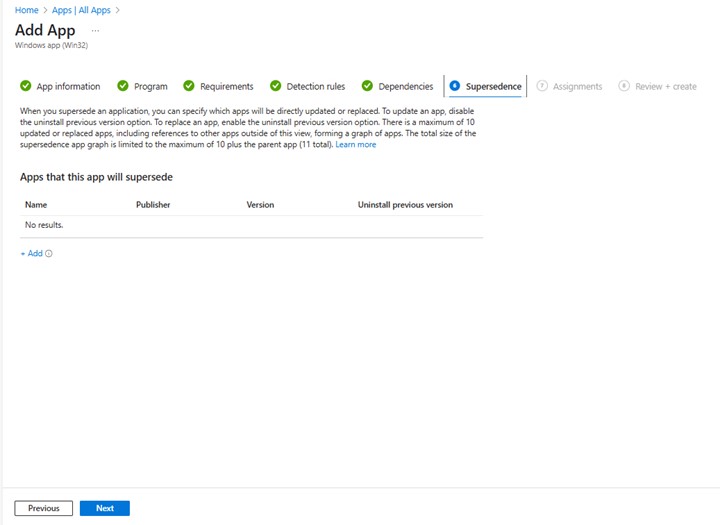
- Ved Supersedence skal du klikke på Næste.
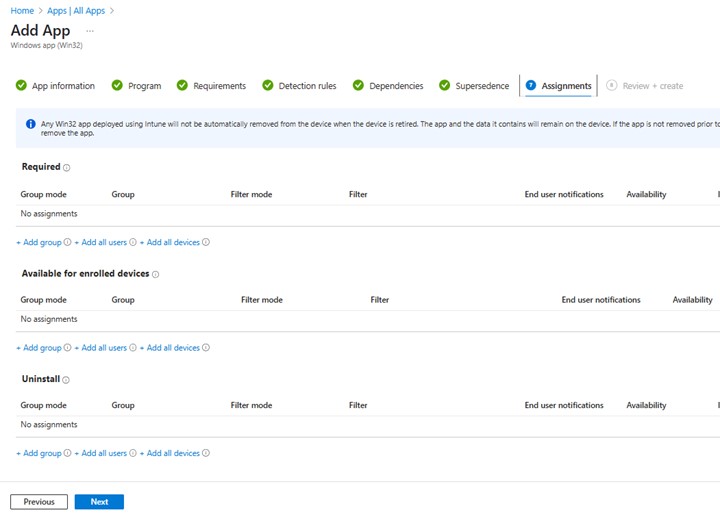
- Under Tildelinger skal du vælge de nødvendige konfigurationer for dit miljø og klikke på Næste.
- På Gennemse + opret skal du bekræfte din konfiguration og klikke på Opret

Affected Products
Dell Pro AI StudioArticle Properties
Article Number: 000323087
Article Type: How To
Last Modified: 28 May 2025
Version: 1
Find answers to your questions from other Dell users
Support Services
Check if your device is covered by Support Services.