Verpacken und Hochladen von ASP.NET Core Runtime 8.0 ARM64 für die Verwendung in Microsoft Intune
Summary: Dieser Artikel enthält Informationen zum Verpacken und Hochladen von ASP.NET Core Runtime 8.0 ARM64 für die Verwendung in Microsoft Intune.
This article applies to
This article does not apply to
This article is not tied to any specific product.
Not all product versions are identified in this article.
Instructions
Packen Sie ASP.NET Core Runtime 8.0 ARM64 mit dem Microsoft Win32 Content Prep Tool und laden Sie aspnetcore-runtime-8.0.16-win-arm64.intunewin zur Verwendung in Microsoft Intune als Voraussetzung für Dell Softwarelösungen hoch, indem Sie die folgenden Schritte ausführen.
Betroffene Produkte:
- Dell Pro AI Studio
Voraussetzungen
- Laden Sie das Microsoft Win32 Content Prep Tool
 von Microsoft GitHub herunter und extrahieren Sie es in einen temporären Ordner. Beispiel: C:\Temp
 - Laden Sie ASP.NET Core Runtime 8.0 ARM64 herunter und legen Sie es in einem temporären Ordner ab. Beispiel: C:\Temp\App
- Erstellen Sie im temporären Ordner einen Ordner mit dem Namen Ausgabe. Beispiel: C:\Temp\Output
Verwenden des Microsoft Win32-Inhaltsvorbereitungstools zum Erstellen einer INTUNEWIN-Datei
- Klicken Sie mit der rechten Maustaste auf das Windows-Startmenü und wählen Sie Terminal aus.
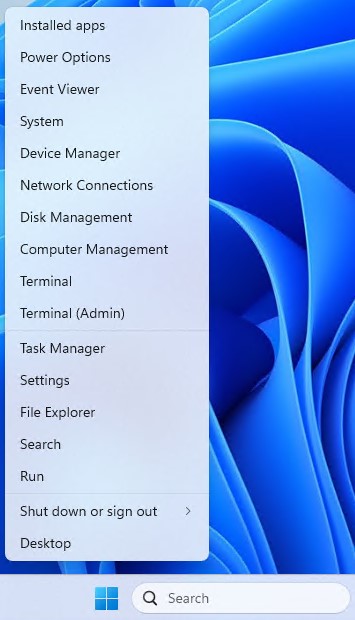
- Wechseln Sie im Terminal in das Verzeichnis, in das Sie Ihre Dateien extrahiert haben. Beispiel: Geben Sie cd C:\Temp\ ein und drücken Sie die Eingabetaste.
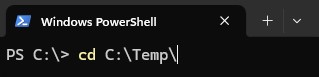
- Art. \IntuneWinAppUtil.exe -c C:\Temp\App\ -s C:\Temp\App\aspnetcore-runtime-8.0.16-win-arm64.exe -o C:\Temp\Output\

Hochladen von aspnetcore-runtime-8.0.16-win-arm64. Intunewin zu Microsoft Intune
- Öffnen Sie einen Browser und gehen Sie zu https://intune.microsoft.com/

- Klicken Sie auf Apps.

- Klicken Sie auf Alle Apps

- Klicken Sie auf Erstellen.

- Wählen Sie im Bereich App-Typ auswählen unter App-Typ die Option Windows-App (Win32) aus, und klicken Sie dann auf Auswählen.
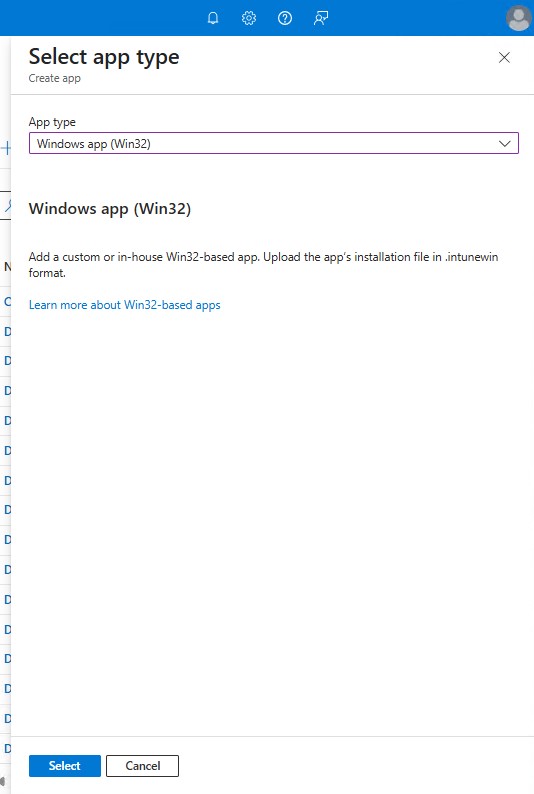
- Klicken Sie auf App-Paketdatei auswählen, und suchen Sie die Datei aspnetcore-runtime-8.0.16-win-arm64.intunewin, die in Schritt 3 erstellt wurde. Klicken Sie auf OK.
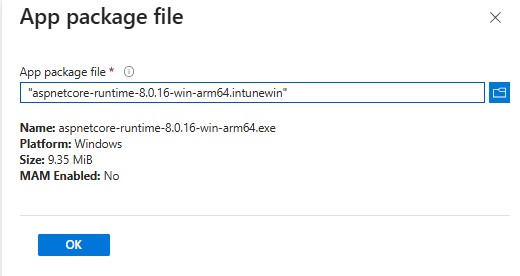
- Geben Sie auf der Seite App-Informationen Name, Beschreibung, Herausgeber und alle anderen zusätzlichen Details ein. Klicken Sie dann auf Next.
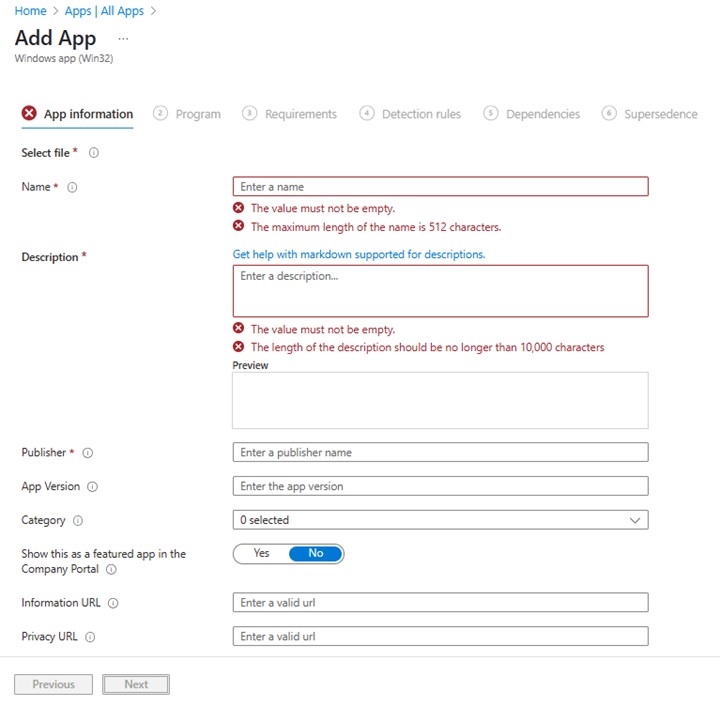
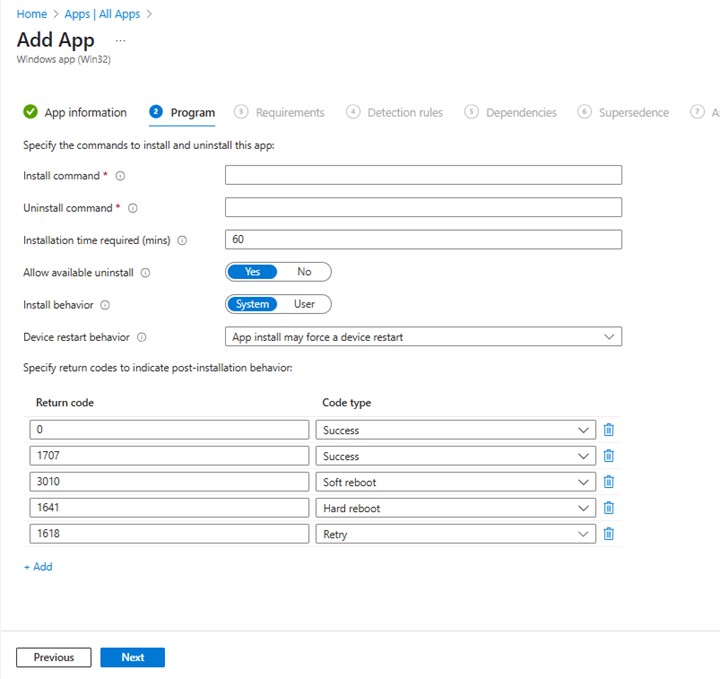
- Geben Sie auf der Programmseite die folgenden Informationen ein und klicken Sie dann auf Weiter.
- Installationsbefehl: aspnetcore-runtime-8.0.16-win-arm64.exe /install /quiet /norestart
- Deinstallationsbefehl: aspnetcore-runtime-8.0.16-win-arm64.exe /uninstall /quiet /norestart
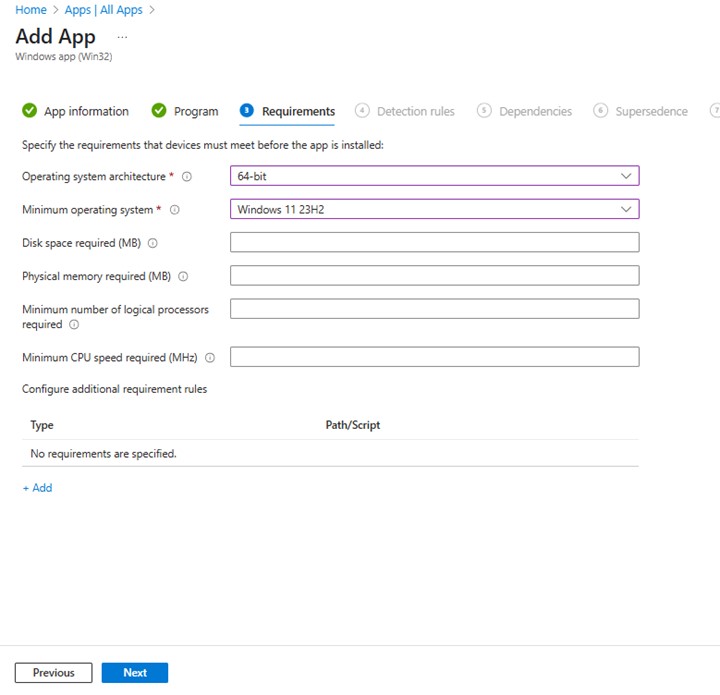
- Legen Sie auf dem Bildschirm mit den Anforderungen alle erforderlichen Anforderungen für die Betriebssystemarchitektur und das Mindestbetriebssystem fest und klicken Sie dann auf Weiter.
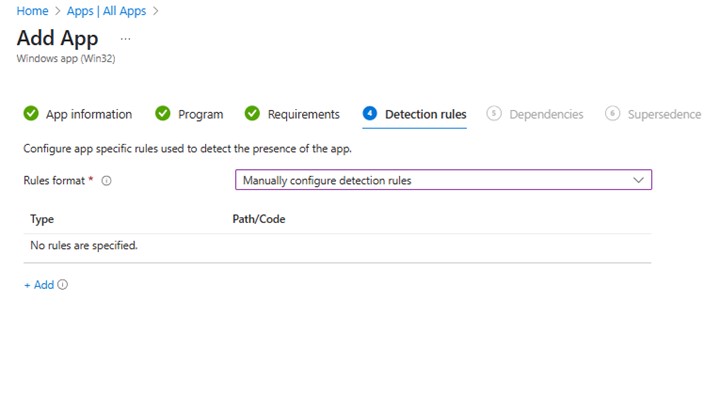
- Wählen Sie unter "Erkennungsregeln" die Option "Erkennungsregeln manuell konfigurieren " aus und klicken Sie dann auf "Hinzufügen"
- Geben Sie im Fensterbereich Erkennungsregel die folgenden Informationen ein und klicken Sie auf OK.
- Regeltyp: MSI
- MSI-Produktcode: {E4EBEFC3-AAE3-3D3C-A86B-A43F4513ABF2}
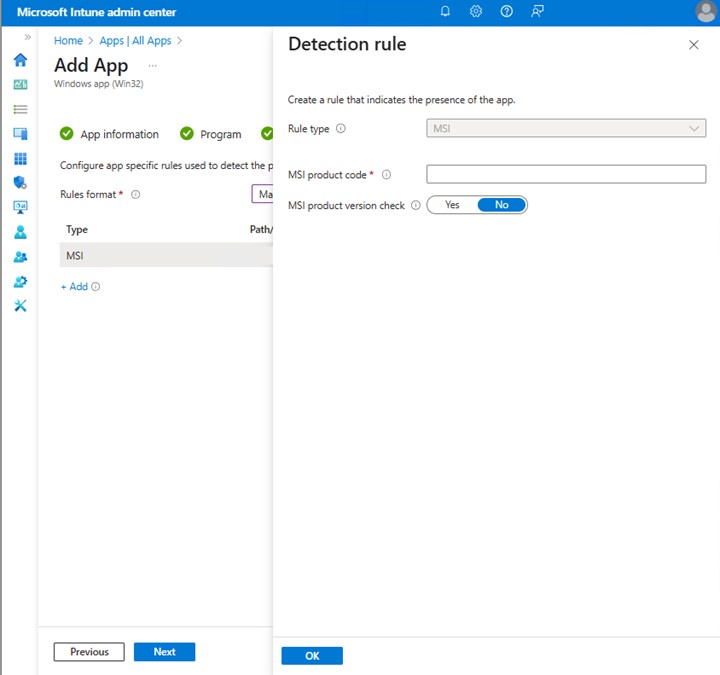
- Klicken Sie auf der Seite "Erkennungsregeln" auf "Weiter".

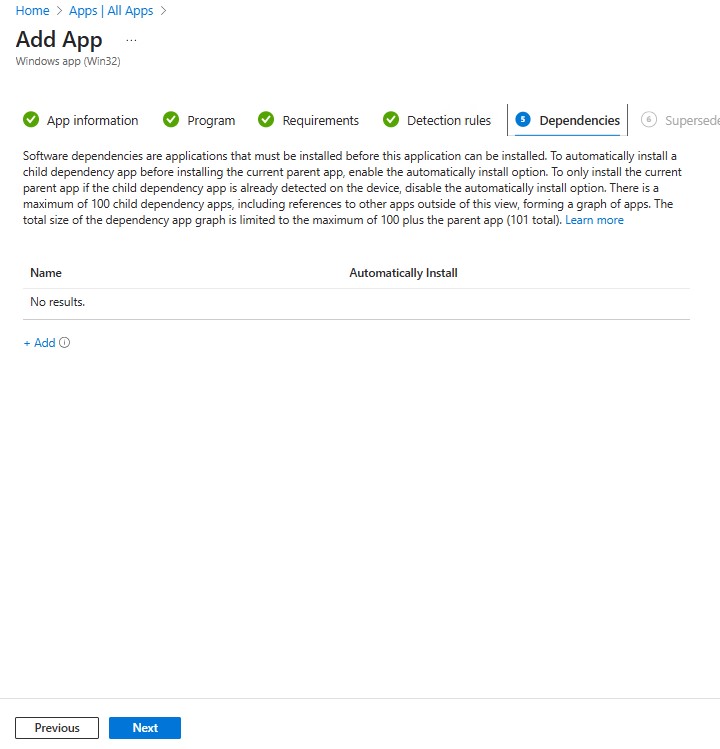
- Klicken Sie unter Abhängigkeiten auf Weiter.
- Klicken Sie bei "Ersetzung" auf "Weiter".

- Wählen Sie unter Zuweisungen alle erforderlichen Konfigurationen für Ihre Umgebung aus und klicken Sie auf Weiter.

- Bestätigen Sie unter Überprüfen + erstellen Ihre Konfiguration und klicken Sie auf Erstellen

Affected Products
Dell Pro AI StudioArticle Properties
Article Number: 000323087
Article Type: How To
Last Modified: 28 May 2025
Version: 1
Find answers to your questions from other Dell users
Support Services
Check if your device is covered by Support Services.