Come creare un pacchetto e caricare ASP.NET Core Runtime 8.0 ARM64 per l'uso in Microsoft Intune
Summary: Questo articolo fornisce informazioni su come creare un pacchetto e caricare ASP.NET Core Runtime 8.0 ARM64 per l'uso in Microsoft Intune.
This article applies to
This article does not apply to
This article is not tied to any specific product.
Not all product versions are identified in this article.
Instructions
Creare un pacchetto ASP.NET Core Runtime 8.0 ARM64 con Microsoft Win32 Content Prep Tool e caricare aspnetcore-runtime-8.0.16-win-arm64.intunewin per l'utilizzo in Microsoft Intune come prerequisito per le soluzioni software Dell seguendo questi passaggi.
Prodotti interessati:
- Dell Pro AI Studio
Prerequisiti
- Scaricare lo strumento
 di preparazione dei contenuti di Microsoft Win32 dal GitHub di Microsoft ed estrarlo in una cartella temporanea. Esempio C:\Temp
 - Scaricare ASP.NET Core Runtime 8.0 ARM64 e inserirlo in una cartella temporanea. Esempio C:\Temp\App
- Nella cartella temporanea, creare una cartella denominata Output. Esempio C:\Temp\Output
Uso dello strumento di preparazione dei contenuti di Microsoft Win32 per creare un file con estensione intunewin
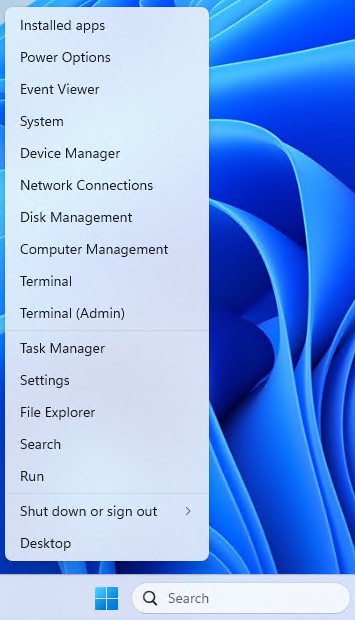
- Cliccare con il pulsante destro del mouse sul menu Start di Windows e selezionare Terminale.
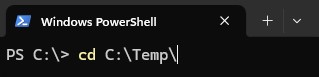
- Cambia la directory nel Terminale in cui hai estratto i tuoi file. Esempio: digitare cd C:\Temp\ e premere Enter.
- Digitare. \IntuneWinAppUtil.exe -c C:\Temp\App\ -s C:\Temp\App\aspnetcore-runtime-8.0.16-win-arm64.exe -o C:\Temp\Output\

Caricamento di aspnetcore-runtime-8.0.16-win-arm64. IntuneWin su Microsoft Intune
- Aprire un browser e accedere a https://intune.microsoft.com/

- Cliccare su Apps

- Cliccare su All Apps

- Cliccare su Crea.

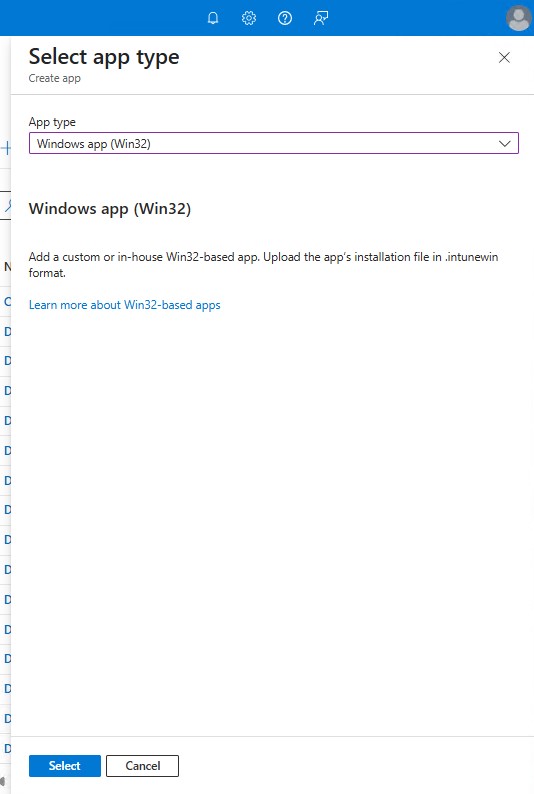
- Nel riquadro Seleziona tipo di app in Tipo di app selezionare App di Windows (Win32) e quindi fare clic su Seleziona.
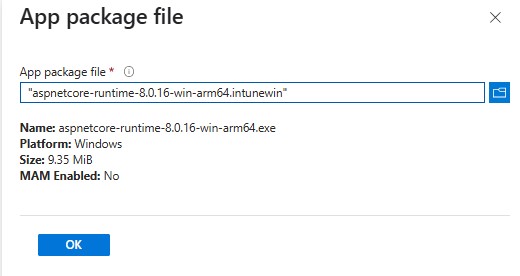
- Fai clic su Seleziona il file del pacchetto dell'app e individua il file aspnetcore-runtime-8.0.16-win-arm64.intunewin è stato creato nel passaggio 3. Quindi cliccate su OK.
- Nella pagina delle informazioni sull'app, inserisci Nome, Descrizione, Editore ed eventuali altri dettagli aggiuntivi. Quindi cliccare su Next.
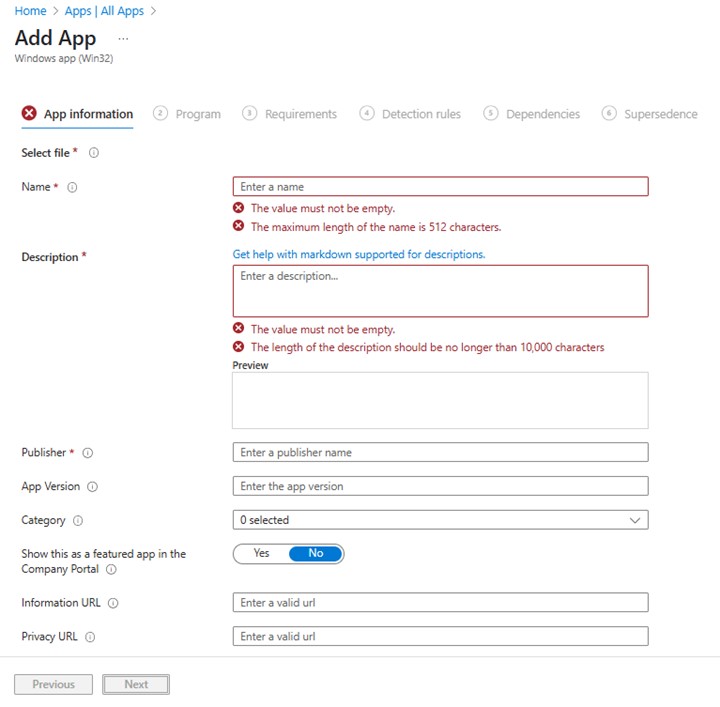
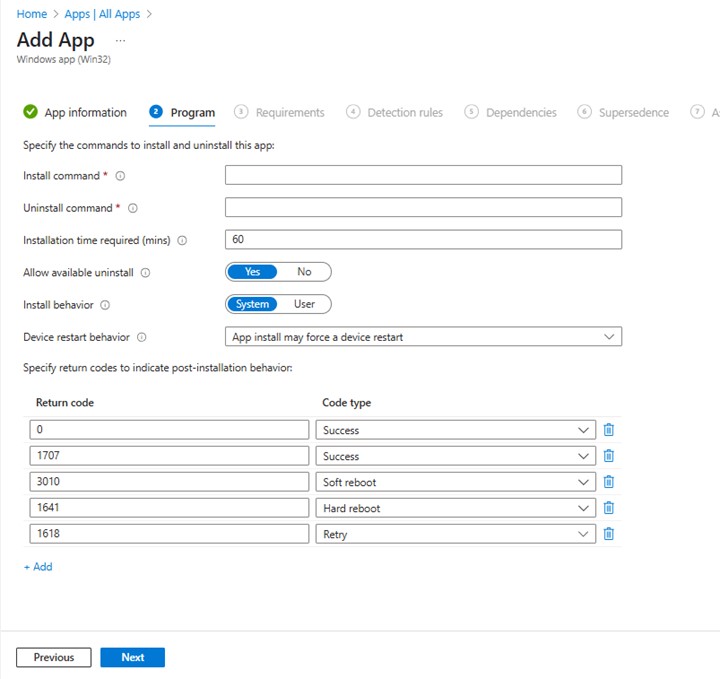
- Nella pagina del programma, immettere le seguenti informazioni, quindi fare clic su Avanti.
- Comando di installazione: aspnetcore-runtime-8.0.16-win-arm64.exe /install /quiet /norestart
- Comando di disinstallazione: aspnetcore-runtime-8.0.16-win-arm64.exe /uninstall /quiet /norestart
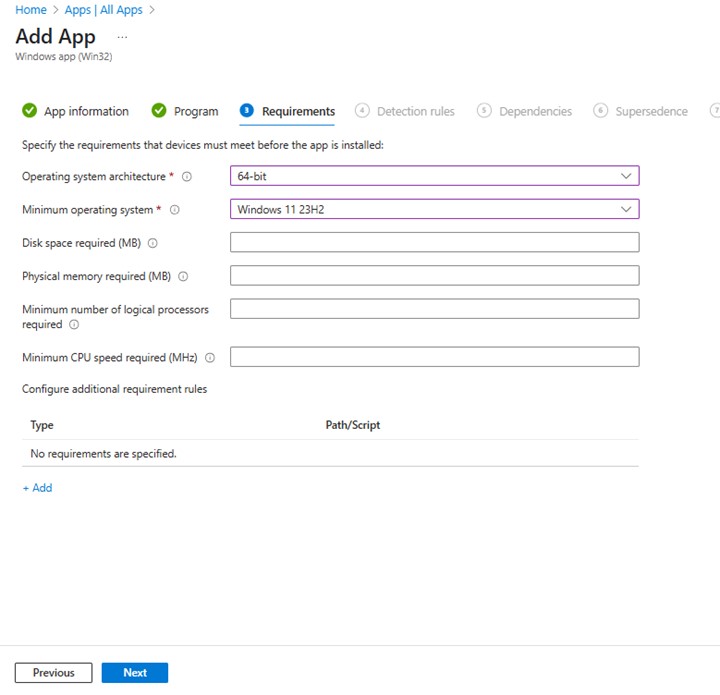
- Nella schermata dei requisiti, impostare i requisiti necessari per l'architettura del sistema operativo e il sistema operativo minimo, quindi fare clic su Avanti.
- In Detection Rules, selezionare Manually Configure Detection Rules , quindi cliccare su Add

- Nel riquadro Detection Rule, inserire le informazioni riportate di seguito e cliccare su OK.
- Tipo di regola: MSI
- Codice prodotto MSI: {E4EBEFC3-AAE3-3D3C-A86B-A43F4513ABF2}
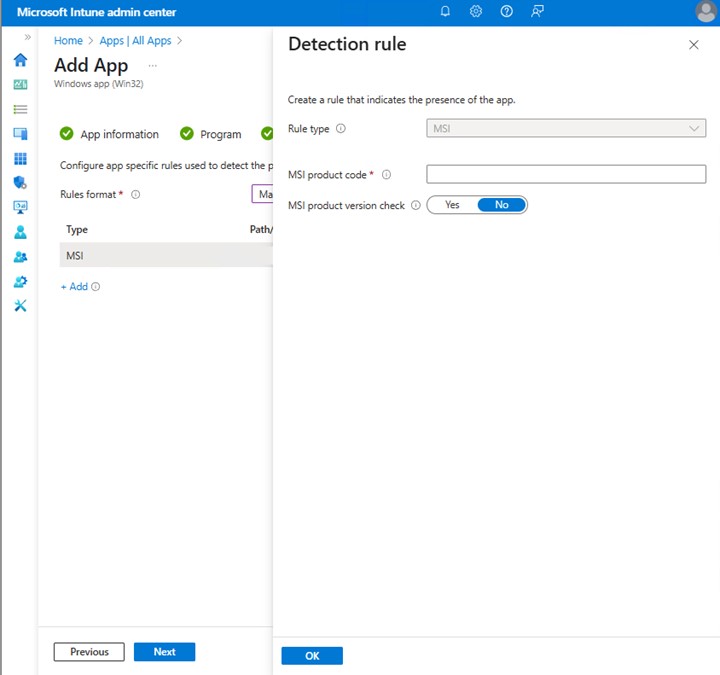
- Tornare alla pagina Detection rules, cliccare su Next.

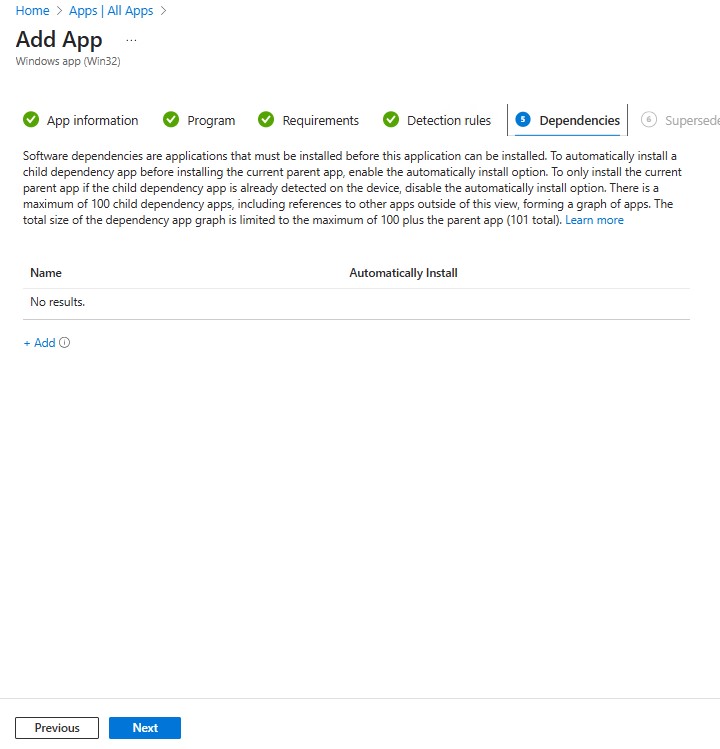
- In Dependencies, cliccare su Next.
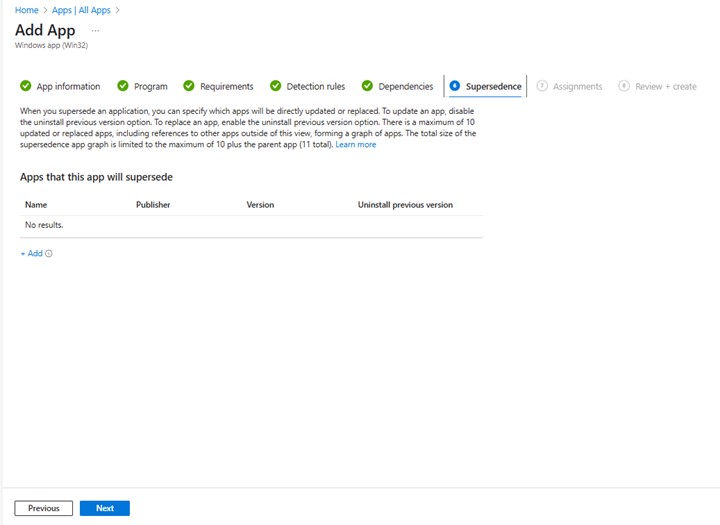
- In Supersedence, cliccare su Next.
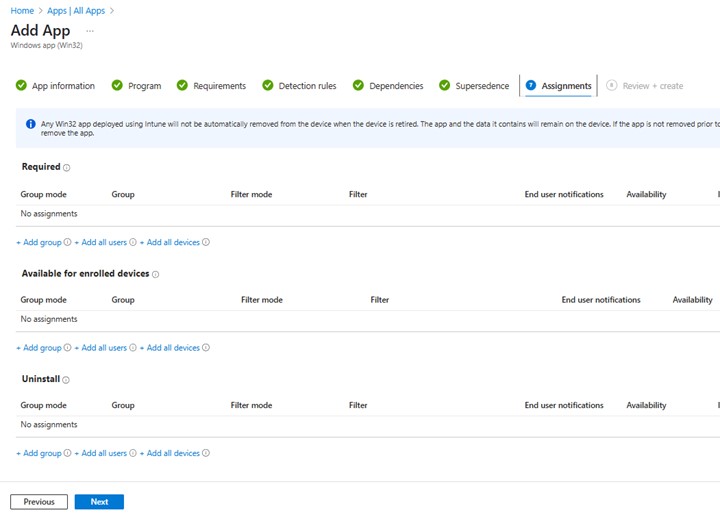
- In Assignments, selezionare le configurazioni necessarie per il proprio ambiente e cliccare su Next.
- In Review + create, confermare la configurazione e cliccare su Create

Affected Products
Dell Pro AI StudioArticle Properties
Article Number: 000323087
Article Type: How To
Last Modified: 28 May 2025
Version: 1
Find answers to your questions from other Dell users
Support Services
Check if your device is covered by Support Services.