Dell VxRail: Intelligent Multi-System job status Error på CloudIQ
Summary: Den här kunskapsbasartikeln innehåller en gemensam lista över felmeddelanden och rekommenderade lösningar för CloudIQ-åtgärder för förkontroll/hämtning/uppdatering. ...
This article applies to
This article does not apply to
This article is not tied to any specific product.
Not all product versions are identified in this article.
Symptoms
Utför åtgärder för klusterförkontroll/hämtning/uppdatering på CloudIQ. Om åtgärden misslyckas navigerar du till CloudIQ – > Admin – > Jobs
Välj ett jobb, visa jobbinformation, det detaljerade felmeddelandet visas. Exempel: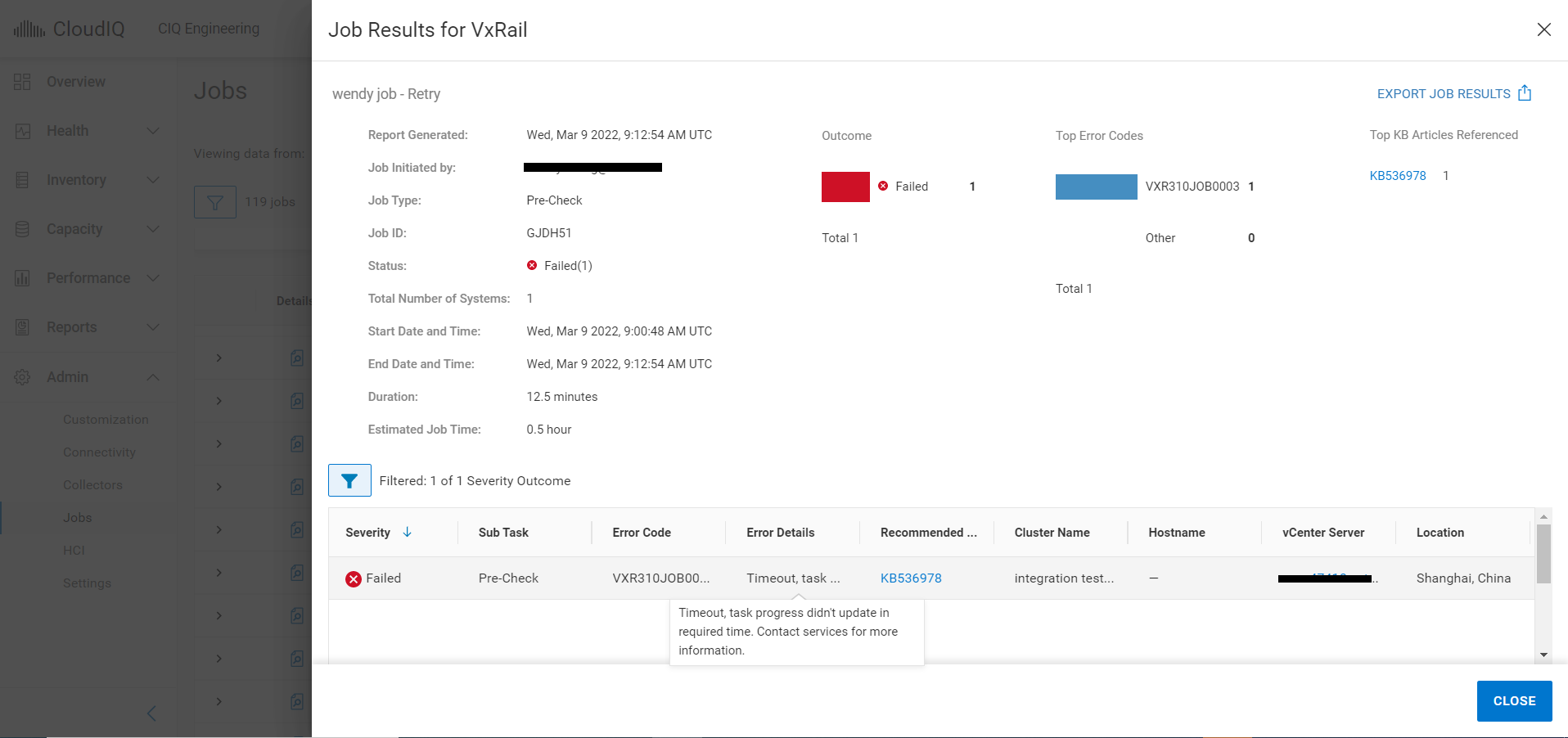
Nedan finns en gemensam lista över felkoder och detaljerade felmeddelanden för dem.
| # | Felkod | Effekter | Felinformation | |
| 1 | VXR310JOB0008 | Alla | Jobbet kan inte startas just nu. Försök igen senare. Kontakta din supportleverantör om problemet kvarstår. | |
| 2 | VXR310SRS0001 | Alla | Jobbet kan inte startas just nu. Försök igen senare. Kontakta din supportleverantör om problemet kvarstår. | |
| 3 | VXR310SRS0002 | Alla | Jobbet kan inte startas just nu. Försök igen senare. Kontakta din supportleverantör om problemet kvarstår. | |
| 4 | VXR310JOB0007 | Uppdatera | Jobbet kan inte startas just nu. Försök igen senare. Kontakta din supportleverantör om problemet kvarstår. | |
| 5 | VXR310JOB0003 | Alla | Jobbet slutfördes inte inom förfalltid. | |
| 6 | VXR310JOB0009 | Ladda ner | Jobbet kan inte startas just nu. Försök igen senare. Kontakta din supportleverantör om problemet kvarstår. | |
| 7 | VXR310JOB0005 | Alla | Jobbet kan inte startas just nu. Försök igen senare. Kontakta din supportleverantör om problemet kvarstår. | |
| 8 | VXR310JOB0004 | Ladda ner | Nedladdningen misslyckades. Filen är inte giltig. | |
| 9 | VXR310JOB0002 | Alla | Jobbet kan inte startas just nu. Försök igen senare. Kontakta din supportleverantör om problemet kvarstår. | |
| 10 | VXR310ADC0004 | Ladda ner | Nedladdningen misslyckades. Efterbearbetning misslyckades. | |
| 11 | VXR310ADC0003 | Uppdatera | Det går inte att starta uppdateringen. | |
| 12 | VXR310ADC0002 | Förkontroll | Det går inte att utföra förkontroll. | |
| 13 | VXR314ADC0006 | Uppdatera | Intelligenta systemuppdateringar av flera kluster stöds inte eftersom ADC-komponenten inte är den senaste versionen. | |
| 14 | VXR314ADC0005 | Förkontroll | Intelligenta systemuppdateringar av flera kluster stöds inte eftersom ADC-komponenten inte är den senaste versionen. | |
| 15 | VXR314ADC0001 | Alla | Intelligenta systemuppdateringar av flera kluster stöds inte eftersom ADC-komponenten inte är den senaste versionen. | |
| 16 | VXR104LCM0001 | Ladda ner | Det finns inte tillräckligt med ledigt utrymme för att uppdatera klustret. | |
Cause
Fel nummer 1–3 kan orsakas av instabilt problem mellan CloudIQ och VxRail Manager. CloudIQ kan inte skicka åtgärdskommando till VxRail Manager. Det skulle påverka alla jobbtyper.
Fel 4–5 kan orsakas av att anslutningen har förlorats på VxRail-hanterarsidan.
Andra fel kan orsakas av problem med CloudIQ-backend-infrastruktur eller VxRail-miljöproblem.
Fel 4–5 kan orsakas av att anslutningen har förlorats på VxRail-hanterarsidan.
Andra fel kan orsakas av problem med CloudIQ-backend-infrastruktur eller VxRail-miljöproblem.
Resolution
För fel 1–3
Försök att skapa jobbet igen efter några minuter. Om felet kvarstår kontaktar du teknisk support för att få hjälp.
För fel 4–5
Följ stegen nedan för att kontrollera anslutningsstatus för SRS-gateway.
1. Logga in på SRS Management GUI via https://[SRS VE IP]:9443
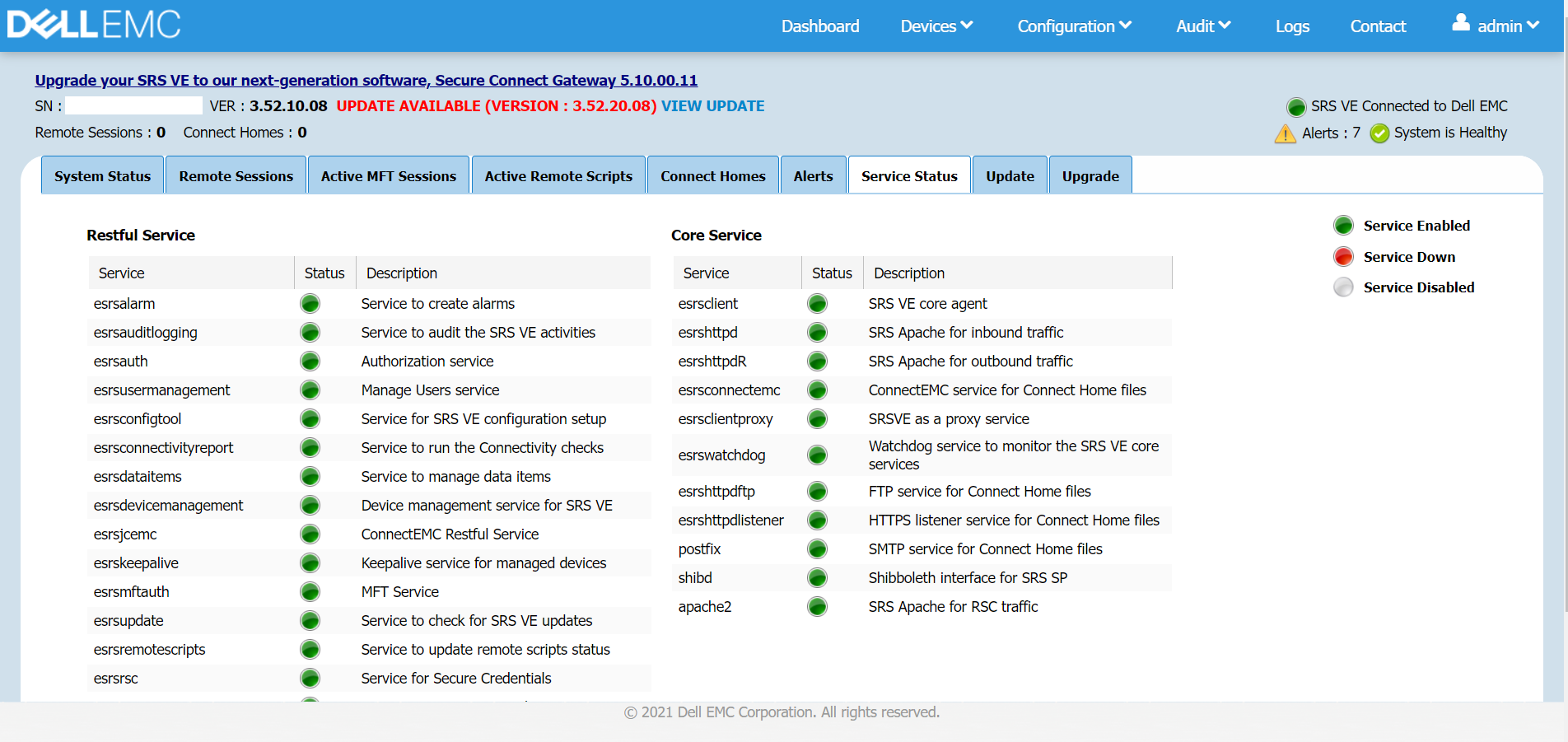
2. Klicka på instrumentpanelen -> servicestatus och kontrollera om SRS VE är ansluten till Dell.
Alla tjänster ska köras i rätt läge. Starta om SRS VE om någon tjänst ligger nere.
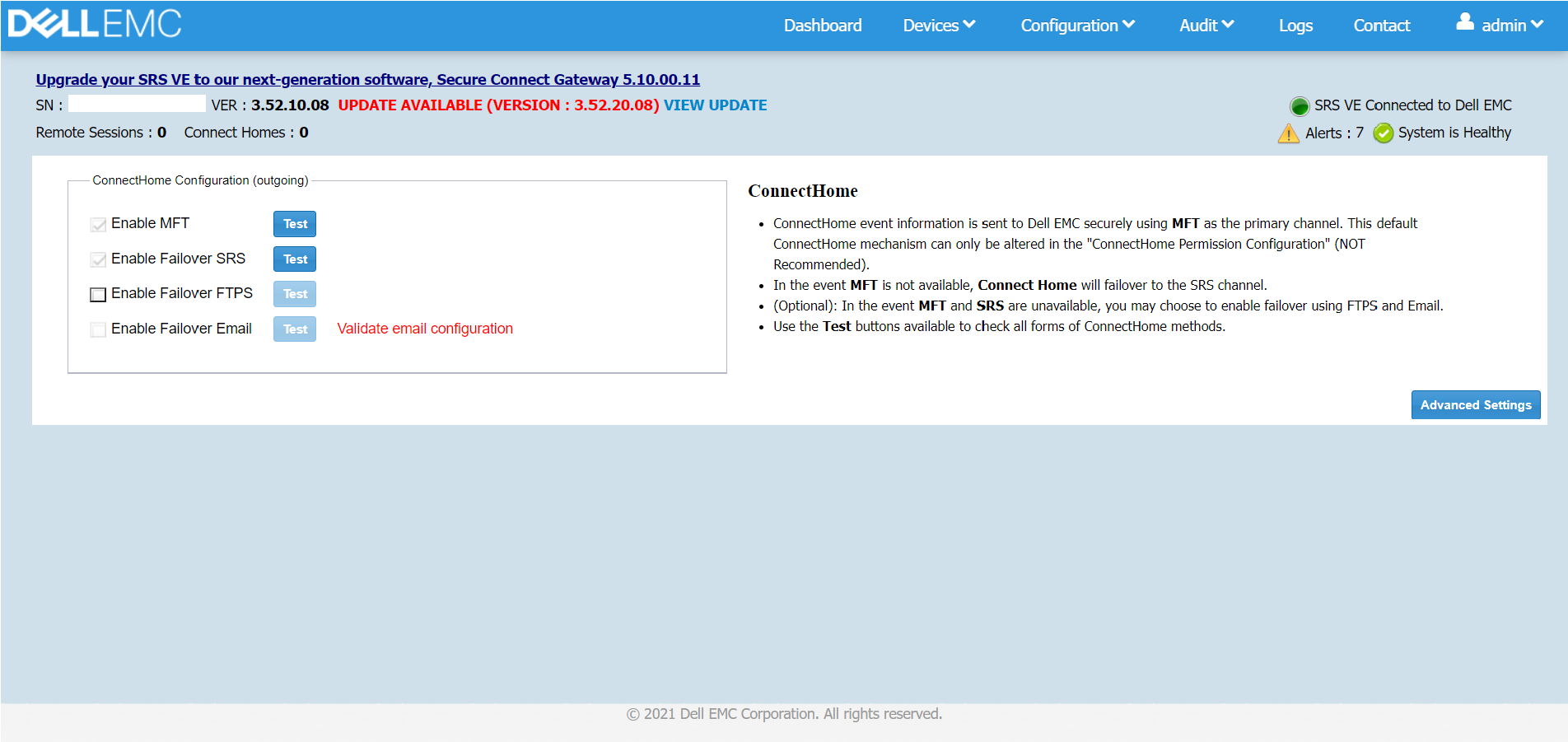
3. Testa MFT-funktionen, klicka på Configuration -> Connect Home
. Markera kryssrutan "Enable MFT" om den inte är markerad, klicka sedan på Test. Det bör finnas ett popup-meddelande "Test connect home using MFT was successful"
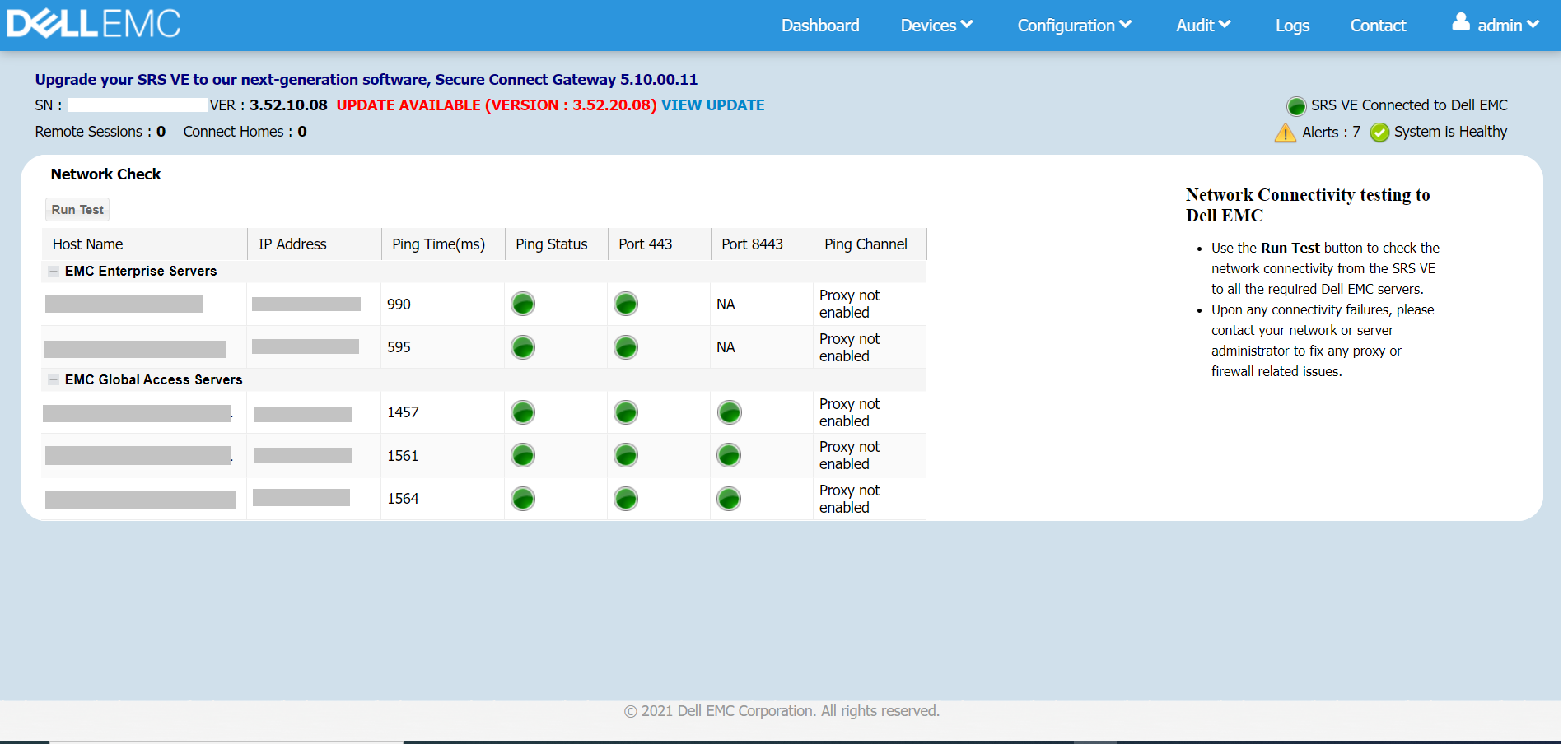
4. Kör nätverkskontroll, klicka på Configuration -> Network och klicka sedan på Run Test.
Kontrollera att port 443 och 8443 öppnas och SRS VE kan ansluta till EMC Enterprise-servrar och EMC Global Access Servers
5. Gå sedan till CloudIQ och försök igen eller återskapa jobbet. Om felet kvarstår kontaktar du teknisk support för att få hjälp.
För andra fel
Kontakta teknisk support om du vill ha hjälp.
Försök att skapa jobbet igen efter några minuter. Om felet kvarstår kontaktar du teknisk support för att få hjälp.
För fel 4–5
Följ stegen nedan för att kontrollera anslutningsstatus för SRS-gateway.
1. Logga in på SRS Management GUI via https://[SRS VE IP]:9443
2. Klicka på instrumentpanelen -> servicestatus och kontrollera om SRS VE är ansluten till Dell.
Alla tjänster ska köras i rätt läge. Starta om SRS VE om någon tjänst ligger nere.
3. Testa MFT-funktionen, klicka på Configuration -> Connect Home
. Markera kryssrutan "Enable MFT" om den inte är markerad, klicka sedan på Test. Det bör finnas ett popup-meddelande "Test connect home using MFT was successful"
4. Kör nätverkskontroll, klicka på Configuration -> Network och klicka sedan på Run Test.
Kontrollera att port 443 och 8443 öppnas och SRS VE kan ansluta till EMC Enterprise-servrar och EMC Global Access Servers
5. Gå sedan till CloudIQ och försök igen eller återskapa jobbet. Om felet kvarstår kontaktar du teknisk support för att få hjälp.
För andra fel
Kontakta teknisk support om du vill ha hjälp.
Affected Products
CloudIQ, VxRail SoftwareArticle Properties
Article Number: 000197490
Article Type: Solution
Last Modified: 08 Jul 2025
Version: 11
Find answers to your questions from other Dell users
Support Services
Check if your device is covered by Support Services.