No Dell Data Protection Enterprise Edition, como solucionar problemas de erro de log do Proxy de política: Server said, " VFS error. Error putting device inventory file into VFS"
Summary: Como solucionar problemas do erro de log do Proxy de política: O servidor disse: "Erro VFS. Erro ao colocar o arquivo de inventário de dispositivos no VFS" no Dell Data Protection | Edição Enterprise. ...
This article applies to
This article does not apply to
This article is not tied to any specific product.
Not all product versions are identified in this article.
Symptoms
Produtos afetados:
- Dell Data Protection | Enterprise Edition
Esse erro indica que o servidor sofreu um erro catastrófico. Ao tentar colocar o inventário na tabela do VFS, ele pode interromper o fluxo de todo o inventário.
O inventário não será transmitido ao servidor. Isso pode afetar os dados de inventário de um ou mais clients.
Cause
O Proxy de política está falhando ao entregar o inventário com o seguinte erro:
DATE TIME [W] Bundle server upload error on [device.inventory; scid=XXXXXXXX; ucid= YYYYYYYY] Server unable to understand bundle. Server said, " VFS error. Error putting device inventory file into VFS"
Resolution
Isso significa que, quando o servidor consulta o ID de proteção XXXXXXXX (do ID do usuário YYYYYYYY), ele tem dados inválidos e o envio de inventário falhou. Há algo catastrófico nos dados que o escudo está enviando que está quebrando o computador. Esse é um problema de client e precisamos executar wsdeactivate.exe no client para tentar corrigi-lo. Se isso não funcionar, desinstale e, em seguida, reinstale o client nessa máquina para tentar corrigir o problema.
Você pode obter o nome do host com base no ID de proteção com a seguinte consulta SQL no banco de dados CMG:
Select eu.UID as hostname, es.CID as SCID, AssociationDate as Date From DeviceShieldAssociationArchive
Join Entity as es on es.EID = ShieldEid
Join Entity as eu on eu.EID = DeviceEid
Where es.cid = 'XXXXXXXX'
Substitua XXXXXXXX pelo DCID (SCID é outro nome para DCID no servidor) e você poderá encontrar o nome do host.
Como alternativa, o nome do host pode ser encontrado usando o SCID (DCID) na interface Web do Dell Data Security Console.
- Faça login no console do Dell Data Security.
- Selecione os endpoints.
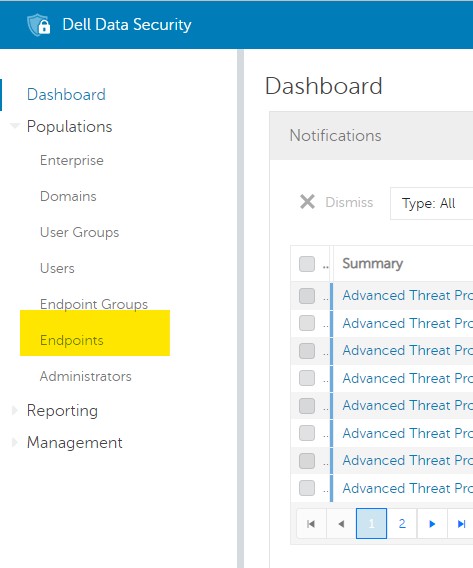
Figura 1: (Somente em inglês) Selecione Endpoints
- Digite o SCID na caixa de pesquisa e clique no ícone de lupa:
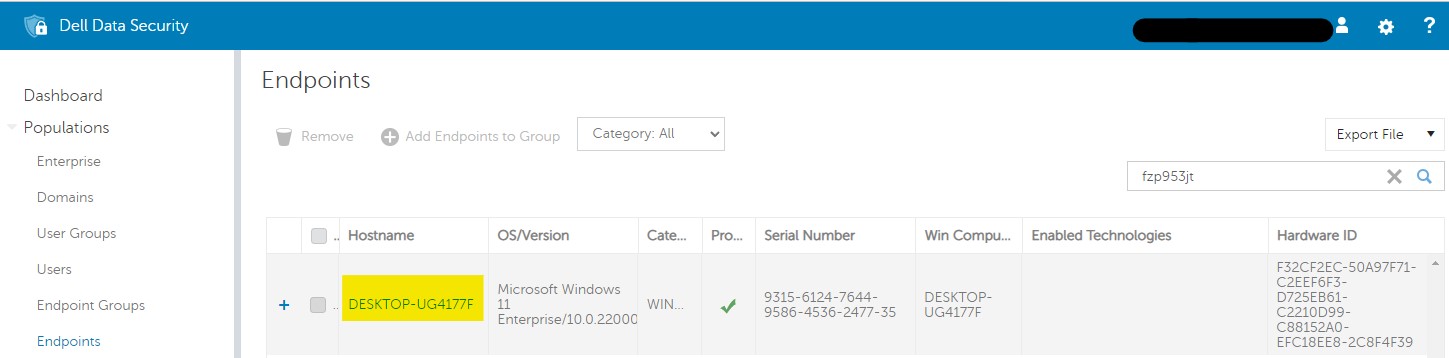
Figura 2: (Somente em inglês) Pesquise SCID
Para entrar em contato com o suporte, consulte Números de telefone do suporte internacional do Dell Data Security.
Acesse o TechDirect para gerar uma solicitação de suporte técnico on-line.
Para obter insights e recursos adicionais, participe do Fórum da comunidade de segurança da Dell.
Additional Information
Videos
Affected Products
Dell EncryptionArticle Properties
Article Number: 000126045
Article Type: Solution
Last Modified: 03 Apr 2024
Version: 10
Find answers to your questions from other Dell users
Support Services
Check if your device is covered by Support Services.