Il sistema si riavvia o si arresta in modo intermittente, si blocca, smette di rispondere o si verifica un errore
Summary: Questo articolo fornisce consigli per risolvere problemi del computer Dell di riavvio, arresto, blocco o mancata risposta e altri problemi simili con Windows.
This article applies to
This article does not apply to
This article is not tied to any specific product.
Not all product versions are identified in this article.
Symptoms
Sommario
- Scollegamento dei dispositivi dal computer
- Ricerca dei codici di errore
- Esecuzione di un test di diagnostica del computer
- Esecuzione della manutenzione periodica del sistema
- Aggiornamento dei driver e del BIOS
- Verifica di eventuali sintomi nella modalità provvisoria
- Aggiornamento di Windows
- Disinstallazione, reinstallazione e aggiornamento del software
- Ricerca di più programmi antivirus
- Verifica della presenza di malware
- Verifica delle prese d'aria
- Il computer non si riattiva dalla modalità di sospensione o ibernazione
- Uso dell'utilità Ripristino configurazione di sistema
- Ripristino delle impostazioni di fabbrica o reinstallazione di Microsoft Windows
Come risolvere il blocco del sistema
Questo video di YouTube contiene informazioni su come risolvere il problema del blocco del sistema in Windows 10.
Durata: 00:02:41 (hh:mm:ss)
Sottotitoli: Solo in lingua inglese
Cause
Se il computer smette improvvisamente di rispondere ai comandi in Windows, potrebbe trattarsi di un blocco del computer. I blocchi possono assumere forme diverse. Ecco alcuni esempi:
- Schermata bloccata
- Schermata nera o schermata blu
- Riavvio non pianificato di Windows
- Messaggio di errore che non consente a Windows di continuare a funzionare
Per cercare di individuare la root cause dei blocchi del computer, è possibile ricorrere ad alcune procedure.
NOTA: se il problema si è presentato di recente, annotare eventuali modifiche recenti all'hardware o al software prima di avviare la procedura di risoluzione dei problemi, in quanto riportare il sistema a uno stato precedente a queste modifiche aiuta a identificare rapidamente il problema.
Resolution
Scollegamento dei dispositivi dal computer
I problemi di blocco potrebbero essere causati da un componente hardware. Provare a scollegare tutti i dispositivi dal computer, tra cui:
- Stampanti
- Scanner
- Lettori di schede di memoria
- Piccoli lettori multimediali (iPod, PDA, lettori MP3 e così via)
- Fotocamere e videoregistratori digitali
- Dispositivi di storage USB
- CD o DVD da tutte le unità ottiche
- Docking station o replicatore di porte
Gli unici dispositivi che devono rimanere collegati al computer sono il monitor, il mouse e la tastiera, se si tratta di un computer desktop.
Una volta completata l'operazione, scollegare il computer dalla presa della corrente, rimuovere la batteria (laddove disponibile) e tenere premuto il pulsante di alimentazione per circa 15 secondi. Quindi ricollegare il computer all'alimentazione e provare a riavviare.
Se il mouse o la tastiera causa il blocco, consultare la libreria di supporto Dell per Mouse, tastiera e trackpad.
Se non si è in grado di identificare il problema riportando il sistema a uno stato precedente alle modifiche o scollegando dispositivi, è possibile eseguire la risoluzione dei problemi attenendosi alla procedura riportata di seguito.
Torna all'inizioRicerca dei codici di errore di Windows
Windows potrebbe mostrare un codice errore associato all'arresto, al riavvio, al blocco o all'errore. Utilizzare il motore di ricerca desiderato per cercare il problema specifico, poiché in Microsoft sono disponibili informazioni dettagliate per ciascun codice:
Ricerca Dell | Ricerca Microsoft 
Per informazioni generali su tipi di codici errore, consultare l'articolo della Knowledge Base Codici di errore dei prodotti Dell commerciali e per privati.
Come risolvere il problema della schermata blu in Windows 10
Guarda questo video di YouTube per scoprire come risolvere gli errori di schermata blu o gli errori irreversibili in Windows 10.
Durata: 00:02:59 (hh:mm:ss)
Sottotitoli: Solo in lingua inglese
Esecuzione di un test di diagnostica del computer
Per determinare se nel computer è presente un problema hardware, eseguire il test di diagnostica PSA (Pre-Boot System Assessment) di Dell. Per informazioni su come eseguire la diagnostica e per identificare il problema, vedere Come eseguire un test di diagnostica al preavvio su un computer Dell.
Se la diagnostica integrata e altre procedure di risoluzione dei problemi non hanno identificato la root cause, è possibile eseguire la funzione Quick Test o Full Scan di Dell PC Diagnostics. È possibile eseguire un test rapido utilizzando SupportAssist.
Esecuzione della manutenzione periodica del sistema
Accertarsi di eseguire regolarmente le attività di manutenzione sul computer per mantenere prestazioni ottimali. Windows 11 e Windows 10 dispongono di attività integrate di manutenzione e prestazioni del computer e non è necessaria alcuna azione.
Per Windows 8, digitare maintenance nella schermata Start, quindi selezionare Esegui automaticamente le attività di manutenzione consigliate.
È inoltre possibile utilizzare l'utilità Verifica file di sistema per verificare i file e le cartelle di sistema sul computer. Per ulteriori informazioni su Verifica file di sistema, vedere Come eseguire Verifica file di sistema in Microsoft Windows (in inglese)
Aggiornamento dei driver e del BIOS
I driver o le impostazioni del BIOS obsoleti spesso causano blocchi. Accertarsi di aggiornare regolarmente i driver per ottenere prestazioni ottimizzate dall'hardware e dal software in uso.
È necessario aggiornare i driver e il BIOS nell'ordine descritto di seguito:
- BIOS
- Driver del chipset
- Driver video
- Driver audio
- Driver di rete
- Altri driver
Aggiornare ciascuno di questi driver singolarmente, quindi eseguire nuovamente il test del computer per verificare se il problema persiste. Informazioni su come scaricare e installare i driver Dell.
Torna all'inizio
Verifica di eventuali sintomi nella modalità provvisoria
La modalità provvisoria impedisce il caricamento di applicazioni e driver non essenziali. Questo consente di eliminare il software come possibile root cause dei problemi di blocco o mancata risposta.
NOTA: quando si utilizza la modalità provvisoria, la risoluzione video corrisponde a 800 x 600, pertanto le icone e il testo sullo schermo potrebbero apparire più grandi del normale. Inoltre, in questa modalità lo sfondo del desktop non viene visualizzato. Questo comportamento è normale e non richiede risoluzione, in quanto le icone e il testo torneranno alle dimensioni consuete quando si eseguirà l'accesso in modalità normale.
NOTA: quando si esegue l'accesso in modalità provvisoria, il programma antivirus viene disabilitato. Fare attenzione quando ci si connette a una rete o a Internet con il programma antivirus disabilitato.
Per istruzioni sull'avvio in Modalità provvisoria, selezionare il link relativo al proprio sistema operativo:
Aprire alcune applicazioni e verificare il computer in modalità provvisoria. Se sono presenti sintomi in modalità provvisoria, continuare con la procedura di risoluzione dei problemi descritta nel presente articolo. Se i sintomi non si verificano in modalità provvisoria, è probabile che il problema sia causato da un driver o da un software.
Aggiornamento di Windows
Accertarsi che sul computer siano installati gli aggiornamenti più recenti di Windows. Per verificare la disponibilità di aggiornamenti, cliccare su Start, quindi su Impostazioni e Aggiornamento e sicurezza. Cliccare su Verifica disponibilità aggiornamenti. Consentire l'installazione di tutti gli aggiornamenti e il riavvio del computer in base alle necessità. In caso di problemi con Windows Update, consultare Come utilizzare lo strumento di risoluzione dei problemi di Windows Update per identificare e ripristinare i problemi di Windows Update.
Disinstallazione, reinstallazione e aggiornamento del software
Se il computer si blocca o smette di rispondere durante l'utilizzo di una particolare applicazione, provare a disinstallare completamente l'applicazione dal computer, quindi reinstallarla e accedere al sito web del fornitore del software per aggiornare il software alla versione più recente.
NOTA: Avviso: prima di disinstallare qualsiasi applicazione, assicurarsi di eseguire il backup di eventuali dati critici. Assicurarsi inoltre di disporre del supporto e del codice Product Key richiesti per reinstallare il software. In caso di dubbi, contattare il produttore del software prima di eseguire la disinstallazione.
Ricerca di più programmi antivirus
L'uso di più software antivirus può causare il blocco del computer. La maggior parte dei computer Dell viene fornita con programmi antivirus preinstallati; può accadere pertanto che i clienti installino altri programmi antivirus senza rendersi conto che ne è già installato uno. Se si decide di installare un software antivirus alternativo, è necessario innanzitutto disinstallare tutti gli altri programmi antivirus in esecuzione sul computer.
Scegliere un solo programma antivirus e reinstallarlo. Si consiglia di non installare più di un software antivirus sul computer. Diversi pacchetti anti-spyware che non dispongono di un componente AV non causano conflitti e possono rimanere sul computer.
Verifica della presenza di malware
Se un computer Windows è infettato da malware (virus, spyware o altro software dannoso), può bloccarsi o smettere di rispondere. Per verificare la presenza di malware e assicurarsi che il computer disponga di un software di sicurezza aggiornato, vedere Protezione del computer o rimozione di malware in Microsoft Windows.
Per tutto ciò che riguarda virus, malware e sicurezza, si consigliano i contenuti e i video della pagina Sicurezza e antivirus sul sito del supporto Dell.
Verifica delle prese d'aria
Le prese d'aria bloccate possono causare problemi di prestazioni, in quanto la circolazione dell'aria potrebbe non essere adeguata e il processore potrebbe surriscaldarsi. Il processore rallenta e le sue prestazioni inferiori,che possono essere interpretate come un blocco, sono una protezione dal surriscaldamento. Per assicurarsi che il surriscaldamento non sia la root cause del blocco, procedere come segue:
- Controllare le prese d'aria sul computer per verificare che non siano ricoperte di polvere e che il passaggio di calore e aria sia libero. Vedere l'esempio mostrato nella Figura 1 per la presa d'aria di un notebook e l'esempio mostrato nella Figura 2 per la presa d'aria di un desktop.
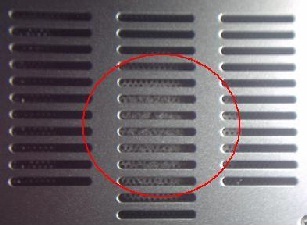
Figura 1. Presa d'aria con polvere nella parte inferiore del notebook.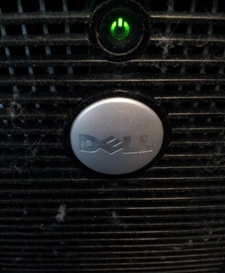
Figura 2. Presa d'aria con polvere nella parte anteriore del desktop. - Spegnere il sistema.
- Rimuovere tutte le sorgenti di alimentazione: scollegare l'adattatore CA e rimuovere la batteria oppure scollegare il cavo di alimentazione del desktop.
- Utilizzare aria compressa per soffiare via la polvere dalle prese d'aria. Tenere la bomboletta in posizione verticale (con un angolo di quasi 90 gradi) e a una distanza di 15-20 centimetri (6-8 pollici) dalla presa d'aria.
NOTA: non usare la bocca per soffiare via la polvere da un notebook, poiché la condensa del fiato potrebbe causare danni permanenti. Se si utilizza una bomboletta ad aria compressa, seguire le istruzioni riportate sulla bomboletta stessa. Un utilizzo errato dell'aria compressa potrebbe danneggiare il computer.
Torna all'inizio
Il computer non si riattiva dalla modalità di sospensione o ibernazione
Se il computer non si riattiva dalla sospensione o dall'ibernazione, vedere Il computer non si riattiva dalla modalità di sospensione/ibernazione.
Uso dell'utilità Ripristino configurazione di sistema
Microsoft Windows contiene una funzione denominata Ripristino configurazione di sistema che consente di ripristinare le modifiche apportate al computer in base a punti di ripristino pianificati generalmente da Windows. Per ulteriori informazioni su questa funzione, vedere Come utilizzare Ripristino configurazione di sistema in Microsoft Windows.
Ripristino delle impostazioni di fabbrica o reinstallazione di Microsoft Windows
Se la procedura di risoluzione dei problemi riportata sopra non ha risolto il problema, è probabile che il problema sia insito nel sistema operativo. Utilizzare SupportAssist OS Recovery per reinstallare Windows sul computer.
Ripristino del computer tramite SupportAssist OS Recovery
Additional Information
Articoli consigliati
Di seguito sono riportati alcuni articoli consigliati correlati a questo argomento che potrebbero essere di interesse per l'utente.
- Risoluzione dei problemi di prestazioni rallentate
- Come risolvere i problemi di surriscaldamento, arresto e temperatura di un computer Dell
- Procedura per la risoluzione dei problemi nei casi in cui i computer Windows non si riattivano dalla modalità di sospensione o ibernazione ma si accendono
- Protezione del computer o rimozione di virus, spyware o altri malware in Microsoft Windows
- Come risolvere i problemi di schermata blu o un codice errore di arresto su un computer Dell
- Come eseguire un test di diagnostica al preavvio su un computer Dell

Ulteriori informazioni e supporto per i sistemi operativi Windows sono disponibili nella nostra pagina web di supporto per Windows.
 Fuori garanzia? Nessun problema. Accedere al sito web Dell.com/support, inserire il codice di matricola Dell e visualizzare le offerte disponibili.
NOTA: le offerte sono disponibili solo per i clienti di personal computer in Stati Uniti, Canada, Regno Unito, Francia, Germania e Cina. Server e storage non sono applicabili.
Affected Products
Chromebox, Alienware, Dell All-in-One, Dell Pro All-in-One, Dell Pro Max Micro, Dell Pro Max Slim, Dell Pro Max Tower, Dell Pro Micro, Dell Pro Slim, Dell Pro Tower, Dell Slim, Dell Tower, Inspiron, Legacy Desktop Models, OptiPlex, Vostro, XPS
, G Series, Chromebook, G Series, Alienware, Dell Laptops, Dell Plus, Dell Pro, Dell Pro Max, Dell Pro Plus, Dell Pro Premium, Inspiron, Latitude, Dell Pro Rugged, Vostro, XPS, Legacy Laptop Models, Thin Clients, Fixed Workstations, Mobile Workstations, Dell Dock WD15, Dell Pro Max Micro XE FCM2250, Dell Pro Max Slim XE FCS1250, Dell Pro Max Tower T2 XE FCT2250, Dell Pro Max 16 XE MC16250, Dell Pro Micro Plus XE QBM1250, Dell Pro Slim Plus XE5 QBS1250, Dell Pro Tower Plus XE5 QBT1250, Dell Thunderbolt Dock TB15, Dell Thunderbolt Dock TB16, Dell Dock WD19, Dell Thunderbolt Dock - WD19TB, Dell Thunderbolt Dock – WD19TBS
...
Article Properties
Article Number: 000132224
Article Type: Solution
Last Modified: 19 Jun 2025
Version: 22
Find answers to your questions from other Dell users
Support Services
Check if your device is covered by Support Services.