Återställa BIOS på en dator eller surfplatta från Dell efter fel vid start eller POST
Summary: Återställningsguide för Dell BIOS: Åtgärda startfel, svart skärm eller POST-fel. Enkla steg-för-steg-instruktioner för hårddisk- och USB-återställningsmetoder.
This article applies to
This article does not apply to
This article is not tied to any specific product.
Not all product versions are identified in this article.
Instructions
BIOS-återställning återställer skadad BIOS-programvara på Dell-datorer. Använd den här proceduren om datorn inte startar, visar en svart skärm, visar blinkande LED-mönster eller inte klarar självtest vid start (POST).
Obs! BIOS-återställningen påverkar endast den fasta programvaran för BIOS/UEFI. Dina data och din Windows-installation förblir oförändrade.
Så här återställer du efter startproblem med BIOS-återställningsverktyget
Längd: 03:49
När det är möjligt kan språkinställningar för dold textning (undertexter) väljas med hjälp av ikonen Inställningar eller CC på den här videospelaren.
När du ska använda BIOS Recovery
Använd BIOS-återställning om din Dell-dator har något av följande symptom:
- Slås på men startar inte eller visar inte startskärmen (inget självtest)
- Visar en svart skärm vid start utan Dell-logotyp
- Visar LED-lampor som blinkar i mönster (särskilt 3,6 eller 3,7 mönster som indikerar en korrupt BIOS)
- Visar "BIOS skadat" eller liknande felmeddelanden
- Startar om kontinuerligt utan att starta
Använd inte BIOS-återställning om:
- Datorn startar Windows som vanligt. Använd i stället standardproceduren för BIOS-uppdateringar.
- Maskinvarufelmeddelanden visas. Kör diagnostik i stället.
- Datorn har fysiska skador eller vätskespill.
Förstå återställningsmetoder
Dell-datorer har stöd för två metoder för BIOS-återställning:
Metod 1: Återställning från hårddisk (rekommenderas, prova det här först)
- Använder en återställningsfil som är lagrad på datorns hårddisk
- Inga förberedelser krävs
- Aktiverat som standard på system som stöds
- Snabbaste och enklaste metoden
Metod 2: Återställning från USB-enhet (använd om metod 1 inte fungerar)
- Använder en återställningsfil på en USB-enhet
- Kräver förberedelse på en fungerande dator
- Använd den här metoden om hårddiskåterställningen misslyckas eller inte är tillgänglig
Så här fungerar BIOS-återställningsfunktionen
När du initierar BIOS-återställning:
- Om ett USB-minne är anslutet söker systemet först igenom USB-minnet
- Om det inte finns någon USB-enhet eller om det inte finns någon återställningsfil på USB söker systemet igenom hårddisken
- Om ingen återställningsfil hittas på någon av platserna misslyckas återställningen
Även om systemet söker igenom USB först när det finns rekommenderar vi att du provar hårddiskåterställning först eftersom det inte kräver några förberedelser. Skapa bara en USB-återställningsenhet om det behövs.
Vad du behöver
För alla enheter:
- Batteriet laddas till minst 25 procent för bärbara datorer (50 procent för surfplattor)
- Nätadaptern eller strömkabeln som anslutits under återställningen
För stationära datorer och allt-i-ett-datorer:
- Kabelanslutet USB-tangentbord (Bluetooth eller trådlösa tangentbord fungerar inte)
För USB-återställning (om det behövs):
- En annan fungerande dator med internetåtkomst
- Din Dell-service tag eller expresstjänstkod
- Tomt USB-minne (minst 2 GB)
Metod 1: Återställa BIOS från hårddisk (rekommenderas)
Prova den här metoden först. De senaste Dell-datorerna har en BIOS-återställningsfil som redan är lagrad på hårddisken.
Obs! Skapa inte ett USB-minne än. Prova att återställa hårddisken först för att spara tid.
Återställning av hårddisken fungerar om datorn uppfyller följande villkor:
- Har den ursprungliga fabrikshårddisken (ej utbytt)
- Operativsystemet installerades inte om eller enheten formaterades inte om
- BIOS-startläget är inställt på UEFI (inte befintlig)
- Enheten är inte krypterad med BitLocker eller har inget lösenord för BIOS-hårddisken
Om du är osäker på om dessa villkor gäller kan du prova att återställa hårddisken först. Processen indikerar om en återställningsfil inte hittas.
Steg 1: Starta BIOS-återställning
Hitta din enhetstyp nedan och följ dessa steg:
Stationär dator eller allt-i-ett-dator
- Se till att inga USB-enheter är anslutna
- Slå på datorn
- Tryck omedelbart på och håll ned Ctrl + Esc samtidigt
- Släpp taget när du ser återställningsskärmen.
Om inget händer kan du försöka igen eller kontrollera om datorn har stöd för BIOS-återställning.
Bärbara datorer
- Se till att inga USB-enheter är anslutna
- Se till att batteriet är laddat till minst 25 %
- Dra ur strömkabeln
- Tryck och håll ned Ctrl + Esc samtidigt
- Medan du håller in tangenterna ansluter du strömkabeln
- För bärbara Alienware-datorer trycker du på strömbrytaren en gång.
- Släpp taget när du ser återställningsskärmen
Du måste använda den bärbara datorns inbyggda tangentbord. Externa tangentbord fungerar inte.
Steg 2: Kontrollera om återställningsfilen hittades
När datorn har startat BIOS-återställningen tittar du på skärmen:
Om du ser en återställningsmeny med alternativ fortsätter du till steg 3.
Om du ser "Ingen återställningsbild hittades" eller bara blinkande lampor. Återställningsfilen saknas på datorn. Försök att återställa BIOS från USB-enheten.
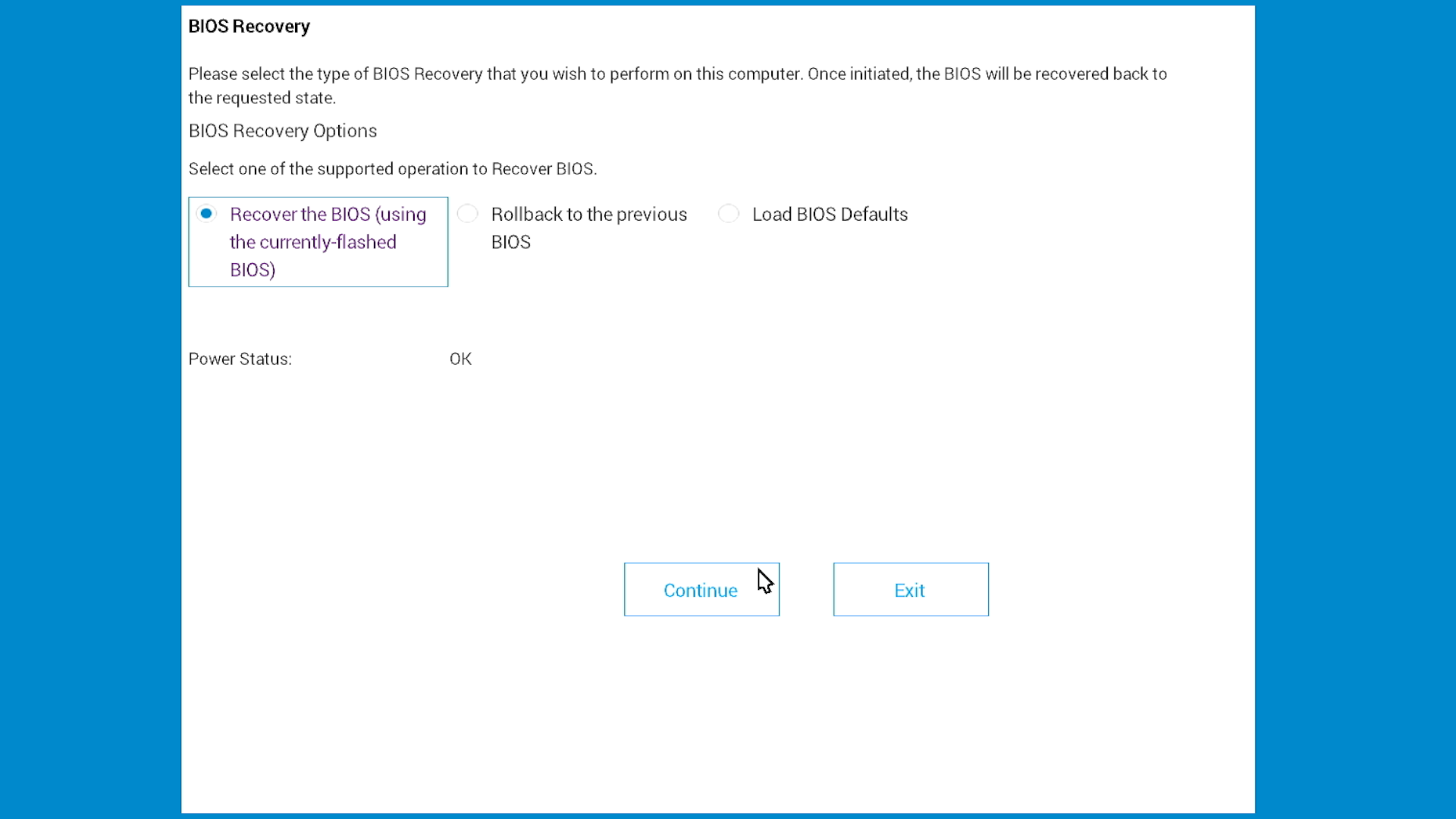

Steg 3: Slutför återställningen
Nu när du ser återställningsmenyn:
- Välj Recover BIOS (det kan även stå "Recover the BIOS")
- Välj Fortsätt eller tryck på Retur för att starta
- Vänta medan datorn återställs. Datorn startas om flera gånger. Det är normalt.
- Stäng inte av datorn
I vissa system visas skärmen för BIOS-inställningar. Om detta händer trycker du på Esc för att avsluta och starta som vanligt.
Metod 2: Återställa BIOS från USB-enhet (reservmetod)
Använd endast den här metoden om hårddiskåterställningen misslyckades eller inte är tillgänglig.
När du ska använda USB-återställning:
- Återställning av hårddisk misslyckades (ingen återställningsbild hittades)
- Hårddisken byttes ut efter köpet
- Operativsystemet installerades om eller enheten formaterades om
- BIOS-startläget ändrades från UEFI till äldre
- Enheten är krypterad eller har ett lösenord för BIOS-hårddisken
Översikt över USB-återställningsprocessen
När du skapar och använder en USB-återställningsenhet ingår dessa steg:
- Ladda ner BIOS-återställningsfilen till en fungerande dator
- Formatera ett USB-minne till FAT32
- Kopiera återställningsfilen till USB-enheten
- Använd USB-enheten för att återställa BIOS på den berörda datorn
Steg 1: Ladda ner BIOS-återställningsfilen
Utför de här stegen på en fungerande dator.
- Gå till Dells drivrutiner och hämtningsbara filer.
- Identifiera datorn:
- Välj Identifiera produkt för att automatiskt identifiera din dator, eller
- Ange Service Tag-numret för den dator som inte fungerar.
- Välj Drivrutiner och hämtningsbara filer.
- Under Kategori väljer du BIOS.
- Hitta den senaste BIOS-uppdateringen för din modell och ladda ner BIOS-filen.
Byt namn på BIOS-filen
Visa filnamnstillägg i Windows
- Öppna Filutforskaren. Öppna Utforskaren genom att trycka på Windows-tangenten + E.
- På Visa-menyn väljer du Filnamnstillägg.
Byt namn på filen till BIOS_IMG.rcv
- Gå till mappen där du laddade ner BIOS-filen. Exempel på filnamn: Latitude_5420_1.18.0.exe
- Högerklicka på filen och välj sedan Byt namn.
- Ändra hela filnamnet till BIOS_IMG.rcv. Se till att:
- Ta bort hela filnamnet inklusive .exe tillägget
- Ange det nya namnet exakt som det visas: BIOS_IMG.rcv
- Använd versaler, inkludera understreck och använd tillägget .rcv
- Tryck på Retur.
- I varningsdialogrutan väljer du Ja. Filen visas nu som BIOS_IMG.rcv.
Steg 2: Förbered USB-enheten
Formatera USB-enheten
Utför de här stegen på en fungerande dator.
Not Formatering raderar alla data på USB-enheten. Säkerhetskopiera alla viktiga filer innan du fortsätter.
- Sätt i USB-enheten i arbetsdatorn.
- Öppna Utforskaren. Öppna Utforskaren genom att trycka på Windows-tangenten + E.
- Högerklicka på USB-enheten och välj sedan Format.
- Konfigurera de här inställningarna:
- Filsystem: Välj FAT32
- Volymetikett: (Valfritt) Ange BIOS_RECOVERY
- Snabbformat: Markera den här kryssrutan
- Välj Start.
- I varningsdialogrutan väljer du OK.
- När formateringen är klar väljer du OK.
Kopiera återställningsfilen till USB-enheten
- Öppna Utforskaren. Öppna Utforskaren genom att trycka på Windows-tangenten + E.
- Gå till mappen där du sparade BIOS_IMG.rcv.
- Kopiera filen. Om du vill kopiera filen högerklickar du på den och väljer sedan Kopiera eller trycker på Ctrl + C.
- Öppna USB-enheten i Utforskaren.
- Klistra in filen. Om du vill klistra in filen högerklickar du i fönstret på USB-enheten och väljer sedan Klistra in eller trycker på Ctrl + V. Not Filen måste finnas i rotkatalogen på USB-enheten, inte i några mappar.
- Mata ut USB-minnet. Högerklicka på USB-enheten i Utforskaren och välj Mata ut.
Steg 3: Initiera BIOS-återställning från USB-enhet
Nu när du har en USB-återställningsenhet använder du den för att återställa BIOS på den berörda datorn.
Hitta din enhetstyp nedan och följ dessa steg:
Stationär dator eller allt-i-ett-dator
- Se till att inga USB-enheter är anslutna
- Slå på datorn
- Tryck omedelbart på och håll ned Ctrl + Esc samtidigt
- Släpp taget när du ser återställningsskärmen.
Om inget händer kan du försöka igen eller kontrollera om datorn har stöd för BIOS-återställning.
Bärbara datorer
- Se till att inga USB-enheter är anslutna
- Se till att batteriet är laddat till minst 25 %
- Dra ur strömkabeln
- Tryck och håll ned Ctrl + Esc samtidigt
- Medan du håller in tangenterna ansluter du strömkabeln
- För bärbara Alienware-datorer trycker du på strömbrytaren en gång.
- Släpp taget när du ser återställningsskärmen
Du måste använda den bärbara datorns inbyggda tangentbord. Externa tangentbord fungerar inte.
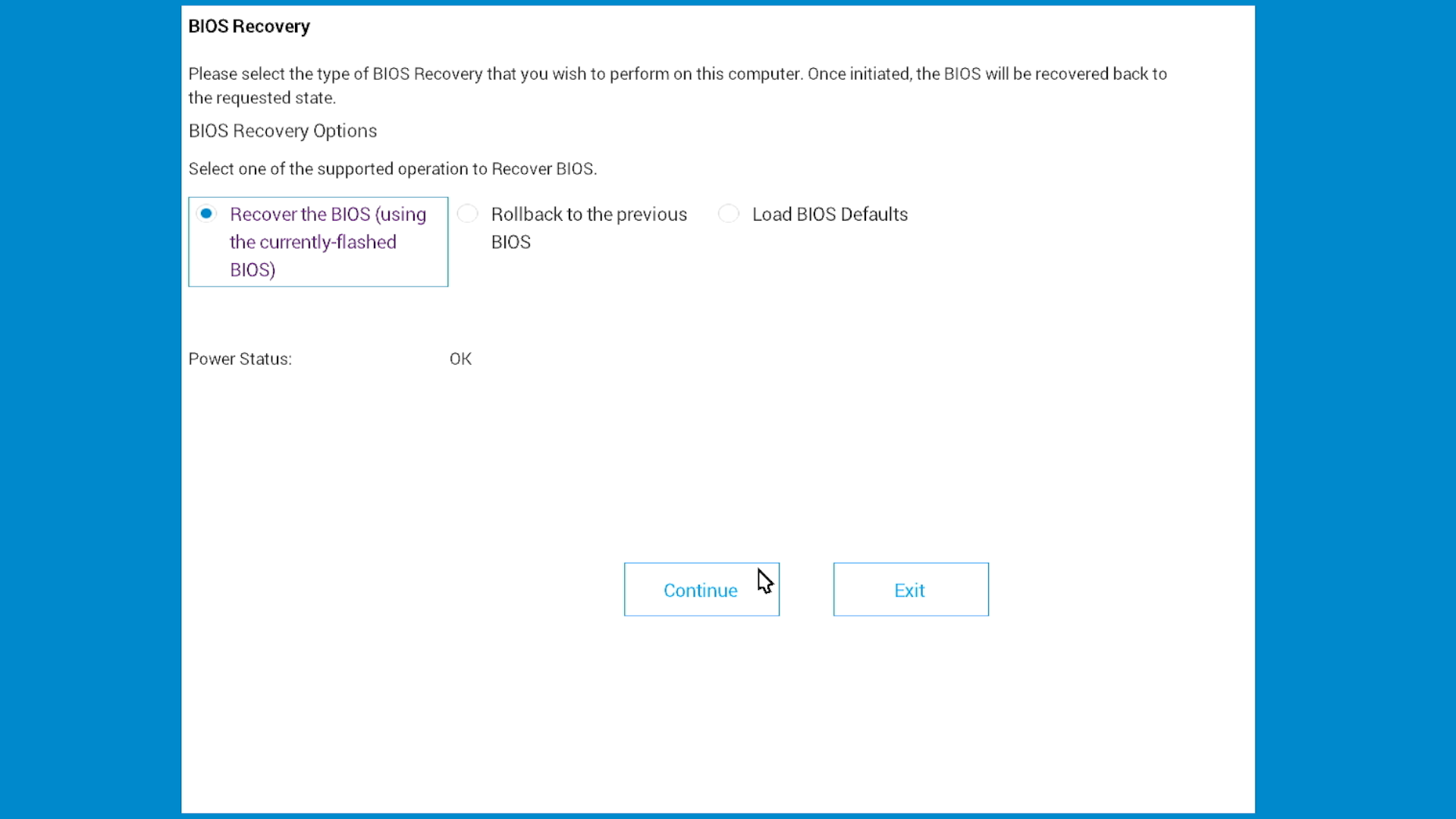
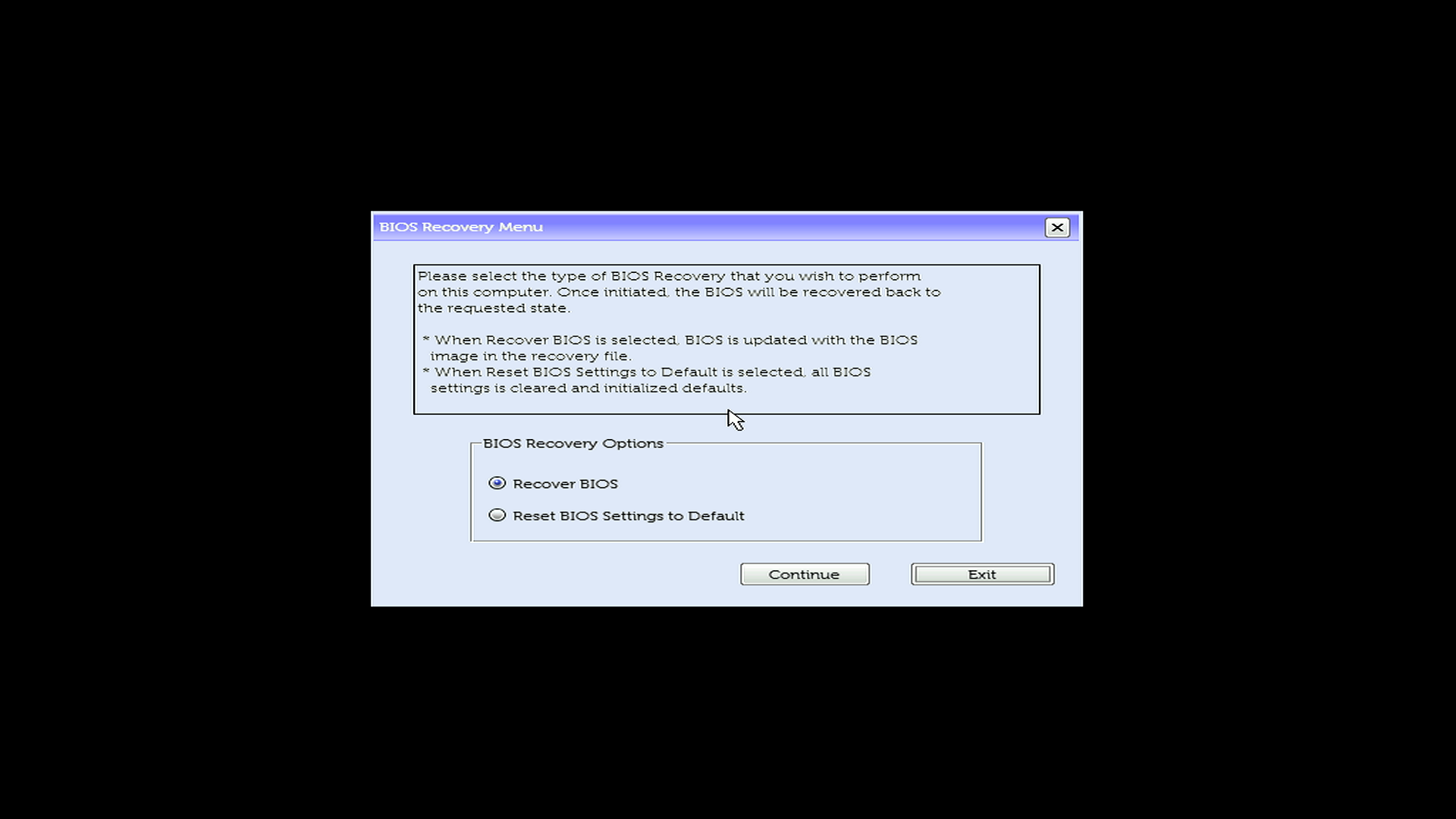
Steg 4: Slutför återställningen
Nu när du ser återställningsmenyn:
- Välj Recover BIOS (det kan även stå "Recover the BIOS")
- Välj Fortsätt eller tryck på Retur för att starta
- Vänta medan datorn återställs. Datorn startas om flera gånger. Det är normalt.
- Stäng inte av datorn
Obs! I vissa system visas skärmen för BIOS-inställningar. Om detta händer trycker du på Esc för att avsluta och starta som vanligt.
Kontrollera systemets kompatibilitet
Kontrollera att ditt system stöder BIOS-återställning, följ dessa steg:
Om din dator kan starta
- Starta om datorn.
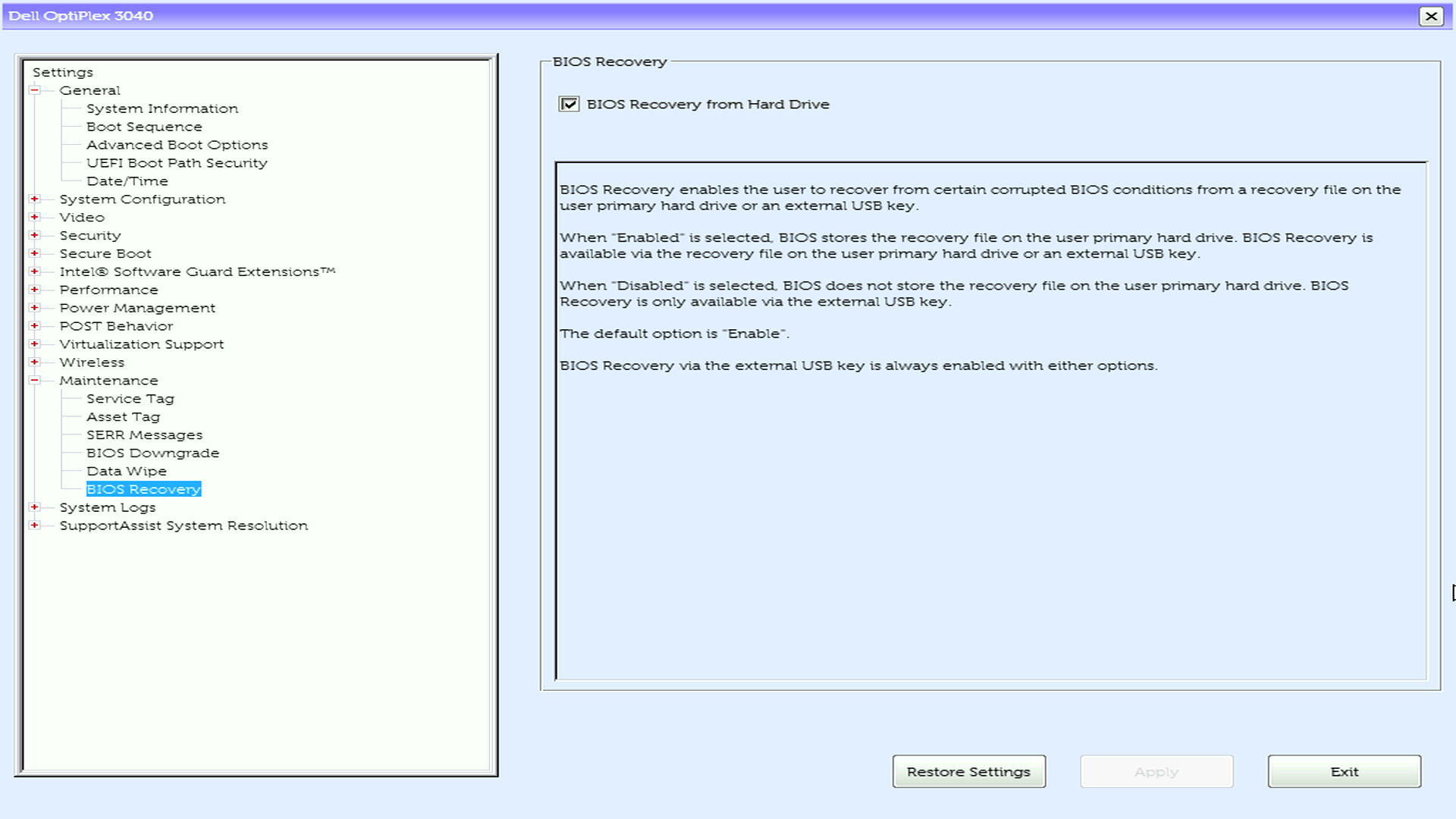
- Tryck på F2 flera gånger under start tills BIOS Setup öppnas.
- Leta efter alternativet BIOS-återställning från hårddisk.
Om du hittar det här alternativet har systemet stöd för BIOS-återställning.

Om datorn inte kan starta
Datorn har troligen stöd för BIOS-återställning om den uppfyller något av följande kriterier:
- Tillverkad december 2015 eller senare
- Med en 6:e generationens (Skylake) eller senare processor från Intel
Inte säker? Kontrollera datorns handbok.
Återställa BIOS-återställningsfilen till hårddisken
Om du använde USB-återställning på grund av att hårddisken inte hade återställningsfilen kan du lägga tillbaka den:
- Se till att din dator nu startar normalt och startar i Windows.
- Ladda ner senaste BIOS från Dell-webbplatsen Drivrutiner och hämtningsbara filer .
- Kör BIOS-uppdateringen (den .exe filen som du laddade ner).
- Låt det ta slut.
Detta återställer återställningsfilen till din hårddisk så att metod 1 fungerar nästa gång.
Felsöka BIOS-återställning
Problem: Återställningsskärmen visas inte
Prova de här stegen:
- Håll tangenterna intryckta längre: Försök att hålla ned Ctrl + Esc i 30 sekunder istället för 15–20 sekunder.
- Kontrollera tangentbordet (endast bärbara datorer): Se till att du använder den bärbara datorns inbyggda tangentbord, inte ett externt tangentbord.
- Prova med olika USB-portar (endast USB-återställning): Anslut USB-enheten till en annan port. Försök med svarta USB-portar (USB 2.0) framför blå (USB 3.0).
- Kontrollera USB-filen (endast USB-återställning):
- Kontrollera att filen har ett exakt namn: BIOS_IMG.rcv
- Se till att den finns direkt på USB-enheten, inte i en mapp
- Kontrollera att USB-minnet är formaterat som FAT32
Problem: Det står att ingen återställningsbild hittades visas
Det betyder att återställningsfilen inte finns på hårddisken. Detta händer när:
- Hårddisken har bytts ut
- Windows installerades om
- Enheten har formaterats om
- Enheten är krypterad (BitLocker)
Lösning: Använd metod 2 (USB-återställning) istället.
Problem: Datorn startar om hela tiden, men återställningen slutförs inte
Kontrollera att:
- Strömkabeln var ansluten hela tiden
- Du har väntat i minst 15 minuter
- Du tryckte inte på några tangenter och stängde inte av datorn
- För USB-återställning: USB-enheten förblir inkopplad
Om det fortfarande misslyckas:
- Försök med att skapa en ny USB-återställningsenhet.
- Hämta BIOS-filen igen (den kan ha skadats).
- Prova med en annan USB-enhet.
Om återställningen fortfarande misslyckas efter att du har provat dessa steg kan moderkortet behöva bytas ut. Kontakta Dells tekniska support för reparationsalternativ.
Problem: LED-lampor fortsätter att blinka
Vanliga LED-mönster:
- 3 blinkningar, därefter 6 blinkningar (upprepas): BIOS skadat. Återställning bör åtgärda detta.
- 3 blinkningar, därefter 7 blinkningar (upprepas): BIOS-/CPU-fel. Försök med BIOS-återställning.
- Andra mönster: Det kan bero på maskinvarufel och inte att BIOS är skadat.
Gör så här:
- Skriv ner det exakta blinkningsmönstret.
- Försök med BIOS-återställning.
- Om blinkningen fortsätter efter återställning, slå upp felkoden i ditt systems användarmanual.
BIOS-inställningarna är felaktiga efter återställning
Efter återställningen återgår BIOS-inställningarna till fabriksinställningarna. Du kan behöva ändra:
Startordning:
- Tryck på F2 under start för att öppna BIOS-inställningarna.
- Gå till startsekvens.
- Ordna dina enheter i den ordning du vill.
- Spara och avsluta.
Andra vanliga inställningar:
- Säker start: Aktivera för Windows 11 eller 10, inaktivera för vissa Linux-versioner
- Virtualisering: Aktivera om du använder VirtualBox, VMware eller Hyper-V
- SATA-läge: Behåll som AHCI om du inte använde RAID tidigare
Återställa återställningspartitionen för hårddisken
Om du använde USB-återställning på grund av att återställningsfilen för hårddisken saknades:
- Se till att datorn startar Windows som vanligt.
- Kontrollera att BIOS är inställt på UEFI-startläge (inte befintlig).
- Ladda ner den senaste BIOS-uppdateringen från Dells Drivrutiner och hämtningsbara filer.
- Kör verktyget för BIOS-uppdatering (.exe filen).
- Låt uppdateringen slutföras.
BIOS-uppdateringen återställer automatiskt återställningsfilen till hårddisken, så att hårddisken kan återställas för framtida bruk.
Obs! Du kan köra uppdateringen även om du redan använder den senaste versionen.
Vanliga frågor och svar
Kommer BIOS-återställningen att radera mina data eller min Windows-installation?
Nej. BIOS-återställning återställer endast den fasta BIOS-programvaran. Alla dina filer, program och Windows förblir oförändrade.
Ska jag prova hårddiskåterställning eller USB-återställning först?
Försök alltid med att återställa hårddisken först. Det är snabbare, kräver inga förberedelser och fungerar på de flesta system med originalhårddiskar. Skapa bara en USB-återställningsenhet om hårddiskåterställningen misslyckas.
Måste jag använda exakt samma BIOS-version som tidigare var installerad?
Nej. Hämta den senaste BIOS-versionen som finns tillgänglig för din modell. Återställningsprocessen fungerar med alla versioner.
Återställningen av hårddisken misslyckades. Hur återställer jag återställningsfilen till nästa gång?
När du har återställt med USB:
- Kontrollera att BIOS är inställt på UEFI-startläge.
- Ladda ner de senaste BIOS från Dells drivrutiner och hämtningsbara filer.
- Kör verktyget för BIOS-uppdatering.
Uppdateringen återställer automatiskt återställningsfilen till din hårddisk. Du kan köra uppdateringen även om du redan använder den senaste versionen.
Kan jag skapa en USB-återställningsenhet i förväg som en säkerhetskopia?
Ja. Du kan skapa en USB-återställningsenhet medan datorn fungerar normalt. Förvara den på ett säkert ställe. Uppdatera återställningsfilen när du uppdaterar BIOS.
Måste jag installera om Windows efter BIOS-återställningen?
Nej. Windows och all programvara förblir oförändrade. När återställningen har slutförts startar Windows normalt. Du kan behöva konfigurera om vissa BIOS-inställningar, t.ex. startordningen.
Var lagras BIOS-återställningsfilen på hårddisken?
På UEFI-system finns återställningsfilen i EFI-systempartitionen (ESP) på: \EFI\Dell\BIOS\
Den här partitionen är dold från Windows File Explorer och är cirka 100 MB till 500 MB stor.
Vad är skillnaden mellan BR2 och BR3?
BIOS-återställning 2 (BR2):
- Endast manuell återställning (med Ctrl + Esc)
- Tillgängligt på system fr.o.m. december 2015+
BIOS-återställning 3 (BR3):
- Manuell återställning (med Ctrl + Esc)
- Valfri automatisk återställning vid start (måste aktiveras)
- Tillgänglig på system fr.o.m. augusti 2016+
För de flesta användare spelar skillnaden ingen roll. Båda använder samma återställningsprocedurer.
Vad är "Återställ NVRAM" och ska jag inaktivera det?
NVRAM (Non-Volatile RAM) lagrar dina BIOS-inställningar. Under återställningen:
- Återställ NVRAM aktiverat (standard): Alla BIOS-inställningar återgår till fabriksinställningarna
- Återställ NVRAM inaktiverat: Försöker behålla de aktuella BIOS-inställningarna
Rekommendation:
- Första återställningsförsöket: Inaktivera Återställ NVRAM för att behålla inställningarna
- Om återställningen misslyckas: Aktivera NVRAM-återställning (fullständig återställning kan lösa underliggande problem)
Obs! Det här alternativet visas inte på alla system.
Varför söker återställningen på USB först om hårddiskåterställning rekommenderas?
Detta är avsiktligt för maximal flexibilitet:
- När USB är ansluten: Systemet använder USB (för system utan återställningsfil för hårddisken)
- När USB inte är ansluten: Systemet använder hårddisken (snabbare, inga förberedelser behövs)
Sökordningen säkerställer att återställningen fungerar i alla scenarier. Du styr vilken metod som används genom att ansluta en USB-enhet eller inte.
Kan jag använda samma USB-återställningsenhet på flera Dell-datorer?
Nej. Varje USB-återställningsenhet är specifik för en datormodell. BIOS_IMG.rcv-filen måste matcha den exakta modellen för den dator som du återställer. Du måste skapa separata USB-återställningsenheter för olika modeller.
Vad händer om BitLocker är aktiverat?
BIOS-återställning kan utlösa återställningsläge för BitLocker. Efter återhämtning:
- BitLocker frågar efter din 48-siffriga återställningsnyckel
- Ange nyckeln för att låsa upp enheten
- Allt kommer att fungera normalt efter det
Not Hitta din BitLocker-återställningsnyckel INNAN du försöker återställa. Kontrollera ditt Microsoft-konto eller fråga IT-avdelningen.
Kan jag använda ett externt USB-tangentbord för att utlösa återställning på en bärbar dator?
Nej. Bärbara datorer måste använda det integrerade tangentbordet för att initiera BIOS-återställning. Externa USB-tangentbord och Bluetooth-tangentbord fungerar inte för att utlösa återställning på bärbara datorer. Stationära datorer och allt-i-ett-datorer kan använda externa USB-tangentbord med kabel.
Hur formaterar jag en USB-enhet som är större än 32 GB?
Windows kan inte formatera enheter som är större än 32 GB till FAT32 med hjälp av dialogrutan Standardformat. Använd PowerShell i stället:
- Högerklicka på Start och välj sedan Windows PowerShell (administratör) eller Terminal (administratör).
- I dialogrutan Kontroll av användarkonto väljer du Ja.
- I prompten anger du det här kommandot:
format /FS:FAT32 X:Ersätt X med USB-enhetsbeteckningen. Du hittar enhetsbeteckningen genom att kontrollera Utforskaren.
Exempel: format /FS:FAT32 D:
- Tryck på Enter.
- När du uppmanas till det trycker du på Retur igen.
- Vänta tills formateringen är klar. Det här kan ta några minuter.
- Skriv exit (avsluta) och tryck på Retur.
Vad är skillnaden mellan Recover BIOS och Load BIOS Defaults?
De är samma sak. Olika Dell-datorer använder olika ord för samma återställningsalternativ. Välj den du ser.
Kommer detta att lösa hårdvaruproblem?
Nej. BIOS-återställning åtgärdar endast skadad BIOS-programvara. Det kommer inte att fixa:
- Defekt RAM-minne, hårddisk eller annan hårdvara
- Skador på moderkortet
- Trasiga skärmar eller tangentbord
Om återställningen slutförs utan problem men problemen kvarstår har du troligen ett maskinvarufel, kör en maskinvarudiagnostik.
Batteriet i min bärbara dator är urladdat. Kan jag fortfarande återhämta mig?
Ja, så länge strömkabeln är ansluten. Det är dock säkrare att ha minst 25 % batteriladdning om strömmen bryts.
Additional Information
Vanliga frågor och svar
Här är några svar på vanliga frågor om BIOS-återställning.
Obs! Klicka på rubriken till det avsnitt som du vill öppna nedan för att se innehållet.
I följande tabell ser du hur du tar reda på vilken version av BIOS Recovery som din surfplatta eller dator från Dell levererades med:
| BIOS-återställning 1 | |||||||
|---|---|---|---|---|---|---|---|
| Om din Dell-dator levererades före december 2015 och visas nedan har den stöd för BIOS-återställning 1. | |||||||
| Alienware | Inspiron | Vostro | Latitude | OptiPlex | Precision | Surfplatta | XPS |
| Alienware X51 R3 | Inspiron 3059 All-in-one | Vostro 3250/3650/3653 | Latitude 3470/3570 | OptiPlex 3040 | Precision Mobile 3510 | Venue 10 Pro 5056 | XPS 12 9250 |
| Alienware Echo 13 R2 | Inspiron 3459 All-in-one | Vostro 5450 All-in-one | Latitude 3640/3560 | OptiPlex 3240 | Precision Mobile 5510 | Venue 8 Pro 5855 | XPS 13 9350 |
| Alienware Echo 15 R2 | Inspiron 5459 All-in-one | Vostro 3459/3559 | Latitude 5175/5179 | OptiPlex 5040 | Precision Mobile 7510/7710 | XPS 15 9550 | |
| Alienware Echo 17 R3 | Inspiron 7459 All-in-one | Vostro 5459 | Latitude 7370 | OptiPlex 7040 | Precision Workstation 3420 | XPS 8900 | |
| Inspiron 3158/3153 | Latitude E5270 | OptiPlex 7440 | Precision Workstation 3620 | ||||
| Inspiron 3250/3153 | Latitude E5470 | ||||||
| Inspiron 3459/3559 | Latitude E5570 | ||||||
| Inspiron 5457/5557 | |||||||
| Inspiron 5459/5559/5759 | |||||||
| Inspiron 7359/7353 | |||||||
| Inspiron 7559 | |||||||
| Inspiron 7568 | |||||||
| BIOS-återställning 2 | |||||||
| Någon Dell-datorer som levereras efter december 2015 och som har Intel SkyLake-kretsuppsättningen har stöd för BIOS-återställning 2. | |||||||
| BIOS-återställning 3 | |||||||
| Någon Dell-datorer som levereras efter augusti 2016 eller med Intel Kaby Lake-kretsuppsättning stöder BIOS-återställning 3. | |||||||
Obs! Ytterligare versioner som innehåller fler förbättringar av de här återställningsalternativen förväntas komma allt eftersom tekniken förbättras.
Om datorn är i fungerande skick följer du dessa steg för att ta reda på om den har stöd för BIOS-återställning:
- Starta om datorn.
- Tryck på F2 på tangentbordet flera gånger tills BIOS-inställningarna öppnas.
- Om du ser alternativet BIOS Recovery from Hard Drive i BIOS-inställningarna så har din Dell-dator stöd för BIOS Recovery 2.
- Om BIOS-återställning från hårddisken är aktiverat och det finns ett fält för automatisk BIOS-återställning i BIOS-inställningarna, stöder Dell-datorn BIOS-återställning3.
Om datorn INTE är i fungerande skick kontrollerar du om den stämmer överens med något av följande: (En dator i tabellen i lådan ovan, eller om den är tillverkad efter december 2015 och har Intel Skylake-kretsuppsättningen.) I så fall bör datorn ha stöd för BIOS Recovery 2-funktionen och ett försök att göra en BIOS-återställning kan göras.
Om datorn INTE är i fungerande skick kontrollerar du om den stämmer överens med något av följande. (En dator i tabellen i lådan ovan, om den är tillverkad efter augusti 2016, eller har Intel Kaby Lake-kretsuppsättningen.) I så fall bör datorn ha stöd för BIOS Recovery 3-funktionen och ett försök att göra en BIOS-återställning kan göras.
Obs! Beskrivningen av alternativet kan variera något mellan olika typer av BIOS som implementeras på Dell-datorer. Om BIOS Recovery from Hard Drive finns i BIOS innebär det att Dell-datorn har stöd BIOS Recovery.
Automatisk återställning är endast möjlig på datorer med stöd för BIOS-återställning 3. Systemen levereras inte med automatisk återställning aktiverad. Följ instruktionerna nedan för att aktivera den här funktionen.
Obs!
- Automatisk återställning är endast tillgänglig vid BIOS-återställning från hårddisk.
- Automatisk återställning är inte tillgängligt för BIOS-återställning från USB-nyckel.
- Automatisk återställning söker inte efter en återställningsavbildning från USB-enheten.
- Automatisk återställning inaktiveras om BIOS-återställning från hårddisken är inaktiverad.
- Automatisk återställning söker endast efter en återställningsavbildning från hårddisken.
- Automatisk återställning är inte tillgängligt för BIOS-återställning från USB-nyckel.
- Starta om datorn.
- Tryck på F2 på tangentbordet flera gånger tills BIOS-inställningarna öppnas.
- Leta efter gruppen Maintenance (underhåll) och sidan BIOS Recovery (BIOS-återställning) i BIOS-inställningen.
- Identifiera det fält för BIOS-återställning från hårddisk som ska vara aktiverat. (Om den inte är aktiverad aktiverar du den.)
- Ändra fältet BIOS Auto-Recovery (automatisk återställning för BIOS) från avaktiverat (standard) till aktiverat.
- Hitta fältet Always perform Integrity check (genomför alltid integritetskontroll) och ändra det från avaktiverat (standard) till aktiverat.
När det här alternativet är konfigurerat återställer BIOS-återställningen automatiskt BIOS utan att du behöver ingripa om något händer när datorn startar.
- För de datorer som stöder BIOS-återställning finns BIOS-återställningsfilen redan på datorns hårddisk i ESP/EFI-partitionen.
- Om BIOS-återställningsfilen INTE hittas på hårddisken kan det bero på att:
- Din hårddisk har bytts ut sedan den lämnade fabriken.
- Du har ändrat BIOS från UEFI till Legacy-start.
- Du har återställt din avbildning av datorn sedan du tog emot den från fabriken.
- Du har installerat om datorn med ett nytt operativsystem och formaterat hårddisken.
- Om datorn är i fungerande tillstånd kan du lägga till BIOS-återställningsfilen tillbaka till hårddisken genom att flasha om BIOS. (Även om du sätter på samma version igen, som den flashas till.) Kom ihåg att för att detta ska fungera måste BIOS ställas in på UEFI och operativsystemet måste vara minst Windows 7 64-bitars eller en nyare version.
- Om datorn INTE är i fungerande tillstånd, till exempel om inget självtest eller startar inte, och BIOS-återställningsfilen inte finns på hårddisken, går det inte att försöka uppdatera BIOS för att lägga till BIOS-återställningsfilen på hårddisken. Lyckligtvis, även i detta tillstånd, är det möjligt att använda en återställningsfil på en extern USB-enhet. Om du har en Dell BIOS på din dator kan du följa instruktionerna nedan, men om din BIOS tillhandahålls av en annan tillverkare måste du kontakta Dells tekniska support för att få en kopia av återställningsfilen. (Du kan identifiera ett Dell BIOS eftersom styrplattan eller muspekaren fortfarande fungerar och informationen är i trädformat till vänster på skärmen. Ett BIOS som tillhandahålls av en annan tillverkare tenderar att använda en menyrad längst upp på skärmen som du navigerar genom med tangentbordet.)
- För att hämta återställningsfilen för Dell BIOS använder du servicetaggen för din Dell-dator och laddar ner den BIOS.exe filen från Dell-webbplatsen Drivrutiner och hämtningsbara filer. Om du använder en annan dator för att ladda ned den här filen ska du se till att du använder service tag-numret för den berörda datorn.
- Spara BIOS.exe-filen på skrivbordet.
- Byt namn på filen till BIOS_IMG.rcv och ändra filnamnet och filtillägget.
- Om du inte kan se filtillägget, gå till Windows Start-ikonen och skriv in Mappalternativ.
- Klicka på Visa och avmarkera DÖLJ FILTILLÄGG FÖR KÄNDA FILTYPER och klicka på OK.
- Högerklicka på filen som sparats på skrivbordet. Filnamnstillägget .exe kan nu ses och ändras.
Om du vill skapa en extern USB-enhet för att utföra BIOS-återställning behöver du följande:
- En fungerande dator
- Ett tomt USB-minne
- Ladda ner den senaste BIOS-versionen för din dator eller surfplatta från Dell-webbplatsen Drivrutiner och hämtningsbara filer .
Varning! Alla data på USB-enheten raderas. Se till att du sparar filerna och mapparna från USB-enheten innan du fortsätter med att skapa en USB-återställningsnyckel.
Skapa USB-enheten:
- Anslut USB-enheten till datorn.
- Tryck på Windows + E för att öppna File Explorer (även känd som Windows Explorer).
- Högerklicka på USB-enheten och klicka på Format.
- Ändra fildator till FAT32.
- Markera rutan vid Snabbformatering.
- Klicka på Start för att börja formatera USB-enheten.
- Kopiera BIOS-filen till USB-enheten. Öppna kommandotolken i administratörsläge.
- I Windows 10, Windows 8.1 eller Windows 8 - Tryck på Windows + X på tangentbordet för att öppna en avancerad användarmeny och välj Kommandotolken (Admin)
- I Windows 7 eller Windows Vista - Klicka på Start-knappen och skriv kommandotolken i sökrutan. Högerklicka på cmd i sökresultaten och välj Kör som administratör.
- I kommandotolken skriver du
cd x:och tryck på Enter-tangenten , därxär enhetsbokstaven för USB-enheten. Hitta enhetsbeteckningen för USB-enheten i Utforskaren (även känd som Windows Explorer). - Typ
diroch tryck på Enter-tangenten på tangentbordet. Du bör se namnet på den hämtade BIOS-filen. - Typ
ren xxxxx.exe BIOS_IMG.rcvoch trycker sedan på Retur. Ersätt xxxxx med namnet på den nerladdade BIOS-filen.Obs! Inkludera utrymmet mellan xxxxx.exe och BIOS_IMG.rcv.
Obs! Återställning från en USB-enhet rekommenderas som det bästa alternativet för alla som har en Alienware eller XPS. Alla som upplever något av följande hittar stegvisa felsökningsanvisningar i Dells kunskapsbasartikel: (Ett blinkande LED-mönster för självtest vid självtest på 3, 6 eller 3, 7 på Alienware R5-, R6-, R7-, R8- eller XPS 8910-, 8920-, 8930-datorer.)
Vissa datorer och surfplattor från Dell kan behålla BIOS-inställningarna innan återställningsprocessen påbörjas. Välj alternativet Inaktivera NVRAM-återställning om det visas när du har startat funktionen BIOS Recovery 2 och du måste behålla de aktuella BIOS-inställningarna:
Varning! Standardinställningen för Reset NVRAM är Enabled. Det rensar alla BIOS-inställningar. Vissa datorer och surfplattor från Dell har inte funktionen Reset NVRAM.
Standardsökplatsen för BIOS-återställningsavbildningen är på en extern USB-enhet (om sådan finns). Om det inte finns något USB-minne används återställningsavbildningen på den primära hårddisken.
Obs! Skapa en USB-återställningsnyckel om du upplever något av följande: Det finns ingen avbildning på den primära hårddisken. Det finns ett problem med inget självtest eller startar datorn.)
När en hårddisk har bytts ut måste följande göras för att återställa BIOS-återställningsfunktionen på datorer som levererades med denna funktion.
- BIOS måste ställas in på UEFI, INTE Legacy Boot.
- Operativsystemet måste installeras om och måste vara Windows 7 64-bitars eller en senare version av Windows-operativsystemet.
- BIOS måste uppdateras igen till den senaste tillgängliga versionen, även om den senaste versionen redan finns. (Detta skapar återställningsfilen inom EFI-partitionen.)
Obs! Vissa äldre Dell-datorer kanske inte stöder BIOS-återställning ens med den senaste versionen av BIOS.
Krypterade hårddiskar eller där en hårddisk har ett lösenord aktiverat i BIOS stöds inte BIOS-återställning 2 och 3. BIOS-återställningsinställningarna försöker söka efter återställningsavbildningen på hårddisken, men misslyckas till slut.
Om du kan öppna BIOS-inställningarna kan du försöka avaktivera hårddiskens lösenord och försöka återställa BIOS.
Om du vill återställa funktionen för BIOS-återställning på datorer som levererades med funktionen utför du följande steg:
- BIOS måste ställas in på UEFI, INTE Legacy Boot.
- Operativsystemet måste installeras om och måste vara Windows 7 64-bitars eller en senare version av Windows-operativsystemet.
- BIOS måste uppdateras igen till den senaste tillgängliga versionen, även om den senaste versionen redan finns. (Detta skapar återställningsfilen inom EFI-partitionen.)
Obs! Vissa äldre Dell-datorer kanske inte stöder BIOS-återställning, ens med den senaste versionen av BIOS installerad på datorn.
BIOS-återställning använder indikationer i form av pip eller lysdioder om det inträffar några fel under återställningsprocessen. Om du hör ljudsignaler eller ser att indikatorerna blinkar i ett mönster under BIOS-återställningen kan du genomföra följande steg:
- Stäng av Dell-datorn eller -surfplattan
- Initiera BIOS-återställningen på nytt.
- Om du fortfarande hör ljudsignaler eller ser att indikatorerna blinkar i ett mönster kan du försöka skapa en USB-återställningsnyckel istället.
- Om du fortfarande inte kan slutföra återställningsprocessen kontaktar du Dells tekniska support.
 Har din dator upphört att gälla för garantin? Om du vill ha support utanför garantin går du till Dell.com/support webbplatsen och anger ditt Dell Service Tag-nummer för att se våra erbjudanden.
Affected Products
Alienware, Dell All-in-One, Dell Pro All-in-One, Dell Pro Max Micro, Dell Pro Max Slim, Dell Pro Max Tower, Dell Pro Micro, Dell Pro Slim, Dell Pro Tower, Dell Slim, Dell Tower, Inspiron, Legacy Desktop Models, OptiPlex, Vostro, XPS, G Series
, Chromebook, G Series, Alienware, Dell Laptops, Dell Plus, Dell Pro, Dell Pro Max, Dell Pro Plus, Dell Pro Premium, Inspiron, Latitude, Dell Pro Rugged, Vostro, XPS, Legacy Laptop Models, Latitude Tablets, Venue, XPS Tablets, Fixed Workstations, Mobile Workstations, Dell Pro Max Micro XE FCM2250
...
Article Properties
Article Number: 000132453
Article Type: How To
Last Modified: 17 Nov 2025
Version: 27
Find answers to your questions from other Dell users
Support Services
Check if your device is covered by Support Services.