CloudLink : Erreur ERR_SSL_KEY_USAGE_INCOMPATIBLE lors de l’ouverture de l’interface utilisateur Web de CloudLink
Summary: L’ouverture de l’interface utilisateur Web CloudLink avec Chrome ou Edge reçoit l’erreur « ERR_SSL_KEY_USAGE_INCOMPATIBLE », Mozilla et Firefox ouvrent l’interface utilisateur Web CloudLink sans aucun problème. ...
Symptoms
Error ERR_SSL_KEY_USAGE_INCOMPATIBLE
Cause
Le problème se trouve dans Chrome version 119.0.6045.160 (version officielle).
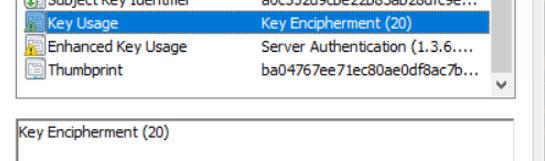
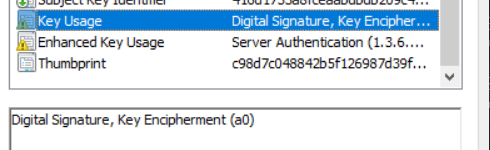
La raison en est que le certificat auto-signé CloudLink 7.1.x ne dispose pas de signature numérique dans l’utilisation de clé.
Certificat CloudLink 7.x :
Certificat CloudLink 8 :
Resolution
Dans Chrome, vous pouvez appliquer une solution de contournement en ajoutant les éléments ci-dessous dans regedit.
[HKEY_LOCAL_MACHINE\SOFTWARE\Policies\Google\Chrome]
"RSAKeyUsageForLocalAnchorsEnabled"=dword:00000000
Vous devez redémarrer le navigateur pour que la modification prenne effet. Toutefois, cela réduit la sécurité dans Chrome et n’est pas une solution recommandée.
Solutions de contournement à privilégier :
- Utilisez un autre navigateur pour accéder à l’interface utilisateur de CloudLink 7.1.x. Firefox et Internet Explorer semblent toujours fonctionner avec CloudLink 7.1.x, bien qu’Internet Explorer ne soit pas pris en charge et que certaines fonctionnalités puissent être manquantes. Même si Internet Explorer ne semble pas être installé sur un ordinateur Windows, vous pouvez toujours ouvrir un onglet en accédant à Options > Internet Programmes > Gérer les modules complémentaires > En savoir plus sur les barres d’outils et les extensions.
- Générez un certificat SSL Web signé par une autorité de certification personnalisé qui inclut la signature numérique dans l’utilisation de la clé.
- Mise à niveau vers CloudLink 8.1 ou version supérieure
Voici les instructions d’utilisation d’OpenSSL pour générer un certificat auto-signé destiné à remplacer les certificats WebSSL CloudLink 7.x qui fonctionnent avec Chrome et Edge.
- Sur un serveur Linux sur lequel OpenSSL est installé, créezun fichier appelé template.cfg en exécutant la commande vitemplate.cfg et collez les informations dans la case ci-dessous.
- Modifiez les entrées bleues et remplacez-les par les informations pertinentes.
[req]
default_bits           = 2048
distinguished_name     = req_distinguished_name
req_extensions         = v3_req

[req_distinguished_name]
C =Country(2 letter code)
ST =State
L =Locality(city)
O =Organization
OU =OrgUnit
CN =CommonName

C_default =US
ST_default =utah
L_default =salt lake city
O_default =dell
OU_default =dell
CN_default =cloudlinknode1

[ v3_req ]
subjectAltName   = @alt_names
keyUsage         = keyEncipherment, digitalSignature
extendedKeyUsage = serverAuth, clientAuth

[alt_names]
IP      = 192.XXX.XX.XXX
DNS.1   = cloudlinknode1
- Exécutez la commande :
openssl req -newkey 2048 -keyout cloudlinknode1.key -config template.cfg -x509 -days 730 -out cloudlinknode1.crt -extensions v3_req -nodes
Deux fichiers sont générés : cloudlinknode1.crt et cloudlinknode1.key. Vous allez charger ces fichiers dans l’interface utilisateur CloudLink du serveur >TLS. Enregistrez également ces fichiers et conservez-les dans un endroit sûr. J’ai défini -days to 730 qui est de 2 ans, mais vous pouvez ajuster si nécessaire.
- Cette opération doit être effectuée séparément pour chaque nœud CloudLink.