CloudLink: Errore ERR_SSL_KEY_USAGE_INCOMPATIBLE durante l'apertura dell'interfaccia utente web di CloudLink
Summary: Se si apre l'interfaccia utente web di CloudLink con Chrome o Edge, viene visualizzato l'errore "ERR_SSL_KEY_USAGE_INCOMPATIBLE", Mozilla e Firefox aprono l'interfaccia utente web di CloudLink senza problemi. ...
Symptoms
Error ERR_SSL_KEY_USAGE_INCOMPATIBLE
Cause
Il problema si trova in Chrome versione 119.0.6045.160 (build ufficiale).
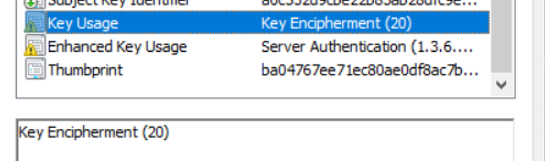
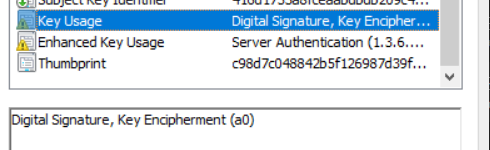
Il motivo è che il certificato autofirmato CloudLink 7.1.x non dispone di firma digitale in Key Usage.
Certificato CloudLink 7.x:
Certificato CloudLink 8:
Resolution
In Chrome, puoi applicare una soluzione alternativa aggiungendo quanto segue in regedit.
[HKEY_LOCAL_MACHINE\SOFTWARE\Policies\Google\Chrome]
"RSAKeyUsageForLocalAnchorsEnabled"=dword:00000000
Per rendere effettiva la modifica, è necessario riavviare il browser. Tuttavia, questo riduce la sicurezza in Chrome e non è una soluzione consigliata.
Soluzioni alternative preferite:
- Utilizzare un browser diverso per accedere all'interfaccia utente di CloudLink 7.1.x. Firefox e Internet Explorer sembrano ancora funzionare con CloudLink 7.1.x, anche se Internet Explorer non è supportato e alcune funzionalità potrebbero essere mancanti. Anche se Internet Explorer non sembra essere installato su un computer Windows, potresti comunque essere in grado di aprire una scheda accedendo a Opzioni > Internet Programmi > Gestisci componenti aggiuntivi > Scopri di più su barre degli strumenti ed estensioni.
- Generare un certificato SSL web personalizzato firmato da una CA che includa la firma digitale nell'utilizzo delle chiavi.
- Upgrade a CloudLink 8.1 o versione successiva
Di seguito sono riportate le istruzioni per utilizzare OpenSSL per generare un certificato autofirmato destinato a sostituire i certificati webSSL CloudLink 7.x che funzionano con Chrome ed Edge.
- Su un server Linux con OpenSSL installato, creareun file chiamato template.cfg eseguendo il comando vitemplate.cfg e incollare le informazioni all'interno della casella sottostante.
- Modificare le voci blu e sostituirle con le informazioni pertinenti.
[req]
default_bits           = 2048
distinguished_name     = req_distinguished_name
req_extensions         = v3_req

[req_distinguished_name]
C =Country(2 letter code)
ST =State
L =Locality(city)
O =Organization
OU =OrgUnit
CN =CommonName

C_default =US
ST_default =utah
L_default =salt lake city
O_default =dell
OU_default =dell
CN_default =cloudlinknode1

[ v3_req ]
subjectAltName   = @alt_names
keyUsage         = keyEncipherment, digitalSignature
extendedKeyUsage = serverAuth, clientAuth

[alt_names]
IP      = 192.XXX.XX.XXX
DNS.1   = cloudlinknode1
- Eseguire il comando:
openssl req -newkey 2048 -keyout cloudlinknode1.key -config template.cfg -x509 -days 730 -out cloudlinknode1.crt -extensions v3_req -nodes
Vengono generati due file: cloudlinknode1.crt e cloudlinknode1.key. Questi file verranno caricati nell'interfaccia utente di CloudLink in TLSdel server>. Inoltre, salva questi file e conservali in un luogo sicuro. Io ho impostato -days to 730 che è di 2 anni, ma è possibile regolare secondo necessità.
- Questa operazione deve essere eseguita separatamente per ogni nodo CloudLink.