CloudLink: Fel ERR_SSL_KEY_USAGE_INCOMPATIBLE när CloudLink webbgränssnitt öppnas
Summary: Om du öppnar CloudLink Web UI med Chrome eller Edge får du felmeddelandet "ERR_SSL_KEY_USAGE_INCOMPATIBLE", Mozilla och Firefox öppnar CloudLink Web UI utan problem.
This article applies to
This article does not apply to
This article is not tied to any specific product.
Not all product versions are identified in this article.
Symptoms
När du öppnar CloudLink Web UI med Chrome eller Edge får du nedanstående fel:
Error ERR_SSL_KEY_USAGE_INCOMPATIBLE
Cause
Problemet beror på säkerhetsinställningarna i webbläsaren Chrome eller Edge.
Problemet finns i Chrome-version 119.0.6045.160 (officiell version).
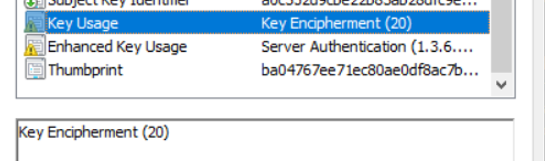
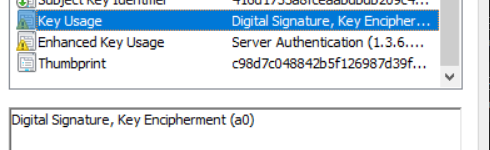
Orsaken är att det självsignerade CloudLink 7.1.x-certifikatet inte har någon digital signatur i nyckelanvändningen.
CloudLink 7.x-certifikat:
CloudLink 8-certifikat:
Problemet finns i Chrome-version 119.0.6045.160 (officiell version).
Orsaken är att det självsignerade CloudLink 7.1.x-certifikatet inte har någon digital signatur i nyckelanvändningen.
CloudLink 7.x-certifikat:
CloudLink 8-certifikat:
Resolution
I Chrome kan du använda en lösning genom att lägga till nedanstående i regedit.
[HKEY_LOCAL_MACHINE\SOFTWARE\Policies\Google\Chrome]
"RSAKeyUsageForLocalAnchorsEnabled"=dword:00000000
Du måste starta om webbläsaren för att ändringen ska träda i kraft. Detta minskar dock säkerheten i Chrome och är inte en rekommenderad lösning.
Rekommenderade lösningar:
- Använd en annan webbläsare för att öppna CloudLink 7.1.x-gränssnittet. Firefox och Internet Explorer verkar fortfarande fungera med CloudLink 7.1.x, även om Internet Explorer inte stöds och vissa funktioner kan saknas. Även om Internet Explorer inte verkar vara installerat på en Windows-dator kan du fortfarande öppna en flik genom att gå till Internetalternativ > : Program > Hantera tillägg > Läs mer om verktygsfält och tillägg.
- Generera ett anpassat CA-signerat webb-SSL-certifikat som inkluderar digital signatur i nyckelanvändningen.
- Uppgradera till CloudLink 8.1 eller senare
Här är instruktionerna för att använda OpenSSL för att generera ett självsignerat certifikat som är avsett att ersätta CloudLink 7.x webSSL-certifikat som fungerar med Chrome och Edge.
- På en Linux-server med OpenSSL installerat kan duskapa en fil med namnet template.cfg genom att köra kommandot vitemplate.cfg och klistra in informationen i rutan nedan.
- Ändra de blå posterna och ersätt dem med relevant information.
[req]
default_bits           = 2048
distinguished_name     = req_distinguished_name
req_extensions         = v3_req

[req_distinguished_name]
C =Country(2 letter code)
ST =State
L =Locality(city)
O =Organization
OU =OrgUnit
CN =CommonName

C_default =US
ST_default =utah
L_default =salt lake city
O_default =dell
OU_default =dell
CN_default =cloudlinknode1

[ v3_req ]
subjectAltName   = @alt_names
keyUsage         = keyEncipherment, digitalSignature
extendedKeyUsage = serverAuth, clientAuth

[alt_names]
IP      = 192.XXX.XX.XXX
DNS.1   = cloudlinknode1
- Kör kommandot:
openssl req -newkey 2048 -keyout cloudlinknode1.key -config template.cfg -x509 -days 730 -out cloudlinknode1.crt -extensions v3_req -nodes
Detta matar ut två filer: cloudlinknode1.crt och cloudlinknode1.key. Du laddar upp dessa filer till CloudLink-gränssnittet i Server >TLS. Spara också dessa filer och förvara dem på ett säkert ställe. Jag ställer in -days to 730 vilket är 2 år men du kan justera efter behov.
- Detta måste göras separat för varje CloudLink-nod.
Affected Products
CloudLink SecureVM, PowerFlex rack, ScaleIOArticle Properties
Article Number: 000219861
Article Type: Solution
Last Modified: 01 Apr 2026
Version: 7
Find answers to your questions from other Dell users
Support Services
Check if your device is covered by Support Services.