CloudLink: Fehler ERR_SSL_KEY_USAGE_INCOMPATIBLE beim Öffnen der CloudLink-Webnutzeroberfläche
Summary: Beim Öffnen der CloudLink-Webnutzeroberfläche mit Chrome oder Edge wird der Fehler "ERR_SSL_KEY_USAGE_INCOMPATIBLE" angezeigt. Mozilla und Firefox öffnen die CloudLink-Webnutzeroberfläche ohne Probleme. ...
Symptoms
Error ERR_SSL_KEY_USAGE_INCOMPATIBLE
Cause
Das Problem tritt in Chrome Version 119.0.6045.160 (offizieller Build) auf.
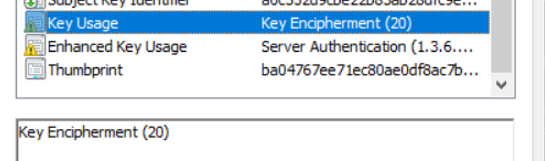
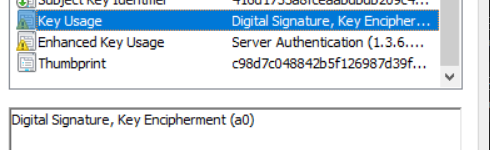
Der Grund dafür ist, dass das selbstsignierte Zertifikat von CloudLink 7.1.x nicht über eine digitale Signatur in Key Usage verfügt.
CloudLink 7.x-Zertifikat:
CloudLink 8-Zertifikat:
Resolution
In Chrome können Sie einen Workaround anwenden, indem Sie Folgendes in regedit hinzufügen.
[HKEY_LOCAL_MACHINE\SOFTWARE\Policies\Google\Chrome]
"RSAKeyUsageForLocalAnchorsEnabled"=dword:00000000
Sie müssen den Browser neu starten, damit die Änderung wirksam wird. Dies verringert jedoch die Sicherheit in Chrome und ist keine empfohlene Lösung.
Bevorzugte Workarounds:
- Verwenden Sie einen anderen Browser, um auf die Benutzeroberfläche von CloudLink 7.1.x zuzugreifen. Firefox und Internet Explorer scheinen weiterhin mit CloudLink 7.1.x zu funktionieren, obwohl Internet Explorer nicht unterstützt wird und möglicherweise einige Funktionen fehlen. Auch wenn Internet Explorer nicht auf einem Windows-Computer installiert zu sein scheint, können Sie möglicherweise eine Registerkarte öffnen, indem Sie zu Internetoptionen > Programme > Add-Ons > verwalten Weitere Informationen zu Symbolleisten und Erweiterungen finden.
- Erzeugen Sie ein nutzerdefiniertes, von einer Zertifizierungsstelle signiertes Web-SSL-Zertifikat, das eine digitale Signatur in der Schlüsselverwendung enthält.
- Upgrade auf CloudLink 8.1 oder höher
Hier finden Sie die Anweisungen zur Verwendung von OpenSSL zum Erzeugen eines selbstsignierten Zertifikats, das CloudLink 7.x webSSL-Zertifikate ersetzen soll, die mit Chrome und Edge funktionieren.
- Erstellen Sie auf einem Linux-Server mit installiertem OpenSSL eine Datei namens template.cfg, indem Sieden Befehl vitemplate.cfg ausführen und die Informationen in das Feld unten einfügen.
- Ändern Sie die blauen Einträge und ersetzen Sie sie durch relevante Informationen.
[req]
default_bits           = 2048
distinguished_name     = req_distinguished_name
req_extensions         = v3_req

[req_distinguished_name]
C =Country(2 letter code)
ST =State
L =Locality(city)
O =Organization
OU =OrgUnit
CN =CommonName

C_default =US
ST_default =utah
L_default =salt lake city
O_default =dell
OU_default =dell
CN_default =cloudlinknode1

[ v3_req ]
subjectAltName   = @alt_names
keyUsage         = keyEncipherment, digitalSignature
extendedKeyUsage = serverAuth, clientAuth

[alt_names]
IP      = 192.XXX.XX.XXX
DNS.1   = cloudlinknode1
- Führen Sie den Befehl aus:
openssl req -newkey 2048 -keyout cloudlinknode1.key -config template.cfg -x509 -days 730 -out cloudlinknode1.crt -extensions v3_req -nodes
Dadurch werden zwei Dateien ausgegeben: cloudlinknode1.crt und cloudlinknode1.key. Sie laden diese Dateien in die CloudLink-Benutzeroberfläche im Server-TLS> hoch. Speichern Sie auch diese Dateien und bewahren Sie sie an einem sicheren Ort auf. Ich setze -days to 730 Das sind 2 Jahre, aber Sie können es nach Bedarf anpassen.
- Dies muss für jeden CloudLink-Node separat erfolgen.