CloudLink:CloudLink Web UIを開くときにERR_SSL_KEY_USAGE_INCOMPATIBLEエラーが発生する
Summary: ChromeまたはEdgeでCloudLink Web UIを開くと、「ERR_SSL_KEY_USAGE_INCOMPATIBLE」というエラーが表示されます。MozillaとFirefoxでは、問題なくCloudLink Web UIが開きます。
This article applies to
This article does not apply to
This article is not tied to any specific product.
Not all product versions are identified in this article.
Symptoms
ChromeまたはEdgeでCloudLink Web UIを開くと、次のエラーが表示されます。
Error ERR_SSL_KEY_USAGE_INCOMPATIBLE
Cause
この問題は、ChromeまたはEdgeブラウザーのセキュリティ設定が原因で発生します。
この問題は、Chromeバージョン119.0.6045.160(公式ビルド)で見つかります。
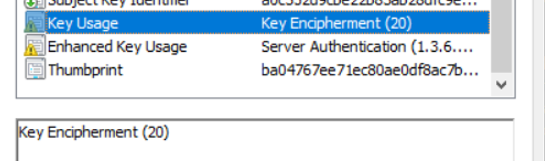
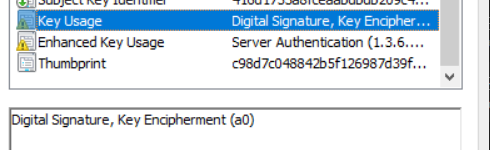
その理由は、CloudLink 7.1.x自己署名証明書の[Key Usage]にデジタル署名がないためです
CloudLink 7.x証明書:
CloudLink 8証明書:
この問題は、Chromeバージョン119.0.6045.160(公式ビルド)で見つかります。
その理由は、CloudLink 7.1.x自己署名証明書の[Key Usage]にデジタル署名がないためです
CloudLink 7.x証明書:
CloudLink 8証明書:
Resolution
Chromeでは、regeditに以下を追加することで回避策を適用できます。
[HKEY_LOCAL_MACHINE\SOFTWARE\Policies\Google\Chrome]
"RSAKeyUsageForLocalAnchorsEnabled"=dword:00000000
変更を有効にするには、ブラウザーを再起動する必要があります。ただし、これによりChromeのセキュリティが低下するため、推奨される解決策ではありません。
推奨される回避策:
- 別のブラウザーを使用して、CloudLink 7.1.x UIにアクセスします。FirefoxとInternet Explorerは引き続きCloudLink 7.1.xで動作しているように見えますが、Internet Explorerはサポートされておらず、一部の機能が欠落している可能性があります。 Internet Explorer が Windows コンピューターにインストールされていないように見える場合でも、[インターネット オプション] > [プログラム] > [アドオンの管理] > [ツールバーと拡張機能の詳細] を選択すると、タブを開くことができる場合があります。
- [Key Usage] にデジタル署名を含むカスタム CA 署名付き Web SSL 証明書を生成します。
- CloudLink 8.1以降へのアップグレード
ここでは、OpenSSLを使用して自己署名証明書を生成する手順について説明します。これは、ChromeおよびEdgeで動作するCloudLink 7.x webSSL証明書を置き換えることを目的としています。
- OpenSSLがインストールされているLinuxサーバーで、vitemplate.cfgコマンドを実行してtemplate.cfgという名前のファイルを作成し、下のボックスに情報を貼り付けます。
- 青色のエントリーを変更し、関連情報に置き換えます。
[req]
default_bits           = 2048
distinguished_name     = req_distinguished_name
req_extensions         = v3_req

[req_distinguished_name]
C =Country(2 letter code)
ST =State
L =Locality(city)
O =Organization
OU =OrgUnit
CN =CommonName

C_default =US
ST_default =utah
L_default =salt lake city
O_default =dell
OU_default =dell
CN_default =cloudlinknode1

[ v3_req ]
subjectAltName   = @alt_names
keyUsage         = keyEncipherment, digitalSignature
extendedKeyUsage = serverAuth, clientAuth

[alt_names]
IP      = 192.XXX.XX.XXX
DNS.1   = cloudlinknode1
- 次のコマンドを実行します:
openssl req -newkey 2048 -keyout cloudlinknode1.key -config template.cfg -x509 -days 730 -out cloudlinknode1.crt -extensions v3_req -nodes
これにより、cloudlinknode1.crtとcloudlinknode1.keyの2つのファイルが出力されます。これらのファイルは、 Server > TLSのCloudLink UIにアップロードします。また、これらのファイルを保存し、安全な場所に保管してください。私は設定しました -days to 730 これは2年間ですが、必要に応じて調整できます。
- これは、CloudLinkノードごとに個別に実行する必要があります。
Affected Products
CloudLink SecureVM, PowerFlex rack, ScaleIOArticle Properties
Article Number: 000219861
Article Type: Solution
Last Modified: 01 Apr 2026
Version: 7
Find answers to your questions from other Dell users
Support Services
Check if your device is covered by Support Services.