Dell Security Management Server Virtual uruchomiony w trybie rozłączonym próbuje pobrać aktualizacje z chmury
Summary: Ten artykuł zawiera instrukcje dotyczące kierowania serwera Dell Security Management Server Virtual z powrotem do repozytorium lokalnego, jeśli próbuje pobrać aktualizacje z chmury, a nie z repozytorium lokalnego. ...
This article applies to
This article does not apply to
This article is not tied to any specific product.
Not all product versions are identified in this article.
Symptoms
Dotyczy produktów:
- Dell Security Management Server Virtual
Dotyczy wersji:
- Od 9.11 do 10.2.8
Cause
Nie dotyczy
Resolution
- Zaloguj się za pomocą
dellsupportdo serwera Dell Security Management Server Virtual.
 Uwaga:
- Domyślne poświadczenia dla wirtualnego serwera Dell Security Management Server Virtual są następujące:
- Username (Nazwa użytkownika):
dellsupport - Hasło:
dellsupport
- Username (Nazwa użytkownika):
- Administrator może zmienić domyślne hasło w menu urządzenia wirtualnego produktu.
- Po zalogowaniu się do konsoli administracyjnej naciśnij ALT + Q , aby wyjść do ekranu logowania.
- Domyślne poświadczenia dla wirtualnego serwera Dell Security Management Server Virtual są następujące:
- Wpisz
sudo nano /etc/opt/dell/console/application.propertiesi naciśnij klawisz Enter.

- Przewiń w dół do disconnected.mode= za pomocą strzałek.
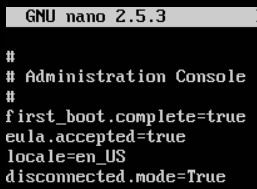
- At disconnected.mode=, usuń
Truei wpisztrue.
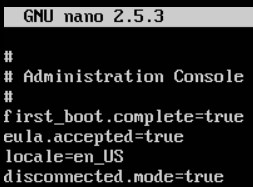
- Naciśnij kombinację CTRL + X , aby zakończyć. Po wyświetleniu monitu o zapisanie naciśnij klawisz Y, aby kontynuować.

- Naciśnij Enter, aby zapisać plik bez zmiany nazwy.

- Wpisz
sudo nano /opt/dell/server/security-server/conf/application.propertiesi naciśnij klawisz Enter.

- Przewiń w dół do disconnected.mode= za pomocą strzałek.
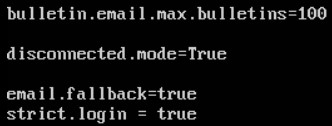
- At disconnected.mode=, usuń
Truei wpisztrue.
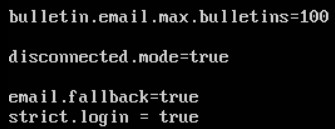
- Naciśnij kombinację CTRL + X , aby zakończyć. Po wyświetleniu monitu o zapisanie naciśnij klawisz Y, aby kontynuować.

- Naciśnij Enter, aby zapisać plik bez zmiany nazwy.

- Wpisz
exiti naciśnij klawisz Enter.

Aby skontaktować się z pomocą techniczną, przejdź do sekcji Numery telefonów międzynarodowej pomocy technicznej Dell Data Security.
Przejdź do TechDirect, aby wygenerować zgłoszenie online do pomocy technicznej.
Aby uzyskać dodatkowe informacje i zasoby, dołącz do Forum społeczności Dell Security.
Affected Products
Dell EncryptionArticle Properties
Article Number: 000130886
Article Type: Solution
Last Modified: 23 Jul 2024
Version: 11
Find answers to your questions from other Dell users
Support Services
Check if your device is covered by Support Services.