Dell Security Management Server Virtual, работающий в отключенном режиме, пытается извлечь обновления из облака
Summary: В этой статье приведены инструкции по перенаправлению Dell Security Management Server Virtual обратно в локальный репозиторий, если он пытается извлечь обновления из облака, а не из локального репозитория. ...
This article applies to
This article does not apply to
This article is not tied to any specific product.
Not all product versions are identified in this article.
Symptoms
Затронутые продукты:
- Dell Security Management Server Virtual
Затронутые версии:
- версии с 9.11 по 10.2.8
Cause
Неприменимо
Resolution
- Войти с помощью
dellsupportв Dell Security Management Server Virtual.
 Примечание.:
- Учетные данные по умолчанию для Dell Security Management Server Virtual:
- Имя пользователя:
dellsupport - Пароль:
dellsupport
- Имя пользователя:
- Администратор может изменить пароль по умолчанию в меню виртуального устройства продукта.
- Если выполнен вход в консоль администрирования, нажмите ALT + Q , чтобы выйти на экран входа.
- Учетные данные по умолчанию для Dell Security Management Server Virtual:
- Введите
sudo nano /etc/opt/dell/console/application.propertiesи затем нажмите клавишу Enter.

- Прокрутите вниз до пункта disconnected.mode= с помощью клавиш со стрелками.
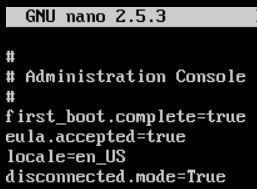
- В disconnected.mode= удалите
Trueи типtrue.
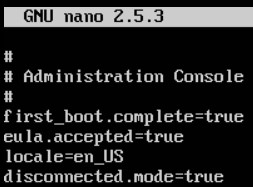
- Для выхода нажмите Введите CTRL + X . При появлении запроса на сохранение нажмите Y, чтобы продолжить.

- Нажмите Enter, чтобы сохранить файл, не меняя имени.

- Введите
sudo nano /opt/dell/server/security-server/conf/application.propertiesи затем нажмите клавишу Enter.

- Прокрутите вниз до пункта disconnected.mode= с помощью клавиш со стрелками.
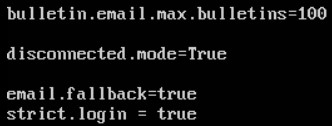
- В disconnected.mode= удалите
Trueи типtrue.
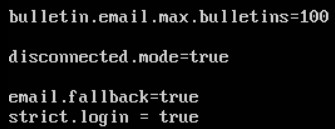
- Нажмите CTRL + X для выхода. При появлении запроса на сохранение нажмите Y, чтобы продолжить.

- Нажмите Enter, чтобы сохранить файл, не меняя имени.

- Введите
exitи затем нажмите клавишу Enter.

Чтобы связаться со службой поддержки, см. Номера телефонов международной службы поддержки Dell Data Security.
Перейдите в TechDirect, чтобы создать запрос на техническую поддержку в режиме онлайн.
Для получения дополнительной информации и ресурсов зарегистрируйтесь на форуме сообщества Dell Security.
Affected Products
Dell EncryptionArticle Properties
Article Number: 000130886
Article Type: Solution
Last Modified: 23 Jul 2024
Version: 11
Find answers to your questions from other Dell users
Support Services
Check if your device is covered by Support Services.