Kan BitLocker niet inschakelen na vervanging van de harde schijf
Summary: BitLocker wordt mogelijk niet ingeschakeld na vervanging van de harde schijf.
This article applies to
This article does not apply to
This article is not tied to any specific product.
Not all product versions are identified in this article.
Symptoms
Wat gebeurt er
Uw harde schijf is onlangs vervangen op uw Dell computer en nu probeert u BitLocker (Windows-schijfversleuteling) in te schakelen, maar het werkt niet. Mogelijk ziet u een foutbericht dat Windows niet kan communiceren met de TPM (Trusted Platform Module) of dat BitLocker gewoon niet wordt geactiveerd.
Dit gebeurt ook zodat:
- Windows is pas geïnstalleerd op uw nieuwe schijf
- BitLocker werkte prima op uw oude schijf voordat deze defect raakte
- Al het andere op uw computer lijkt normaal te werken
Cause
Waarom dit gebeurt
Uw computer gebruikt een beveiligingschip genaamd de TPM (Trusted Platform Module) om uw gegevens met BitLocker te beschermen. Beschouw de TPM als een digitale kluis die versleutelingssleutels opslaat.
Wanneer uw oude harde schijf is verwijderd, onthoudt de TPM nog steeds de oude coderingssleutels van uw vorige schijf. Deze oude sleutels veroorzaken nu een conflict omdat ze niet overeenkomen met uw nieuwe schijf. Windows kan BitLocker niet instellen op uw nieuwe schijf omdat de TPM informatie van de schijf vasthoudt die er niet meer is.
U kunt dit oplossen door de oude informatie van de TPM te verwijderen, zodat deze klaar is voor gebruik met uw nieuwe schijf.
Resolution
Hoe repareer je het?
We begeleiden u bij het resetten van de TPM-chip, zodat BitLocker kan werken met uw nieuwe harde schijf. Dit proces duurt ongeveer 5 minuten.
Belangrijke opmerking: Dit heeft geen invloed op uw huidige Windows-installatie of bestanden op uw nieuwe schijf. Het wist alleen de beveiligingssleutels van de TPM-chip.
Stap 1: Toegang tot het BIOS van uw computer
- Start de computer opnieuw.
- Zodra het Dell logo verschijnt, drukt u herhaaldelijk op de F2-toets totdat het BIOS-setupscherm wordt geopend.
Stap 2: Zoek de TPM-instellingen
- Zoek in het BIOS-menu naar het gedeelte Beveiliging .
- Selecteer TPM 2.0 Security of Trusted Platform Module (de exacte naam verschilt per computermodel).
- U ziet opties met betrekking tot TPM-beheer.

Stap 3: De TPM verwijderen
- Selecteer TPM wissen of Wissen (afhankelijk van uw BIOS-versie).
- Wanneer u wordt gevraagd om te bevestigen, selecteert u Ja om alle sleutels uit de TPM te verwijderen. Opmerking: Zorg ervoor dat de TPM actief of ingeschakeld blijft. U wist alleen de oude sleutels, niet de TPM.
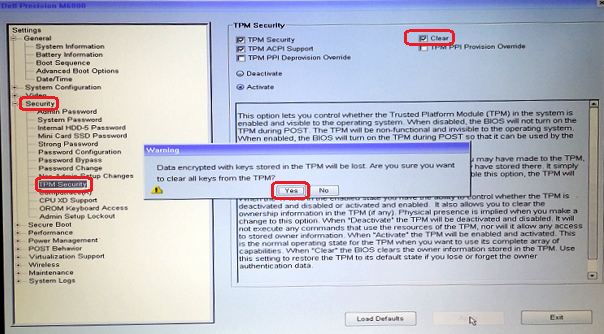
- Selecteer Toepassen om de wijzigingen op te slaan.
- Selecteer Afsluiten om de computer opnieuw op te starten.
Stap 4: Controleer of de TPM actief is
- Wanneer de computer opnieuw wordt opgestart, drukt u nogmaals op F2 om het BIOS te openen.
- Ga terug naar de TPM-instellingen en controleer of de TPM wordt weergegeven als Actief of Ingeschakeld.
- Selecteer Afsluiten om opnieuw op te starten en op te starten in Windows.
Stap 5: BitLocker inschakelen
Nu de TPM is gewist en gereed, kunt u BitLocker instellen:
- Selecteer in Windows Instellingen starten>.
- Selecteer Privacy en beveiliging>: Apparaatversleuteling (of zoek naar BitLocker in het menu Start).
- Volg de aanwijzingen op het scherm om BitLocker in te schakelen.
BitLocker wordt nu zonder fouten geactiveerd.
Wat is de TPM?
De TPM (Trusted Platform Module) is een kleine beveiligingschip die is ingebouwd in het moederbord van uw computer. Het slaat coderingssleutels op en helpt uw gegevens veilig te houden. Wanneer u BitLocker gebruikt, werkt de TPM samen met Windows om uw schijf te beschermen.
Affected Products
Desktops & All-in-Ones, Alienware, Dell All-in-One, Dell Pro All-in-One, Dell Pro Max Micro, Dell Pro Max Slim, Dell Pro Max Tower, Dell Pro Micro, Dell Pro Slim, Dell Pro Tower, Dell Slim, Dell Tower, Inspiron, Legacy Desktop Models, OptiPlex
, Vostro, XPS, G Series, G Series, Alienware, Dell Plus, Dell Pro, Dell Pro Max, Dell Pro Plus, Dell Pro Premium, Inspiron, Latitude, Dell Pro Rugged, Vostro, XPS, Legacy Laptop Models, Fixed Workstations, Mobile Workstations, Dell Pro Max Micro XE FCM2250, Dell Pro Max Slim XE FCS1250, Dell Pro Max Tower T2 XE FCT2250, Dell Pro Max 16 XE MC16250, Dell Pro Micro Plus XE QBM1250, Dell Pro Slim Plus XE5 QBS1250, Dell Pro Tower Plus XE5 QBT1250
...
Article Properties
Article Number: 000137422
Article Type: Solution
Last Modified: 11 Dec 2025
Version: 6
Find answers to your questions from other Dell users
Support Services
Check if your device is covered by Support Services.