Mysz dla graczy Alienware (AW620M) — instrukcja obsługi i rozwiązywanie problemów
Summary: Poniższy artykuł zawiera informacje na temat bezprzewodowej myszy dla graczy Alienware AW620M. Aby dowiedzieć się więcej na temat funkcji bezprzewodowej myszy do gier AWAW620M oraz sposobu jej użytkowania, zapoznaj się z poszczególnymi sekcjami. ...
This article applies to
This article does not apply to
This article is not tied to any specific product.
Not all product versions are identified in this article.
Instructions
Spis treści:
- Zawartość opakowania bezprzewodowej myszy dla graczy Alienware AW620M
- Funkcje myszy
- Konfigurowanie bezprzewodowej myszy dla graczy Alienware AW620M
- Instalowanie oprogramowania Alienware Command Center (AWCC) i sterownika urządzeń peryferyjnych Alienware dla graczy
- Rozwiązywanie problemów
- Informacje dodatkowe
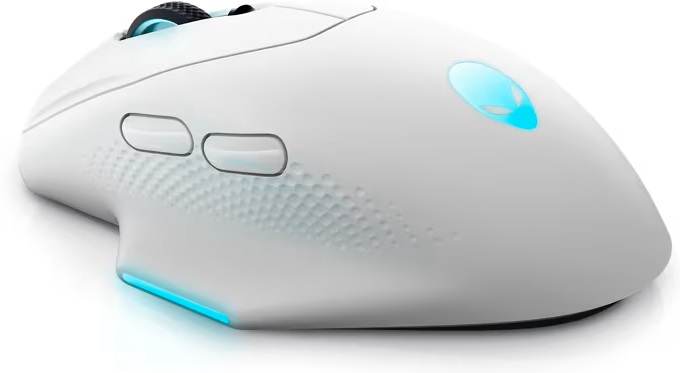
Pracuj szybciej i mądrzej dzięki bezprzewodowej myszy dla graczy Alienware AW620M.
Zawartość opakowania bezprzewodowej myszy dla graczy Alienware AW620M

Zawartość opakowania bezprzewodowej myszy do gier Alienware AW620M
| 1 | Bezprzewodowa mysz dla graczy Alienware AW620M | 2 | Kabel ładowania USB |
| 3 | Ekstender klucza sprzętowego | 4 | Bezprzewodowy adapter USB |
| 5 | Dokumenty |
Funkcje bezprzewodowej myszy do gier Alienware AW620M
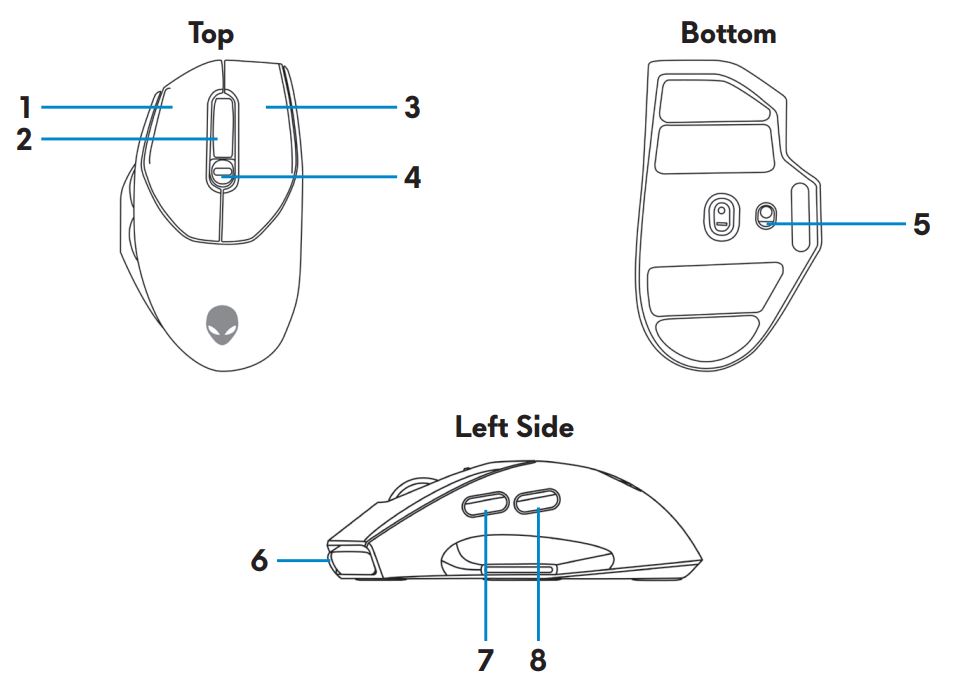
Bezprzewodowa mysz dla graczy Alienware AW620M — widok z góry, z dołu i z lewej strony
| 1 | Lewy przycisk | 2 | Kółko przewijania |
| 3 | Prawy przycisk | 4 | Przycisk regulacji DPI |
| 5 | Przycisk zasilania | 6 | Port USB-C |
| 7 | Przycisk do przodu | 8 | Przycisk do tyłu |
Regulacja DPI
Naciśnij przycisk regulacji DPI, aby natychmiast zmienić rozdzielczość śledzenia myszy.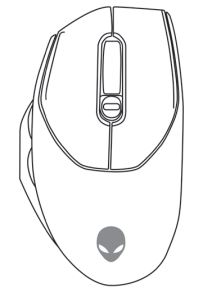
Bezprzewodowa mysz do gier Alienware AW620M z regulacją DPI
 |
800: Niebieski |
 |
1200: zielony (domyślnie) |
 |
1600: Żółty |
 |
2400: Fioletowy |
 |
3200: Czerwony |
UWAGA: można zmienić domyślne ustawienia DPI oraz dostosować poziomy DPI za pomocą aplikacji Alienware Command Center (AWCC).
Konfigurowanie myszy Alienware dla graczy
UWAGA:
- mysz obsługuje tryb przewodowy i bezprzewodowy.
- Mysz jest wyposażona w akumulator. Aby uzyskać najlepsze rezultaty, upewnij się, że akumulator jest w pełni naładowany przed pierwszym użyciem.
- Aby wydłużyć czas pracy baterii, wyłącz przełącznik zasilania, gdy mysz nie jest używana.
- W przypadku ładowania magnetycznego włącz przełącznik zasilania, aby zapewnić bezproblemową łączność.
Podłączanie bezprzewodowej myszy do gier Alienware AW620M
- Wyjmij arkusz ochronny ze spodu myszy.

Arkusz ochronny na spodzie myszy - Przesuń przełącznik zasilania w dół, aby włączyć mysz.
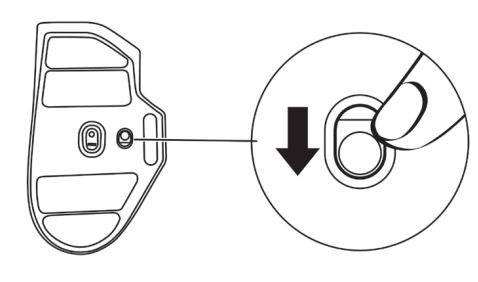
Przesuń przycisk zasilania
Aby połączyć się w trybie bezprzewodowym (2,4 GHz)
Notebook
Podłącz bezprzewodowy klucz sprzętowy USB do portu USB notebooka.
Podłącz bezprzewodowy klucz sprzętowy USB.
Pulpit
- Podłącz koniec USB-C kabla ładowania USB do dolnego portu ekstendera klucza sprzętowego. Włóż bezprzewodowy klucz sprzętowy USB do górnego portu ekstendera klucza sprzętowego.
- Podłącz drugi koniec kabla ładowania USB do dostępnego portu w komputerze.
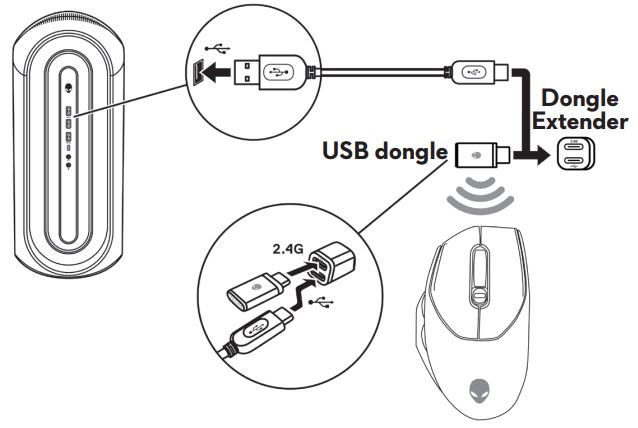
Podłącz bezprzewodowy klucz sprzętowy USB
Aby podłączyć za pomocą kabla ładowania USB
UWAGA: Akumulator zaczyna być automatycznie ładowany w trybie przewodowym.
- Podłącz końcówkę USB-C kabla ładowania USB do portu USB-C myszy.
- Podłącz drugi koniec kabla ładowania USB do dostępnego portu USB w komputerze lub notebooku.
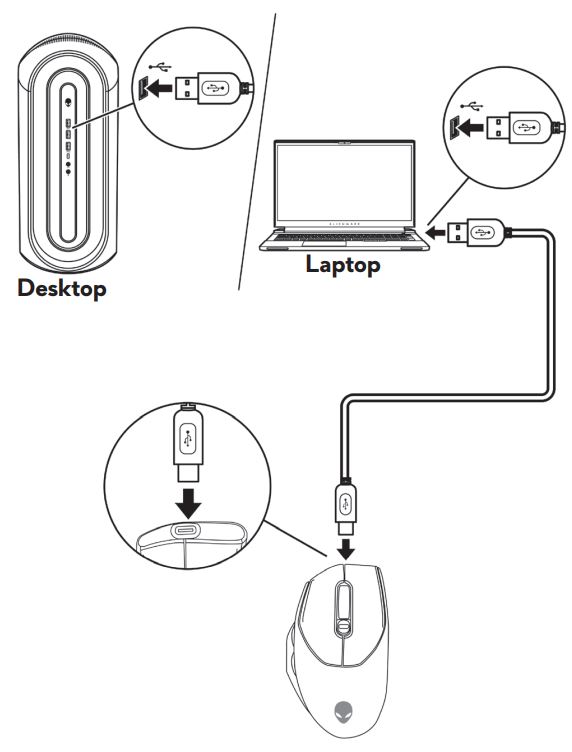
Podłącz kabel ładowania USB do portu USB w komputerze stacjonarnym lub notebooku
Instalowanie oprogramowania Alienware Command Center (AWCC) i sterownika urządzeń peryferyjnych Alienware dla graczy
Do sterowania funkcjami i opcjami potrzebne są: oprogramowanie Alienware Command Center (AWCC) i sterownik urządzeń peryferyjnych Alienware dla graczy. Najnowsze wersje można znaleźć bezpośrednio w witrynie pomocy technicznej firmy Dell. Więcej informacji można znaleźć w poniższych instrukcjach.
UWAGA:
- Oprogramowanie AWCC wymaga systemu Windows 10 w wersji 16299 lub nowszej.
- Zaleca się zaktualizowanie systemu Windows i sterowników komputera przed zainstalowaniem oprogramowania Alienware Command Center. Więcej informacji można znaleźć w artykule z bazy wiedzy firmy Microsoft Windows Update: Zapoznaj się z często zadawanymi pytaniami
i artykułem z bazy wiedzy firmy Dell Sterowniki i pliki do pobrania.
- Jeśli na komputerze zainstalowano fabrycznie oprogramowanie AWCC w wersji 5.2.45.0 lub nowszej, należy zainstalować sterownik urządzeń peryferyjnych Alienware dla graczy. Po zainstalowaniu będzie można skonfigurować mysz Alienware 620M dla graczy. Więcej informacji znajdziesz w artykule bazy wiedzy firmy Dell pt. Skrócony podręcznik oprogramowania Alienware Command Center.
- Jeśli na komputerze nie zainstalowano fabrycznie oprogramowania AWCC w wersji 5.2.45.0 lub nowszej, wykonaj następujące czynności, aby zainstalować najnowszą wersję oprogramowania AWCC i sterownika urządzeń peryferyjnych Alienware dla graczy. Oprogramowanie AWCC w wersji 5.2.42 lub nowszej może współistnieć ze starszymi wersjami AWCC na tym samym komputerze. Można nadal korzystać ze starszej wersji, aby skonfigurować komputer.
Instalowanie programu AWCC za pośrednictwem usługi Windows Update
- Podłącz do komputera urządzenie peryferyjne Alienware przez port USB. Aplikacja AWCC zostanie pobrana i zainstalowana automatycznie. Instalacja AWCC może potrwać do 10 minut.
- Przejdź do folderu z zainstalowanymi programami i sprawdź, czy instalacja programu AWCC została zakończona.
- Uruchom program AWCC i wykonaj następujące czynności, aby pobrać dodatkowe komponenty oprogramowania:
- W oknie Ustawienia kliknij Windows Update, a następnie kliknij opcję Sprawdź aktualizacje, aby sprawdzić postęp aktualizacji sterownika Alienware.
- Jeśli aktualizacja sterownika nie reaguje na komputerze, zainstaluj program AWCC z witryny pomocy technicznej firmy Dell.
Instalowanie programu AWCC ze strony pomocy technicznej Dell
- Sprawdź, czy komputer jest podłączony do Internetu.
- Przejdź do strony sterowników przewodowej myszy dla graczy Alienware AW620M .
- Wybierz system operacyjny zainstalowany w komputerze.
- Znajdź najnowszą aplikację Alienware Command Center.
- Kliknij przycisk Pobierz i zapisz plik na komputerze.
- Otwórz Eksplorator plików i przejdź do lokalizacji, w której został zapisany pobrany plik.
- Kliknij dwukrotnie plik instalatora aplikacji Alienware Command Center, a następnie postępuj zgodnie z instrukcjami wyświetlanymi na ekranie, aby ukończyć proces instalacji.
Rozwiązywanie problemów
| Problemy | Sugerowane rozwiązania |
|---|---|
| Mysz nie działa. |
Włącz zasilanie na spodzie myszy i spróbuj ponownie.
|
| Kontrolki myszy nie włączają się. |
|
| Mysz nie działa w oparciu o konfigurację wybraną w aplikacji Alienware Command Center (AWCC). |
|
| Rozwiązywanie problemów z kursorem |
|
| Rozwiązywanie problemów z przyciskami myszy |
|
| Rozwiązywanie problemów z wolno poruszającym się kursorem |
|
| Rozwiązywanie problemów z opóźnieniem kursora |
Opóźnienie kursora może być spowodowane zakłóceniami komunikacji bezprzewodowej bezprzewodowego klucza sprzętowego USB. Użyj ekstendera klucza sprzętowego, aby podłączyć klucz sprzętowy USB do notebooka lub komputera stacjonarnego. |
| Rozwiązywanie problemów z kalibracją powierzchni odległości podnoszenia (LOD) |
Kalibracja powierzchni LOD zależy od cech powierzchni i nie działa na wszystkich powierzchniach. Użycie ciemnej podkładki pod mysz z tkaniny poprawia kalibrację LOD. |
Informacje dodatkowe
Witryna pomocy technicznej dla graczy — przewodowa mysz Dell AW620M Alienware
Informacje na temat rozwiązywania problemów z urządzeniem AW620M używanym z komputerem. Można tu znaleźć informacje na temat czynności rozwiązywania problemów, przewodniki i filmy instruktażowe.
Aby zapoznać się z podręcznikiem użytkownika przewodowej myszy do gier Dell AW620M Alienware, przejdź do strony internetowej instrukcji obsługi przewodowej myszy do gier Dell Alienware AW620M, a następnie dotknij lub kliknij opcję Wyświetl plik PDF po prawej stronie podręcznika użytkownika AW620M, znajdującego się w sekcji Podręczniki i dokumenty.
Affected Products
Alienware Wireless Gaming Mouse AW620MArticle Properties
Article Number: 000211379
Article Type: How To
Last Modified: 24 Jul 2025
Version: 2
Find answers to your questions from other Dell users
Support Services
Check if your device is covered by Support Services.