Dell FluidFS: Не вдається отримати доступ до спільного ресурсу після оновлення до Windows 10 v1903 за допомогою SMB 3.1.1
Summary: Клієнти Не вдається отримати доступ до спільного доступу після оновлення до Windows 10 версії 1903 за допомогою блоку повідомлень сервера (SMB) 3.1.1.
This article applies to
This article does not apply to
This article is not tied to any specific product.
Not all product versions are identified in this article.
Symptoms
Клієнти Windows, які використовують SMB 3.1.1, втрачають доступ до спільних ресурсів SMB після оновлення до Windows 10 версії 1903.
Cause
Ця проблема пов'язана з двома контекстами узгодження, знайденими в SMB 3.1.1, які не підтримує FluidFS версії 6.0.300135 і нижче.
Resolution
Виявлення помилки
Помилку можна визначити з таких повідомлень про помилку:
- Під час доступу до спільного ресурсу SMB клієнт бачить таке повідомлення про помилку:
Windows cannot access "\\servername" check the spelling.... Error code 0x80004005 Unspecified error - У переглядачі подій Windows з'являється таке повідомлення про помилку:
The server does not support any dialect that the client is trying to negotiate, such as the client has SMB2/SMB3 disabled and the server has SMB1 disabled. - Якщо використовується шлях за Універсальною угодою про іменування (UNC):
0x80070043 Network name cannot be found - Повідомлення про помилку в мережевих трасах:
STATUS_INVALID_PARAMETER
Примітка. Клієнти SMB повинні відключити всі спільні ресурси серверів SMB, щоб домовитися про відповідний діалект відповідно до значення параметра.
FluidFS версії MR640 вирішує цю проблему. Зверніться до служби підтримки та ознайомтесь з цією статтею.
Альтернативний обхідний шлях можна отримати, виконавши наведені нижче дії, щоб вимкнути SMBv3 і використовувати SMB v2.
Це можна зробити за допомогою Dell Storage Manager або за допомогою CLI.
Щоб змінити версію SMB В останній версії MR630 - за допомогою Dell Storage Manager (DSM)
- Зайдіть у диспетчер сховища Dell.
- Перейти до спеціальних можливостей клієнта
- Виберіть вкладку Протоколи
- Виберіть Редагувати налаштування протоколу SMB
- Зніміть прапорець поруч із пунктом Протокол SMBv3
- Натисніть OK , щоб зберегти налаштування
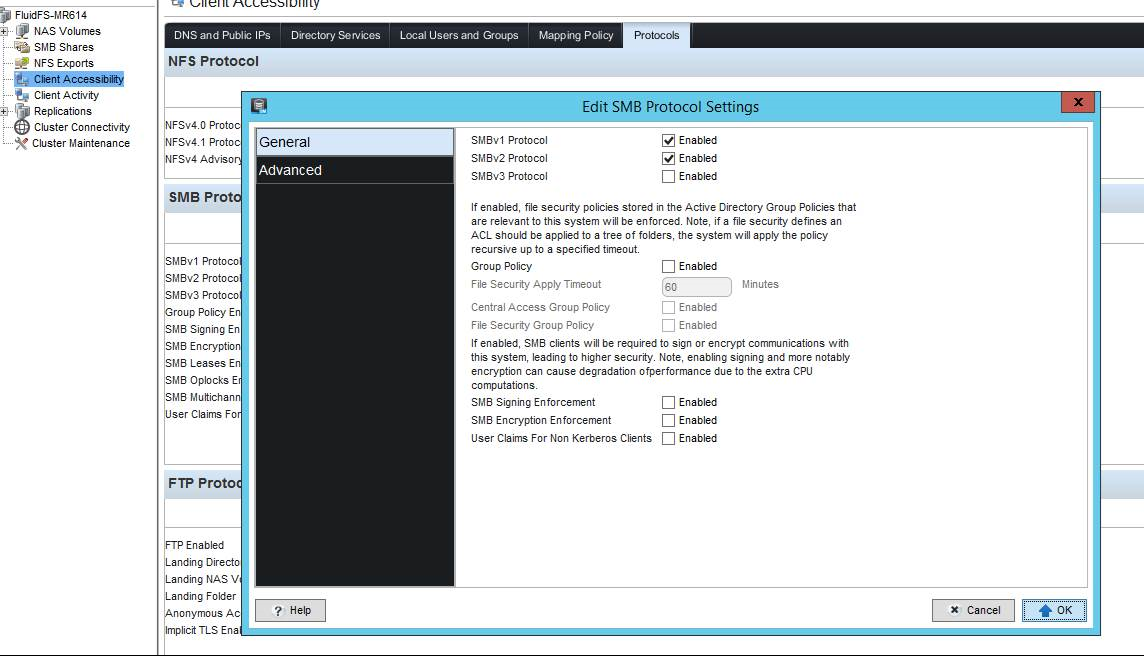
Малюнок 1: Dell Storage Manager DSM - Налаштування протоколу SMB
Щоб змінити версію SMB в останній версії MR630 за допомогою cli:
Введіть команди, як показано нижче:
CLI/client-access/authentication/protocols/SMB-settings> view
SMBv1 Enabled                               = Yes
SMBv2 Enabled                               = Yes
SMBv3 Enabled                               = Yes
Is Required Message Signing                 = No
Is Required Message Encryption              = No
Multichannel Enabled                        = No
Leases Enabled                              = Yes
Oplocks Enabled                             = Yes
Disconnect Idle Sessions                    = No
Idle Sessions Timeout (minutes)             = 720
Idle Sessions Scan Interval (minutes)       = 720
Enable User Claims for Non-Kerberos Clients = No

CLI/client-access/authentication/protocols/SMB-settings> edit
Usage: edit [Options]


    Options:
    -EnableSMBv1 <EnableSMBv1>
    -EnableSMBv2 <EnableSMBv2>
    -EnableSMBv3 <EnableSMBv3>
    -RequireMessageSigning <RequireMessageSigning>
    -RequireMessageEncryption <RequireMessageEncryption>
    -EnableMultichannel <EnableMultichannel>
    -EnableLeases <EnableLeases>
    -EnableOplocks <EnableOplocks>
    -DisconnectIdleSessions <DisconnectIdleSessions>
    -IdleSessionsTimeout <IdleSessionsTimeout>
    -IdleSessionScanInterval <IdleSessionScanInterval>
    -EnableUserClaimsForNonKRBClients <EnableUserClaimsForNonKRBClients>
Примітка. Якщо потрібен максимальний діалект SMB 3.1.1, поверніть інсталяції Windows 10 версії 1903 або Windows Server версії 1903 до попередньої загальнодоступної версії (GA) (1803).
Affected Products
Dell Compellent FS8600Article Properties
Article Number: 000130252
Article Type: Solution
Last Modified: 29 Jul 2025
Version: 6
Find answers to your questions from other Dell users
Support Services
Check if your device is covered by Support Services.