OptiPlex 7070 Micro Form Factor (MFF) – Demontagehandbuch für vom Kunden austauschbare Einheiten (CRUs)
Summary: Dieser Artikel ist eine Anleitung zum Entfernen der Teile des Desktop-Systems Dell Micro Form Factor OptiPlex 7070, die jedermann leicht ausbauen kann.
This article applies to
This article does not apply to
This article is not tied to any specific product.
Not all product versions are identified in this article.
Symptoms
Diese Anleitungen führen Sie Schritt für Schritt durch die sichere Entfernung von durch den Kunden austauschbaren Einheiten (CRU) des Systems OptiPlex 7070 Micro Form Factor (MFF). CRUs sind die Teile des Systems, für die kein Techniker benötigt wird, um sie zu entfernen oder auszutauschen. Die Anleitungen enthalten auch Bilder, die auf die betreffenden Teile verweisen.
Cause
Unzutreffend
Resolution
Inhaltsverzeichnis:
Anleitung zum Entfernen
Wenn diese Anleitungen nicht das abdecken, was Sie tun möchten, lesen Sie das Systemhandbuch.
Der nachfolgende Artikel enthält Informationen über sichere Vorgehensweisen, die vor der Arbeit mit elektrischen Geräten zu berücksichtigen sind.
Anweisungen zum Entfernen
Hinweis: Klicken Sie auf den Titel des Abschnitts, den Sie unten öffnen möchten, um den Inhalt anzuzeigen.
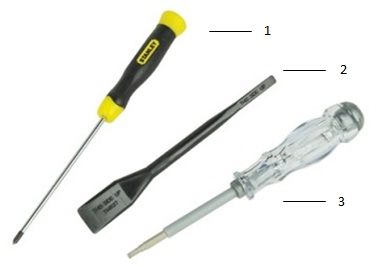
| 1 | Kleiner Kreuzschlitzschraubendreher | 2 | Kunststoffstift |
| 3 | Kleiner Schlitzschraubendreher |
Hinweis: Die Verwendung eines großen Kreuzschlitzschraubendrehers oder Flachkopfschraubendrehers kann zu Schäden am Kopf der Schrauben führen. Dies würde die Entfernung ohne Spezialwerkzeug unmöglich machen, das unseren TechnikerInnen vor Ort nicht zur Verfügung steht.
-
Anweisungen vor dem Entfernen der Systemabdeckung:
-
Vergewissern Sie sich beim Installieren oder Entfernen jeglicher Hardware stets, dass Ihre Daten auf geeignete Weise gesichert sind.
-
Trennen Sie alle Telefon-, Netzwerk- und USB-Kabel vom Computer.
-
Trennen Sie den Computer und alle angeschlossenen Geräte von den jeweiligen Steckdosen.
-
-
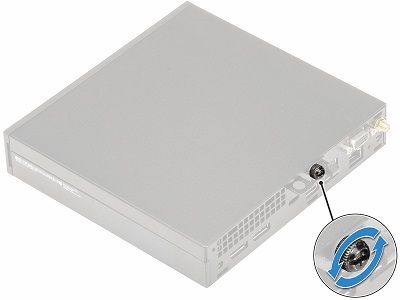
Lösen Sie die Griffschraube, mit der die Abdeckung an der Rückseite des Systems befestigt ist.
-
Ziehen Sie die Abdeckung in Richtung der Vorderseite des Systems und heben Sie sie aus dem Computer.
-
Anweisungen vor dem Entfernen des 2,5-Zoll-Festplattenlaufwerks:
-
Vergewissern Sie sich beim Installieren oder Entfernen jeglicher Hardware stets, dass Ihre Daten auf geeignete Weise gesichert sind.
-
Trennen Sie alle Telefon-, Netzwerk- und USB-Kabel vom Computer.
-
Trennen Sie den Computer und alle angeschlossenen Geräte von den jeweiligen Steckdosen.
-
Entfernen Sie die Systemabdeckung.
-
-
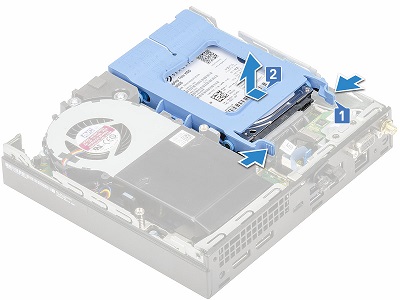
Die 2,5-Zoll-Festplattenbaugruppe befindet sich in der linken vorderen Ecke des Systems. Drücken Sie die blauen Laschen an der Rückseite der Baugruppe zusammen [1].
-
Ziehen Sie die Baugruppe in Richtung der Vorderseite des Computers und heben Sie sie nach oben und aus dem Computer [2].
-
Lösen Sie die Stifte, mit denen die Festplatte an der Baugruppe befestigt ist, und entfernen Sie sie aus der Halterung.
-
Anweisungen vor dem Entfernen des Kühlkörperbläsers:
-
Stellen Sie während der Installation oder Entfernung von Hardware immer sicher, dass alle Daten ordnungsgemäß gesichert sind.
-
Trennen Sie alle Telefon-, Netzwerk- und USB-Kabel vom Computer
-
Trennen Sie den Computer und alle angeschlossenen Geräte von den jeweiligen Steckdosen
-
Entfernen Sie die Systemabdeckung.
-
-
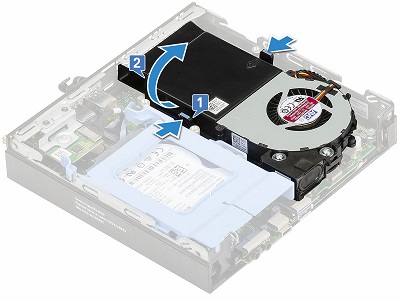
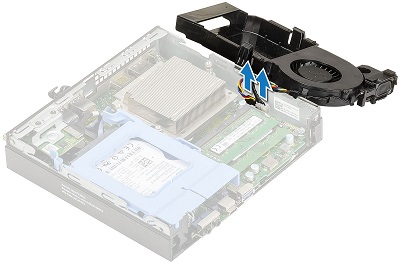
Der Kühlkörperlüfter befindet sich auf der rechten Seite des Systems. Drücken Sie die blauen Laschen an beiden Seiten der Baugruppe zusammen und schieben/drehen Sie die Baugruppe auf die rechte Seite des Gehäuses [2].
-
Trennen Sie die Lüfter- und Lautsprecherkabel von der Hauptplatine, um den Lüfter aus dem System zu entfernen.
-
Anweisungen vor dem Entfernen der M.2-SSD-Karte:
-
Vergewissern Sie sich beim Installieren oder Entfernen jeglicher Hardware stets, dass Ihre Daten auf geeignete Weise gesichert sind.
-
Trennen Sie alle Telefon-, Netzwerk- und USB-Kabel vom Computer.
-
Trennen Sie den Computer und alle angeschlossenen Geräte von den jeweiligen Steckdosen.
-
Entfernen Sie die Systemabdeckung und die Festplattenbaugruppe.
-
-
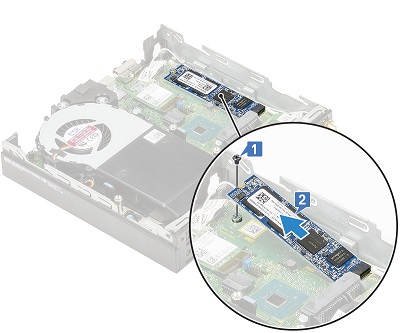
Die M.2-SSD-Karte befindet sich unter der Festplattenbaugruppe. Entfernen Sie die Schraube, mit der die M.2-Karte an der Hauptplatine befestigt ist [1] und ziehen Sie die Karte aus dem Anschluss [2].
-
Heben Sie die M.2-SSD-Karte aus dem Computer.
-
Anweisungen vor dem Entfernen des Speichers:
-
Vergewissern Sie sich beim Installieren oder Entfernen jeglicher Hardware stets, dass Ihre Daten auf geeignete Weise gesichert sind.
-
Trennen Sie alle Telefon-, Netzwerk- und USB-Kabel vom Computer.
-
Trennen Sie den Computer und alle angeschlossenen Geräte von den jeweiligen Steckdosen.
-
Entfernen Sie die Systemabdeckung und den Kühlkörperlüfter.
-
-
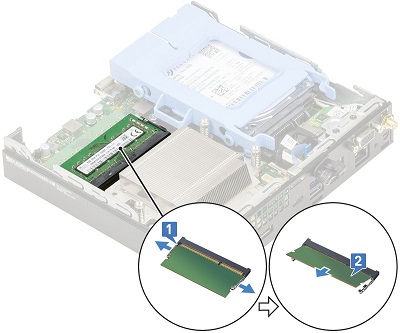
Der Speicher befindet sich unter dem Kühlkörper-Gebläse. Ziehen Sie die Metallklemmen von jeder Seite des DIMM weg [1].
-
Ziehen Sie den DIMM aus dem Steckplatz [2].
Hinweis: Wiederholen Sie die Schritte 2 und 3 für alle zusätzlichen Speicher-DIMMs.
-
Anweisungen vor dem Entfernen der Knopfzellenbatterie:
-
Vergewissern Sie sich beim Installieren oder Entfernen jeglicher Hardware stets, dass Ihre Daten auf geeignete Weise gesichert sind.
-
Trennen Sie alle Telefon-, Netzwerk- und USB-Kabel vom Computer.
-
Trennen Sie den Computer und alle angeschlossenen Geräte von den jeweiligen Steckdosen.
-
Entfernen Sie die Systemabdeckung.
-
-
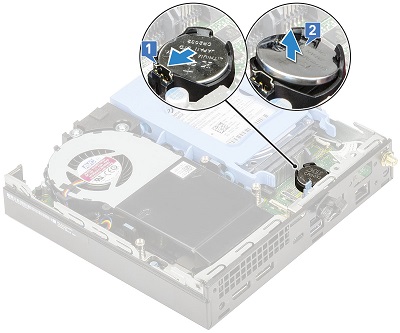
Die Knopfzellenbatterie befindet sich hinter der Festplattenbaugruppe. Drücken Sie mithilfe eines Kunststoffstifts auf den Entriegelungsriegel, bis der Akku herausklingt [1].
-
Nehmen Sie die Batterie aus dem Anschluss und aus dem System [2].
-
Anweisungen vor dem Entfernen des internen Lautsprechers:
-
Vergewissern Sie sich beim Installieren oder Entfernen jeglicher Hardware stets, dass Ihre Daten auf geeignete Weise gesichert sind.
-
Trennen Sie alle Telefon-, Netzwerk- und USB-Kabel vom Computer.
-
Trennen Sie den Computer und alle angeschlossenen Geräte von den jeweiligen Steckdosen.
-
Entfernen Sie die Systemabdeckung und den Kühlkörperlüfter.
-
-
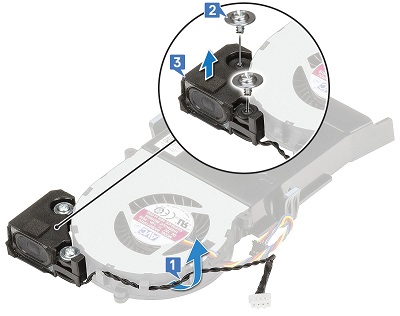
Der Lautsprecher ist an der Ecke des Kühlkörperbläsers befestigt. Trennen Sie das Lautsprecherkabel von den Halteklammern am Gebläse [1].
-
Entfernen Sie die zwei (2) Schrauben, mit denen die Lautsprecherbaugruppe am Lüfter [2] befestigt ist, und entfernen Sie den Lautsprecher vom Lüfter [3].
-
Anweisungen vor dem Entfernen der Wireless-Karte (WLAN):
-
Vergewissern Sie sich beim Installieren oder Entfernen jeglicher Hardware stets, dass Ihre Daten auf geeignete Weise gesichert sind.
-
Trennen Sie alle Telefon-, Netzwerk- und USB-Kabel vom Computer.
-
Trennen Sie den Computer und alle angeschlossenen Geräte von den jeweiligen Steckdosen.
-
Entfernen Sie die Systemabdeckung und die Festplattenbaugruppe.
-
-
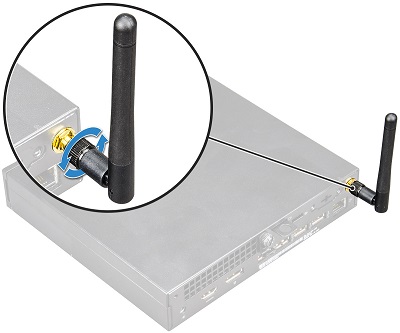
Lösen Sie die Antennenschraube, um die Antenne von der Rückseite des Gehäuses zu entfernen.
-
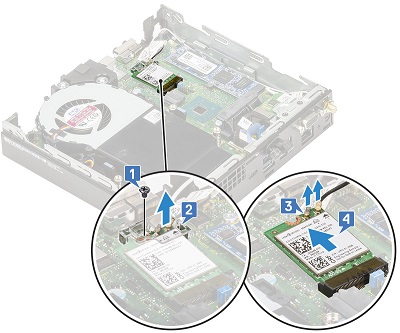
Die WLAN-Karte befindet sich zwischen der M.2-SSD-Karte und dem Kühlkörper-Gebläse. Entfernen Sie die Schraube, mit der die Kunststoffhalterung an der Karte [1] befestigt ist, und entfernen Sie die Halterung [2].
-
Trennen Sie die Antennenkabel von der Karte [3] (hierbei handelt es sich um Pop-Stud-Anschlüsse und lösen Sie sie mit etwas Druck). Ziehen Sie die Karte aus dem Anschluss [4] und heben Sie sie aus dem Computer heraus.
| Sollten Sie weitere Hilfe benötigen, nehmen Sie Kontakt mit dem technischen Support auf. | |
| Kontakt | OptiPlex 7070 Cru (Customer Replaceable Unit) – Demontageindex |
Affected Products
OptiPlex 7070 TowerArticle Properties
Article Number: 000146484
Article Type: Solution
Last Modified: 01 Jul 2023
Version: 7
Find answers to your questions from other Dell users
Support Services
Check if your device is covered by Support Services.