Rozwiązywanie błędu dezinstalacji Dell Data Protection Encryption — odszyfrowywanie klucza rejestru TEMP agenta
Summary: W tym artykule opisano rozwiązanie problemu typowego błędu wyświetlanego podczas procesu usuwania Dell Data Protection, który dotyczył użytkowników uaktualniających system do systemu Windows 10. ...
Symptoms
Dotyczy produktów:
- Dell Data Protection | Encryption Client
Ochrona danych Dell | Błąd dezinstalacji szyfrowania: "Odszyfruj klucz rejestru TEMP agenta"
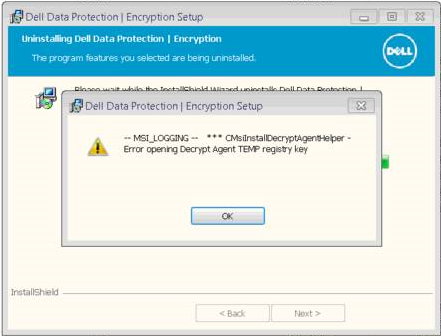
Niektórzy użytkownicy zgłaszali otrzymanie błędu stwierdzającego: -- MSI_LOGGING -- *** CMsiInstallDecryptAgentHelper – Error opening Decrypt Agent TEMP registry key Podczas standardowego programu Dell Data Protection | Proces dezinstalacji szyfrowania
Przykład wiadomości otrzymanej podczas procesu usuwania:
Cause
Przyczyną tego jest poprawka zabezpieczeń firmy Microsoft, która usuwa lukę w zabezpieczeniach, która może potencjalnie umożliwić podniesienie uprawnień. Jeśli usługa Instalator Windows uruchamia niestandardowe skrypty akcji w niebezpieczny sposób i może pozwolić osobie atakującej na uzyskanie pełnych praw administracyjnych zgodnie z: https://support.microsoft.com/en-us/kb/3072630
Resolution
- Przed kontynuowaniem wykonaj kopię zapasową rejestru, zapoznaj się z artykułem Tworzenie kopii zapasowej i przywracanie rejestru w systemie Windows
.
- Edytowanie rejestru może sprawić, że komputer przestanie odpowiadać przy następnym uruchomieniu.
- Jeśli masz obawy dotyczące wykonania tego kroku, skontaktuj się z międzynarodowym działem pomocy technicznej Dell Data Security.
Tymczasowo cofnij poprawkę zabezpieczeń, a następnie włącz ją ponownie po zakończeniu usuwania z Dell Data Protection.
- Kliknij przycisk Start, kliknij polecenie Uruchom, wpisz regedit w polu Otwórz, a następnie kliknij przycisk OK.
- Odszukaj, a następnie kliknij następujący podklucz w rejestrze:
HKEY_LOCAL_MACHINE\SOFTWARE\Policies\Microsoft\Windows\InstallerUwaga: Jeśli ten podklucz nie istnieje, utwórz go. - W menu Edycja wybierz polecenie Nowy, a następnie kliknij polecenie
DWORD Value. - W polu nazwy DWORD wpisz
RemappedElevatedProxiesPolicy, a następnie naciśnij Enter - Kliknij prawym przyciskiem myszy
RemappedElevatedProxiesPolicy, a następnie kliknij polecenie Zmień. - W polu Dane wartości wpisz
1, a następnie kliknij przycisk OK. - Zainstaluj wymaganą aplikację.
- Po pomyślnym zainstalowaniu aplikacji zresetuj plik
RemappedElevatedProxiesPolicyWartość DWORD na0, aby ponownie włączyć poprawkę zabezpieczeń dla bazy wiedzy 3072630.
Źródło: https://support.microsoft.com/en-us/kb/3072630
Aby skontaktować się z pomocą techniczną, przejdź do sekcji Numery telefonów międzynarodowej pomocy technicznej Dell Data Security.
Przejdź do TechDirect, aby wygenerować zgłoszenie online do pomocy technicznej.
Aby uzyskać dodatkowe informacje i zasoby, dołącz do Forum społeczności Dell Security.