Dell Unity: Unity Performans Analizi İçin Gerekli Bilgileri Toplama
Summary: Bu makalede, Unity dizilerindeki performans sorunlarını tanılamak için günlüklerin ve verilerin nasıl toplanacağı gösterilmektedir.
This article applies to
This article does not apply to
This article is not tied to any specific product.
Not all product versions are identified in this article.
Instructions
Sorun
-
Bağlı ana bilgisayarlar için kötü Okuma ve/veya Yazma performansı veya yüksek yanıt süreleri.
-
Ana bilgisayar uygulamaları için yanıt süreleri arttı veya çok yüksek.
-
Dell Unity dizisinde performans analizi gerektiren performans sorunları.
Performans sorunlarının çeşitli nedenleri olabilir. Bunlar ağ yapılandırması, tıkanıklık, ana bilgisayar yapılandırması, donanım hataları, disk çakışması (aynı sürücüleri paylaşan birkaç yoğun LUN) veya depolama dizisinin maksimum kullanım düzeyinde olması gibi çeşitli nedenleri içerebilir.
Unity Teknik Destek'in Performans sorunlarını tam olarak araştırıp giderebilmesi için aşağıdakiler sağlanmalıdır:
- Servis Veri Dosyası (Veri Koleksiyonu)
- UPA dosyaları (Unity Performans Arşivleri)
- Üretim ortamında yaşanan belirtilerin ayrıntılı açıklaması
Bu Dell Knowledgebase Makalesinde (KB) belirtilen gerekli bilgilerin hızlı şekilde sağlanamaması durumunda, çözüm sağlama süreleri uzayabilir.
Mühendisin sorunu bulmak amacıyla (kaynağı yerine) saatler harcamak yerine doğru alanlara (süreler/LUN'lar/ana bilgisayarlar/vb.) odaklanabilmesi için performans sorunlarının ayrıntılarını (belirtiler, zaman damgaları vb.) bilmesi çok önemlidir. Bu ayrıntılar olmadığında, bir sorunu bulmak için saatler harcanabilir ve yalnızca genel performans istatistikleri analiz edilebilir.
Kapsam
Müşteri Destek Hizmetleri, müşteri tesislerini etkileyen sorunları tespit etmek için performans durumlarını araştırır. Performans ayarlaması (ana bilgisayar veya uygulama için en yüksek performansı elde etmeyi amaçlar) ve yeniden yapılandırma, Depolama Yöneticisinin veya Çözüm Mimarının görevidir. Bu nedenle servis talebinde ele alınmaz.
Tanımlanmış bir sorun içermeyen servis talepleri (ör. mevcut iş yükü seviyesinin raporunun istenmesi) Arıza Onarım Desteği kapsamına dahil değildir. Kendi kendine yardımı kullanmak isteyenler veya dizideki iş yükü seviyesini belirlemek için yardıma ihtiyaç duyanlar LiveOptics hizmetini kullanabilir. Bu seçenek hakkında ayrıntılı bilgi için aşağıdaki makaleye bakın:
Ayrıntılı Bir Performans Analizi İçin Veri ve Bilgi Gereksinimleri
Teknik Destek, her olay için olay dönemini kapsayan aşağıdaki günlüklere ve bilgilere ihtiyaç duyar:
- Sorun oluştuktan kısa bir süre sonra oluşturulan ve Veri Koleksiyonları olarak da bilinen Servis Veri Dosyaları.
- Çoğaltma kullanımdaysa her iki diziden de Veri Koleksiyonları ve UPA dosyaları gerekecektir.
- Sorunun oluştuğu sıradaki tüm süreyi kapsayan Unity UPA dosyaları (Unity Performans Arşivleri).
- Sorun dizinin dışındaysa Ana Bilgisayar Grab dosyaları ve Anahtar günlükleri de gerekebilir.
- Unity Ağı İzlemeleri de gerekli olabilir.
BLOK SORUNLARI
- Net ve ayrıntılı bir sorun açıklaması girin:
- Sorun ne zaman oluştu? (Tarih/Saat ve Saat Dilimi)
- Hangi LUN'lar etkilendi?
- Bu, aramayı daraltmak için önemlidir.
- Sorun yaşanan LUN'larda Veri Azaltımı veya Gelişmiş Tekilleştirme etkin mi? Diğer LUN'lar için Veri Azaltımı etkin mi? (Unity En İyi Uygulamaları Teknik Raporu - CPU Kullanımı bölümüne [9. sayfa] bakın)
- Çoğaltma kullanımda mı? Çoğaltma RPO'su hakkında ve Çoğaltma duraklatıldığında performans sorununun iyileşip iyileşmediği hakkında bilgi sağlayın.
- Etkin Veri Yok durumu var mı veya herhangi bir zamanda oldu mu?
- Belirtilen zamanda çalışan başka bir şey var mı? (Yedeklemeler, İşler, Toplu İşlemler, Virüs Taramaları, Ana Bilgisayar Disk Optimizasyonu [TRIM/UNMAP] vb.)
- Olması gerektiği gibi çalışmayan bir şey varsa daha önce olması gerektiği gibi çalıştığı oldu mu? Yoksa sorun yeni bir uygulama/kurulum sonucunda mı oluştu? Yakın süre önce eklenen yeni uygulamalar veya ana bilgisayarlar var mı?
- Performans nasıl ölçülüyor veya etkisi ne? Ana bilgisayar tarafında gecikmeler veya hatalar var mı? Son kullanıcılar yavaşlama bildiriyor mu?
- SAN ortamında (ana bilgisayarlar, anahtarlar, dizi) herhangi bir yeni değişiklik oldu mu?
- Etki (Etkilenen uygulamalar, etkilenen sunucuların sayısı, etkilenen kullanıcıların sayısı vb.)
- Sorun ne sıklıkla gerçekleşiyor? (Sürekli/Düzenli/Tek Seferlik/Rastgele)
- Etkilenen ana bilgisayarların adları ne?
- Hangi topoloji kullanılıyor? FC, iSCSI veya Ethernet? (iSCSI kullanılıyorsa tüm ana bilgisayarlarda TCP Gecikmeli ACK devre dışı BIRAKILMALIDIR.
- Sorun bağlantı ile ilgiliyse Destek muhtemelen bir topoloji şeması talep edecektir.
- Bu sırada ağda bilinen bir sorun var mıydı veya ağ yakın bir süre önce yükseltildi mi? Ayrıca iSCSI'nın dahili LAN'da kullanılmadığından ve kullanılan tüm anahtarların Kurumsal sınıf anahtarlar olduğundan da emin olun.
DOSYA SORUNLARI
- Net ve ayrıntılı bir sorun açıklaması girin:
- İlişkili özel protokoller nedir?
- Örneğin: NFS (sürüm), CIFS (sürüm), NDMP, iSCSI, FTP vb.
- Sorun belirli bir dışa aktarım/paylaşım, dosya sistemi/LUN ile mi ilgili?
- Sorun günün hangi saatinde meydana geliyor? (Tarih/Saat ve Saat Dilimi)
- O sırada etkin olan iş yükü ne?
- Örnek: Oturum açma, oturum kapatma, yedekleme, toplu işler vb.
- İlişkili ana bilgisayarlar nedir?
- Örneğin: Yedekleme, VM'ler, iş istasyonları, sunucular vb?
- Uygulamayla ilgili belirli ayrıntılar.
- Ağ yapılandırması ne?
- Spesifik arayüz/NIC ayrıntıları sağlayın.
- Ağ arayüzleri ayrı NIC'ler üzerinde izole mi?
- Örneğin: Ayrılmış NIC'sindeki çoğaltma trafiği
Servis Verileri Dosyası (Veri Koleksiyonu) Toplama
Servis Verileri Dosyası (Veri Koleksiyonu) toplamak için bkz. LKB 000023676. Ayrıntılı dizi yapılandırmasını ve dizide gerçekleşen tüm olayları belirlemek için dizide Servis verileri dosyası çalıştırma sonucu oluşturulan dosyalar gerekir. Destek, olay gerçekleştikten sonra müşterinin mümkün olan en kısa sürede Servis Verileri Dosyasını (Veri Koleksiyonu) toplamasını tavsiye eder.
Servis verileri dosyasının yalnızca son tam UPA dosyasını (bir saat) ve herhangi bir kullanılabilir -tmp.archive UPA dosyasını içereceğini göz önünde bulundurun. Doğru bir performans incelemesi için genellikle bu bilgiler yeterli değildir ve ek UPA'lar gerekir.
Servis Verileri Dosyası (Veri Koleksiyonu) içinde UPA dosyasını bulmak için spx\cmd_outputs\metrics\
-
spx= Birincil SP'ye gidin -
Örneğin: SPA etkin SP ise UPA şunun altındadır
spa\cmd_outputs\metrics
UPA Dosyalarını Toplama
- Destek, ek UPA dosyaları isteyebilir.
- Servis Verileri Dosyasının (Veri Koleksiyonu) aksine, dizi 48 saate kadar UPA dosyası depolar.
- UPA dosyaları aşağıda verilen örnekteki gibi görünür. Her dosya adı, dosyadaki ilk veri noktasının tarihini ve saatini içerir. Aralık 10 saniyedir ve 1 saat eksi 10 saniye süreyi kapsar. Dosya adlarında tarih ve saat UTC/GMT'dir.
- Aşağıdaki örnekte verilen son UPA dosyası en güncel arşivdir (
-tmp.archive). Bu, mevcut performans verilerini içerir ve en güncel verileri görmek için diziden (yalnızca SSH/CLI kullanılarak) kopyalanabilir. Destek, bu dosyayı sonraki saati beklemeden performans olaylarını görmek için kullanabilir.
- Aşağıdaki örnekte verilen son UPA dosyası en güncel arşivdir (
Dell Unity dizisinde depolanan UPA dosyalarına örnek:01/05/2017 10:59 AM 11,017,216 _default_20170105_150000.archive
01/05/2017 11:59 AM 11,017,216 _default_20170105_160000.archive
01/05/2017 01:00 PM 11,017,216 _default_20170105_170000.archive
01/05/2017 01:59 PM 10,983,424 _default_20170105_180000.archive
01/05/2017 02:45 PM 8,308,736 _default_20170105_190000-tmp.archive
UPA dosyalarını toplamak için kullanılabilecek iki yöntem vardır (CLI ve Unisphere/GUI):
Unisphere/GUI kullanarak
1. Seçenek: Unisphere Listesi

2. Seçenek: Unisphere Zaman Aralığı
SSH/CLI kullanma
1. Seçenek: Unisphere Listesi
Bu seçenek yalnızca Unity OE 4.2 ve üzeri sürümlerde kullanılabilir. Mevcut tüm UPA'lar burada listelenmeyebilir. Kullanıcı arayüzünde (Unisphere) bir sınırlama vardır ve yalnızca bazı kullanılabilir dosyalar listelenebilir. Gerekli UPA dosyası listelenmemişse Seçenek 2'ye geçin veya SSH/CLI kullanın.
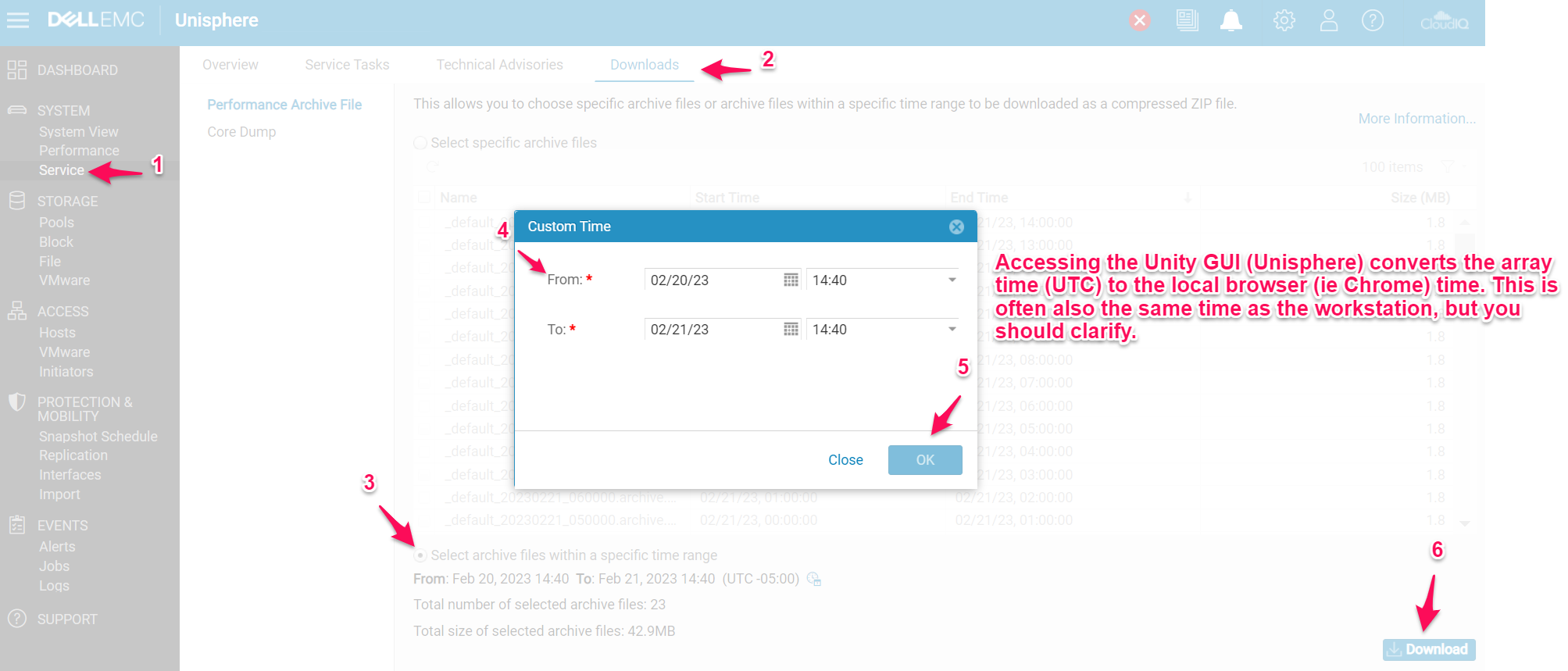
2. Seçenek: Unisphere Zaman Aralığı
- Sistemin kullanılabilir UPA'ları çekmesi için bir zaman aralığı seçebilirsiniz.
- Yalnızca gerekli günlüklerin indirilmesi için günlükleri toplamadan önce sorunu onaylayın.
- Müşteri Zaman aralığının yerel tarayıcı saati olduğunu ve genellikle geçerli iş istasyonu saatiyle aynı olduğunu göz önünde bulundurun.
- Bu seçenek yalnızca Unity OE 4.2 ve üzeri sürümlerde kullanılabilir
SSH/CLI kullanma
CLI; Unity dizisinde bulunan (ancak 1. Seçeneğin gerektirdiği gibi UI'de [Unisphere] listelenmeyen) ek UPA'ya erişmek için de kullanılabilir.
-
Servis kullanıcısı ve servis parolası ile oturum açın
-
İstenen günlükleri şuraya kopyalayın:
/cores/service/userşuradan:/EMC/backend/metricsluna1/archives -
Bu günlükleri WinSCP veya benzer bir araç kullanarak indirin
-
Dizi OE 4.5.X veya daha yeni bir sürümdeyse dosya protokolünü SCP olarak değiştirin
-
Servis kullanıcı adı ve servis parolasıyla oturum açın
-
ll /EMC/backend/metricsluna1/archives/
cp /EMC/backend/metricsluna1/archives/_default_20230221_180000.archive.gz /cores/service/user
Not: Yalnızca güncel UPA'ları topluyorsanız arka uçta çok sayıda UPA dosyası olduğundan |tail-10 kullanmanız iyi olabilir. Ancak dosyaların tümünü de listeleyebilirsiniz.

Ana Bilgisayar Veri Koleksiyonu
Özellikle de sorunun belirli ana bilgisayarlara özel olması durumunda, Ana Bilgisayar Grab Dosyası (veya EMC Raporu) çıktı dosyaları gerekli olabilir.
-
https://www.dell.com/support/home/ (Dell Desteği Sitesi) adresine gidin ve doğru ana bilgisayar işletim sistemi için Grab Yardımcı Programını arayın (Örnek: ESXi ana bilgisayar grab dosyası)
-
Yardımcı programı ve README dosyasını indirin.
-
Seçilen ana bilgisayar işletim sistemi için yardımcı programı çalıştırmak üzere README dosyasını izleyin.
Anahtar Günlükleri
Performans sorunu yalnızca belirli yollarda görülüyorsa anahtar günlükleri gerekebilir. Talimatlar için aşağıdaki LKB'ye bakın (kullanılan modele göre):
Brocade/Connectrix
Cisco
Ağ İzi Yakalama (TCP Dökümü)
Bazı Dosya Performans sorunları ağ sorunlarıyla ilgili olabilir. Destek, belirli bir sorunun nedenini tam olarak belirleyebilmek için ağ izleri talep edebilir.
Dell Unity: Dizideki TCP/IP ağ izini alma. (Kullanıcı Tarafından Düzeltilebilir)
Additional Information
Bu videoyu inceleyin:
Affected Products
Dell EMC Unity 300F, Dell EMC Unity 350F, Dell EMC Unity 400, Dell EMC Unity 400F, Dell EMC Unity 450F, Dell EMC Unity 500, Dell EMC Unity 500F, Dell EMC Unity 550F, Dell EMC Unity 600, Dell EMC Unity 600FProducts
Dell EMC Unity, Dell Unity 450F DC, Dell Unity 300, Dell Unity 300 DC, Dell Unity 350F DC, Dell EMC Unity XT 380, Dell EMC Unity XT 380F, Dell Unity 400 DC, Dell EMC Unity XT 480, Dell EMC Unity XT 480F, Dell EMC Unity 650F, Dell EMC Unity XT 680
, Dell EMC Unity XT 680F, Dell EMC Unity XT 880, Dell EMC Unity XT 880F, Dell EMC Unity Family |Dell EMC Unity All Flash, Dell EMC Unity Hybrid
...
Article Properties
Article Number: 000022748
Article Type: How To
Last Modified: 03 Sept 2025
Version: 7
Find answers to your questions from other Dell users
Support Services
Check if your device is covered by Support Services.