NMC: Logowanie AD/LDAP kończy się niepowodzeniem "Nie masz uprawnień do korzystania z konsoli NetWorker Management Console"
Summary: Uwierzytelnianie zewnętrzne (AD lub LDAP) jest zintegrowane z NetWorker. Zalogowanie się do konsoli NetWorker Management Console (NMC) jako konta zewnętrznego powoduje zwrócenie błędu "Nie masz uprawnień do korzystania z NetWorker Management Console". ...
This article applies to
This article does not apply to
This article is not tied to any specific product.
Not all product versions are identified in this article.
Symptoms
- Uwierzytelnianie zewnętrzne (Microsoft Active Directory (AD) lub LDAP (OpenLDAP)) zostało pomyślnie dodane do usługi serwera uwierzytelniania serwera NetWorker.
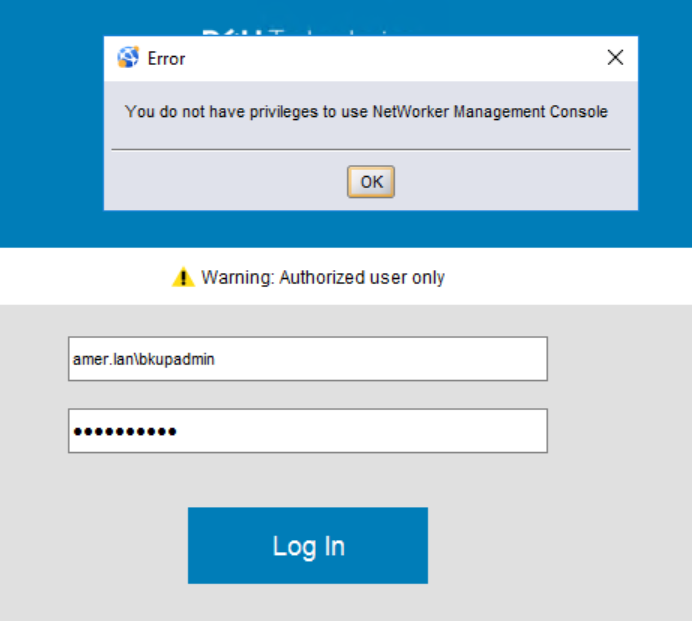
- Podczas próby zalogowania się do konsoli NetWorker Management Console (NMC) za pomocą konta AD lub LDAP pojawia się komunikat o błędzie "Nie masz uprawnień do korzystania z konsoli NetWorker Management Console"
Cause
Usługa AUTHC firmy NetWorker rozpoznaje użytkownika w AD/LDAP, ale nie ma on uprawnień dostępu do NMC. Konta zewnętrzne zazwyczaj uzyskują uprawnienia dostępu do NMC za pomocą ról NMC. Te role są dostępne podczas logowania się do NMC jako domyślnego konta administratora NetWorker. W obszarze Konfiguracja-Użytkownicy>i grupy-Role>NMC. Istnieją trzy role domyślne:

- Administratorzy aplikacji konsolowych: Umożliwia użytkownikowi/grupie logowanie się do NMC i uruchamianie raportów NMC. Użytkownicy lub grupy z uprawnieniami administratora aplikacji mogą zmieniać konfigurację NMC Enterprise.
- Administratorzy zabezpieczeń konsoli: Umożliwia użytkownikowi/grupie zmianę ustawień i grup w konfiguracji NMC Enterprise.
- Użytkownicy konsoli: Umożliwia użytkownikowi/grupie logowanie się do NMC i uruchamianie raportów NMC. Użytkownik nie może jednak zmienić ustawień NMC Enterprise ani uzyskać dostępu do informacji zabezpieczających.
Objaw opisany w tej bazie wiedzy pojawia się, gdy:
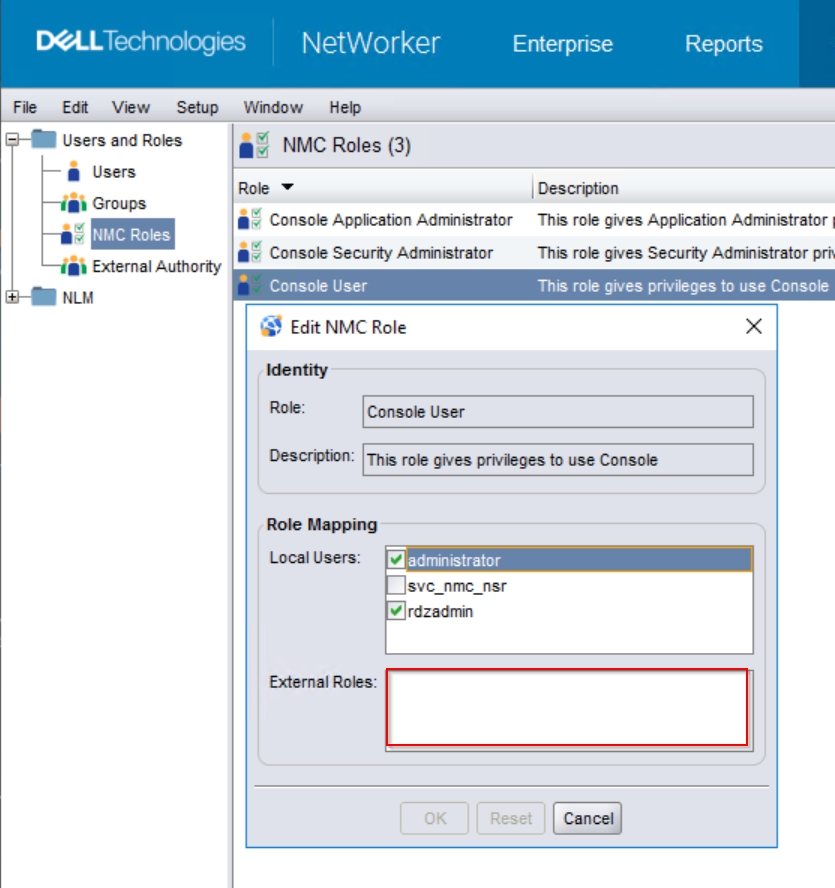
- Nazwa wyróżniająca (DN) użytkownika lub grupy AD/LDAP nie została określona w polu Role zewnętrzne grupy Administratorzy aplikacji konsolowych lub Użytkownicy konsoli.
- Użytkownik AD/LDAP nie należy do grupy AD/LDAP zdefiniowanej w polu Role zewnętrzne w grupie Administratorzy aplikacji konsolowych lub Użytkownicy konsoli.
Resolution
1. Określ, który host jest serwerem uwierzytelniania NetWorker (AUTHC).
UWAGA: W środowiskach z jednym serwerem NetWorker serwer NetWorker jest zazwyczaj serwerem AUTHC. W rzadkich przypadkach może być używana usługa AUTHC na autonomicznym serwerze konsoli. W środowiskach zarządzających wieloma serwerami NetWorker z jednej konsoli tylko jeden serwer NetWorker jest serwerem AUTHC.
- Na serwerze NetWorker Management Console (NMC) otwórz okno
gstd.confprogramu NetWorker.
Linux: /opt/lgtonmc/etc/gstd.conf
Windows (domyślnie): C:\Program Files\EMC NetWorker\Management\GST\etc\gstd.conf
- Plik gstd.conf zawiera ciąg znaków authsvc_hostname, który definiuje nazwę hosta i port używany do przetwarzania żądań logowania w NMC:
string authsvc_hostname = "lnx-nwserv.amer.lan";
    int authsvc_port = 9090;
2. Otwórz monit z podwyższonym poziomem uprawnień na serwerze AUTHC i określ, do której grupy AD należy użytkownik:
Można zastosować następujące metody:
Metoda NetWorker:
Ta metoda określa, do których grup usługi AD należy użytkownik. Sprawdza również, czy NetWorker widzi użytkownika lub grupę. Jeśli ścieżki wyszukiwania są ustawione w zewnętrznym urzędzie NetWorker, funkcja AUTHC może nie znaleźć użytkowników/grup poza zdefiniowanymi kryteriami.
Skorzystaj z następujących opcji
authc_mgmt , aby sprawdzić, do których grup usługi AD należy użytkownik:
authc_mgmt -u Administrator -p 'NMC_ADMIN_PASS' -e query-ldap-groups-for-user -D query-tenant=TENANT_NAME -D query-domain=DOMAIN_NAME -D user-name=AD_USERNAME
- Nazwę dzierżawy można uzyskać za pomocą:
authc_config -u Administrator -p 'NMC_ADMIN_PASS' -e find-all-tenants
- Nazwę domeny można uzyskać za pomocą:
authc_config -u Administrator -p 'NMC_ADMIN_PASS' -e find-all-configs
authc_config -u Administrator -p 'NMC_ADMIN_PASS' -e find-config -D config-id=CONFIG_ID
Przykład:
[root@lnx-nwserv]:~# authc_config -u Administrator -p '!Password1' -e find-all-tenants
The query returns 1 records.
Tenant Id Tenant Name
1         default

[root@lnx-nwserv]:~# authc_config -u Administrator -p '!Password1' -e find-all-configs
The query returns 1 records.
Config Id Config Name
1         amer_ad

[root@lnx-nwserv]:~# authc_config -u Administrator -p '!Password1' -e find-config -D config-id=1
Config Id                    : 1
Config Tenant Id             : 1
Config Name                  : amer_ad
Config Domain                : amer.lan
Config Server Address        : ldaps://dc.amer.lan:636/dc=amer,dc=lan
Config User DN               : CN=Administrator,CN=Users,dc=amer,dc=lan
Config User Group Attribute  :
Config User ID Attribute     : sAMAccountName
Config User Object Class     : person
Config User Search Filter    :
Config User Search Path      :
Config Group Member Attribute: member
Config Group Name Attribute  : cn
Config Group Object Class    : group
Config Group Search Filter   :
Config Group Search Path     :
Config Object Class          : objectclass
Is Active Directory          : true
Config Search Subtree        : true

[root@lnx-nwserv]:~# authc_mgmt -u Administrator -p '!Password1' -e query-ldap-groups-for-user -D query-tenant=default -D query-domain=amer.lan -D user-name=bkupadmin
The query returns 1 records.
Group Name   Full Dn Name
NetWorker_Admins CN=NetWorker_Admins,DC=amer,DC=lan
Użyj pełnej nazwy DN , aby przypisać uprawnienia w kroku 2.
Metoda usługi Active Directory:
Ta metoda pokazuje grupę AD użytkownika, ale nie potwierdza widoczności AUTHC, jeśli filtry wyszukiwania w urzędzie zewnętrznym NetWorker ograniczają dostęp.
Otwórz wiersz polecenia programu PowerShell administratora na serwerze domeny i uruchom następujące polecenie:
Get-ADPrincipalGroupMembership AD_USERNAME
Przykład:
PS C:\Users\Administrator> Get-ADPrincipalGroupMembership bkupadmin

distinguishedName : CN=NetWorker_Admins,DC=amer,DC=lan
GroupCategory     : Security
GroupScope        : Global
name              : NetWorker_Admins
objectClass       : group
objectGUID        : c5c1bb45-88b4-4baa-afc3-9f1c28605d4a
SamAccountName    : NetWorker_Admins
SID               : S-1-5-21-3150365795-1515931945-3124253046-9611

distinguishedName : CN=Domain Users,CN=Users,DC=amer,DC=lan
GroupCategory     : Security
GroupScope        : Global
name              : Domain Users
objectClass       : group
objectGUID        : 5c648708-a9ee-483c-b92d-bc37e93280f4
SamAccountName    : Domain Users
SID               : S-1-5-21-3150365795-1515931945-3124253046-513
Użyj distinguishedName, aby przypisać uprawnienia w kroku 2.
3. Zaloguj się do NMC jako domyślne konto administratora NetWorker.
a. Przejdź do menu Setup-Users> and Roles-NMC> Roles.
b. Otwórz rolę Użytkownicy NMC i określ nazwę wyróżniającą grupy AD w polu Role zewnętrzne:
b. Otwórz rolę Użytkownicy NMC i określ nazwę wyróżniającą grupy AD w polu Role zewnętrzne:

UWAGA: To uprawnienie jest wystarczające do uzyskania dostępu do NMC; Użytkownik nie może jednak wykonywać żadnych zadań administracyjnych na ekranie NMC Enterprise. Aby dopasować uprawnienia administratora NetWorker, ustaw nazwę wyróżniającą grupy AD w rolach zewnętrznych zarówno dla roli administratora aplikacji konsolowej, jak i administratora zabezpieczeń konsoli. Grupy Administratorzy aplikacji i Administratorzy zabezpieczeń zawierają domyślną rolę zewnętrzną
"cn=Administrators,cn=Groups,dc=NETWORKER_SERVER_HOSTNAME,dc=DOMAIN_COMPONENT1,dc=DOMAIN_COMPONENT2." Nie usuwaj ich.
4. Przed odłączeniem od NMC sprawdź również, czy grupa AD została zdefiniowana w grupie użytkowników serwera NetWorker. Jeśli użytkownik nie ma uprawnień serwera NetWorker, może zalogować się do NMC, ale nie zobaczy zadań ani zasobów po nawiązaniu połączenia z serwerem.
a. Po zalogowaniu się do NMC jako domyślny administrator NetWorker połącz się z serwerem NetWorker.
b. Dostałem się do Server-Users> and Groups.
c. Otwórz grupę użytkowników z uprawnieniami, które chcesz zastosować do grupy AD.
d. W polu Role zewnętrzne dodaj nazwę wyróżniającą grupy AD:

5. Spróbuj zalogować się do NMC przy użyciu konta użytkownika AD/LDAP:

(Opcjonalnie) Jeśli chcesz, aby grupa AD/LDAP mogła zarządzać urzędami zewnętrznymi, musisz wykonać następujące czynności na serwerze NetWorker, aby przyznać uprawnienia do FULL_CONTROL użytkownikowi lub grupie AD.
a. Otwórz wiersz poleceń administratora/root.
b. Korzystanie z nazwy wyróżniającej grupy AD, której chcesz przyznać
b. Korzystanie z nazwy wyróżniającej grupy AD, której chcesz przyznać
FULL_CONTROL Uprawnienie do uruchomienia:
authc_config -u Administrator -p 'NMC_ADMIN_PASS' -e add-permission -D permission-name=FULL_CONTROL -D permission-group-dn="AD_GROUP_DN"
Przykład:
[root@lnx-nwserv]:~# authc_config -u Administrator -p '!Password1' -e add-permission -D permission-name=FULL_CONTROL -D permission-group-dn="CN=NetWorker_Admins,DC=amer,DC=lan"
Permission FULL_CONTROL is created successfully.

[root@lnx-nwserv]:~# authc_config -u Administrator -p '!Password1' -e find-all-permissions
The query returns 2 records.
Permission Id Permission Name Group DN Pattern                Group DN
1             FULL_CONTROL    ^cn=Administrators,cn=Groups.*$
2             FULL_CONTROL                                    CN=NetWorker_Admins,dc=amer,dc=lan
Additional Information
Affected Products
NetWorkerProducts
NetWorker, NetWorker Management ConsoleArticle Properties
Article Number: 000031431
Article Type: Solution
Last Modified: 27 Oct 2025
Version: 5
Find answers to your questions from other Dell users
Support Services
Check if your device is covered by Support Services.