Dell Encryption Enterprise fehlt, die lokal zwischengespeicherte MSI-Datei tritt während des Upgrades auf
Summary: Während eines Upgrades von Dell Encryption Enterprise (ehemals Dell Data Protection | Enterprise Edition), erhalten Sie möglicherweise die Fehlermeldung "Auf der derzeit installierten Dell Encryption-Datei fehlt die lokal zwischengespeicherte MSI-Datei" oder "Die derzeit installierte Dell Data Protection | Der Verschlüsselung fehlt die lokal zwischengespeicherte MSI." ...
Symptoms
Betroffene Produkte:
- Dell Encryption Enterprise
- Dell Data Protection | Enterprise Edition
Betroffene Versionen:
- Version 8.0.0 und höher
Cause
Nicht zutreffend
Resolution
Die Lösung unterscheidet sich je nachdem, ob sich der Fehler auf Dell Encryption oder Dell Data Protection | Verschlüsselung. Klicken Sie auf den referenzierten Produktnamen, um weitere Informationen zu erhalten.
So ersetzen Sie die MSI:
- Wenden Sie sich an den Dell Data Security ProSupport, um Folgendes anzufordern:
DDPE_[bitdepth]_setup.exe
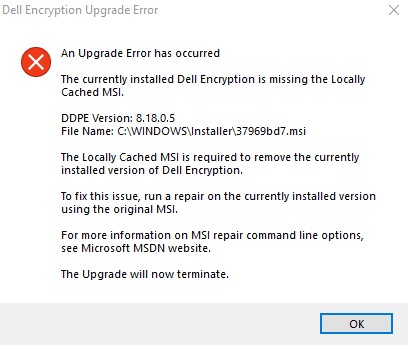
Abbildung 1: (Nur Englisch) Dell Encryption-Upgradefehler
- Kontaktinformationen finden Sie unter den internationalen Support-Telefonnummern von Dell Data Security.
[bitdepth]Stellt das Prozessorbit des Betriebssystems dar.- In diesem Beispiel ist das .exe-Installationsprogramm für Version 8.18.0.
- Die Version und der Dateiname können sich vom Beispielbild unterscheiden.
- Führen Sie
DDPE_[bitdepth]_setup.exe, um den Bildschirm " Willkommen beim Installationsassistenten " zu laden, aber drücken Sie nicht "Weiter".

Abbildung 2: (Nur Englisch) Dell Encryption 64-Bit-Setup
- Klicken Sie mit der rechten Maustaste auf das Startmenü von Windows und klicken Sie auf Ausführen.

Abbildung 3: (Nur in englischer Sprache) Ausführen
- Geben Sie in der Benutzeroberfläche
%temp%ein und drücken Sie anschließend OK. Dadurch wird das temporäre Verzeichnis des Nutzers geöffnet.
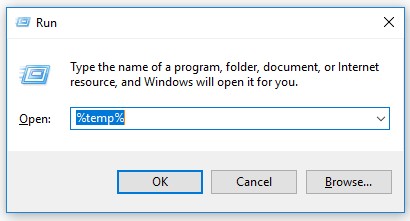
Abbildung 4: (Nur auf Englisch) %temp%
- Im Windows Explorer:
- Sortieren nach Änderungsdatum.

Abbildung 5: (Nur Englisch) Sortieren nach Änderungsdatum
- Identifizieren Sie das Datum und den Zeitrahmen, die
DDPE_[bitdepth]_setup.exe - Suchen Sie die Datei [DELL ENCRYPTION] mit einem Zeitstempel in der Nähe von Schritt 2.

Abbildung 6: (Nur Englisch) Dell Encryption 64-bit.msi
- [DELL ENCRYPTION] =
- x86 = Dell Encryption.msi
- x64 = Dell Encryption 64-bit.msi
- [DELL ENCRYPTION] kann sich in einem anderen Ordner innerhalb des temporären Ordners befinden.
- Kopieren Sie [DELL ENCRYPTION] (Schritt 5c) nach C:\Windows\Installer.
- Benennen Sie [DELL ENCRYPTION] (Schritt 5c) so um, dass er dem Dateinamen des .msi entspricht, bei dem ein Fehler aufgetreten ist (Schritt 1).

Abbildung 7: (Nur Englisch) Datei umbenennen
- Schließen Sie den Installationsassistenten.

Abbildung 8: (Nur Englisch) Dell Encryption 64-Bit-Setup
- Wiederholen Sie das Upgrade.
So ersetzen Sie die MSI:
- Wenden Sie sich an den Dell Data Security ProSupport, um Folgendes anzufordern:
DDPE_[bitdepth]_setup.exe
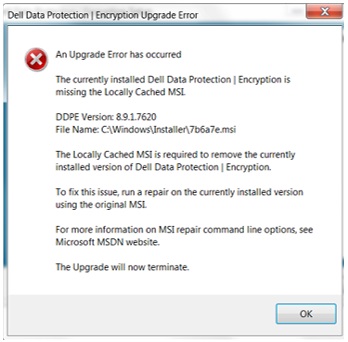
Abbildung 9: (Nur Englisch) Dell Data Protection | Fehler beim Verschlüsselungsupgrade
- Kontaktinformationen finden Sie unter den internationalen Support-Telefonnummern von Dell Data Security.
[bitdepth]Stellt das Prozessorbit des Betriebssystems dar.- In diesem Beispiel ist das .exe-Installationsprogramm für Version 8.9.1.
- Die Version und der Dateiname können sich vom Beispielbild unterscheiden.
- Führen Sie
DDPE_[bitdepth]_setup.exe, um den Bildschirm " Willkommen beim Installationsassistenten " zu laden, aber drücken Sie nicht "Weiter".
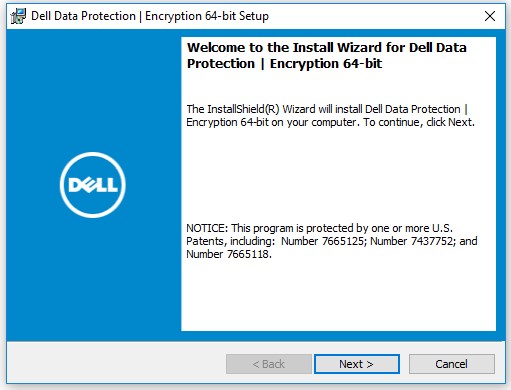
Abbildung 10: (Nur Englisch) Dell Data Protection | 64-Bit-Verschlüsselungs-Setup
- Klicken Sie mit der rechten Maustaste auf das Startmenü von Windows und klicken Sie auf Ausführen.
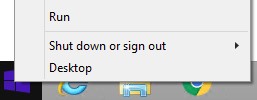
Abbildung 11: (Nur in englischer Sprache) Ausführen
- Geben Sie in der Benutzeroberfläche
%temp%ein und drücken Sie anschließend OK. Dadurch wird das temporäre Verzeichnis des Nutzers geöffnet.
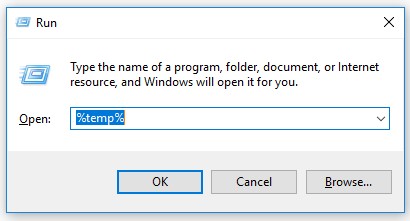
Abbildung 12: (Nur auf Englisch) %temp%
- Im Windows Explorer:
- Sortieren nach Änderungsdatum.

Abbildung 13: (Nur Englisch) Sortieren nach Änderungsdatum
- Identifizieren Sie das Datum und den Zeitrahmen, die
DDPE_[bitdepth]_setup.exe - Suchen Sie die Datei [DELL DATA PROTECTION] mit einem Zeitstempel in der Nähe von Schritt 2.

Abbildung 14: (Nur Englisch) Dell Data Protection Encryption 64-Bit
- [DELL DATA PROTECTION] =
- x86 = Dell Data Protection Encryption.msi
- x64 = Dell Data Protection Encryption 64-bit.msi
- [DELL DATA PROTECTION] kann in einem anderen Ordner innerhalb des temporären Ordners enthalten sein.
- Kopieren Sie [DELL DATA PROTECTION] (Schritt 5c) nach C:\Windows\Installer.
- Benennen Sie [DELL DATA PROTECTION] (Schritt 5c) so um, dass er dem Dateinamen des .msi entspricht, bei dem ein Fehler aufgetreten ist (Schritt 1).
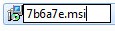
Abbildung 15: (Nur in englischer Sprache) Datei umbenennen
- Schließen Sie den Installationsassistenten.

Abbildung 16: (Nur Englisch) Dell Data Protection | 64-Bit-Verschlüsselungseinrichtung
- Wiederholen Sie das Upgrade.
Nutzen Sie zur Kontaktaufnahme mit dem Support die internationalen Support-Telefonnummern von Dell Data Security.
Gehen Sie zu TechDirect, um online eine Anfrage an den technischen Support zu erstellen.
Zusätzliche Einblicke und Ressourcen erhalten Sie im Dell Security Community Forum.