Dell Encryption Enterprise manque l’erreur MSI mise en cache localement lors de la mise à niveau
Summary: Lors d’une mise à niveau de Dell Encryption Enterprise (anciennement Dell Data Protection | Enterprise Edition), vous risquez de recevoir l’erreur « Le fichier MSI mis en cache localement » ou « Le logiciel Dell Data Protection | Il manque le MSI mis en cache localement pour le chiffrement. » ...
Symptoms
Produits concernés :
- Dell Encryption Enterprise
- Dell Data Protection | Enterprise Edition
Versions concernées :
- v8.0.0 et versions ultérieures
Cause
Sans objet
Resolution
La résolution diffère selon que l’erreur fait référence à Dell Encryption ou à Dell Data Protection | Chiffrement. Cliquez sur le nom du produit référencé pour plus d’informations.
Pour remplacer le MSI :
- Contactez Dell Data Security ProSupport pour demander l'
DDPE_[bitdepth]_setup.exe
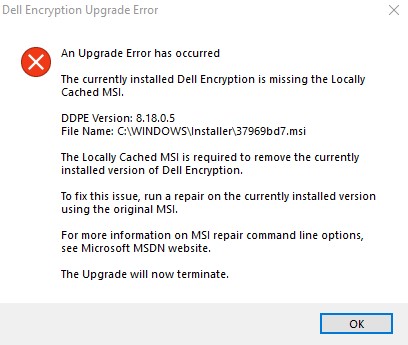
Figure 1 : (En anglais uniquement) Erreur de mise à niveau de Dell Encryption
- Pour obtenir les coordonnées, consultez l’article Numéros de téléphone du support international Dell Data Security.
[bitdepth]Représente le bit de processeur du système d’exploitation.- Dans cet exemple d’image, le programme d’installation du .exe correspond à la version 8.18.0.
- La version et le nom de fichier peuvent différer de l’image d’exemple.
- Exécuter
DDPE_[bitdepth]_setup.exepour charger l’écran Bienvenue dans l’assistant d’installation , mais n’appuyez pas sur Suivant.
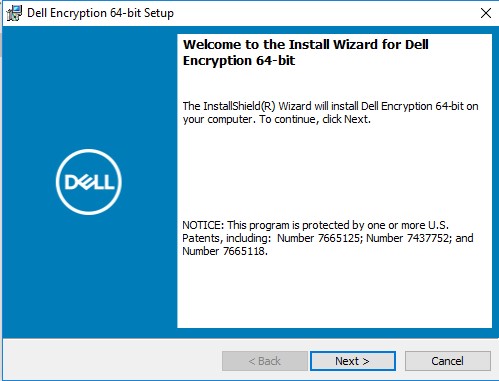
Figure 2 : (En anglais uniquement) Configuration de Dell Encryption 64 bits
- Cliquez avec le bouton droit de la souris sur le menu Démarrer de Windows, puis cliquez sur Exécuter.
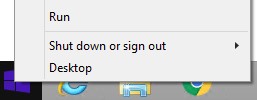
Figure 3 : (En anglais uniquement) Exécuter
- Dans l’interface d’exécution, saisissez
%temp%puis appuyez sur OK. Le répertoire temporaire de l’utilisateur s’ouvre.
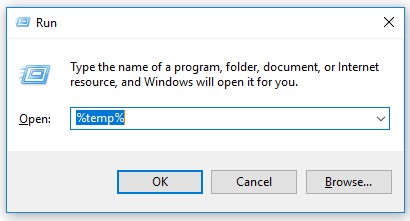
Figure 4 : (En anglais uniquement) %temp%
- Depuis l’Explorateur Windows :
- Trier par Date de modification.

Figure 5 : (En anglais uniquement) Trier par Date de modification
- Identifiez la date et le délai auxquels
DDPE_[bitdepth]_setup.exe - Localisez le fichier [DELL ENCRYPTION] avec un horodatage proche de l’étape 2.
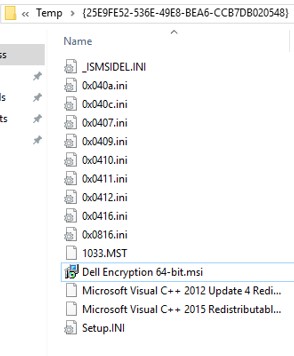
Figure 6 : (En anglais uniquement) Dell Encryption 64-bit.msi
- [CHIFFREMENT DELL] =
- x86 = Dell Encryption.msi
- x64 = Dell Encryption 64-bit.msi
- [DELL ENCRYPTION] peut être contenu dans un autre dossier du dossier Temp.
- Copiez [DELL ENCRYPTION] (étape 5c) dans C :\Windows\Installer.
- Renommez [DELL ENCRYPTION] (étape 5c) pour qu’il corresponde au nom de fichier du .msi recevant une erreur (étape 1).

Figure 7 : (En anglais uniquement) Renommer le fichier
- Fermez l’assistant d’installation.

Figure 8 : (En anglais uniquement) Configuration de Dell Encryption 64 bits
- Réessayez la mise à niveau.
Pour remplacer le MSI :
- Contactez Dell Data Security ProSupport pour demander l'
DDPE_[bitdepth]_setup.exe

Figure 9 : (En anglais uniquement) Dell Data Protection | Erreur de mise à niveau du chiffrement
- Pour obtenir les coordonnées, consultez l’article Numéros de téléphone du support international Dell Data Security.
[bitdepth]Représente le bit de processeur du système d’exploitation.- Dans cet exemple d’image, le programme d’installation de .exe correspond à la version 8.9.1.
- La version et le nom de fichier peuvent différer de l’image d’exemple.
- Exécuter
DDPE_[bitdepth]_setup.exepour charger l’écran Bienvenue dans l’assistant d’installation , mais n’appuyez pas sur Suivant.
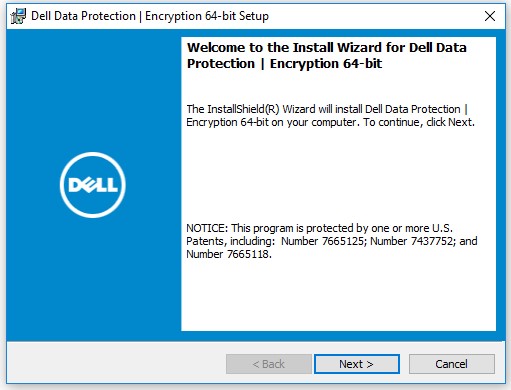
Figure 10 : (En anglais uniquement) Dell Data Protection | Configuration du chiffrement 64 bits
- Cliquez avec le bouton droit de la souris sur le menu Démarrer de Windows, puis cliquez sur Exécuter.
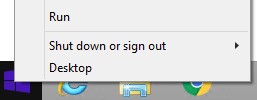
Figure 11 : (En anglais uniquement) Exécuter
- Dans l’interface d’exécution, saisissez
%temp%puis appuyez sur OK. Le répertoire temporaire de l’utilisateur s’ouvre.
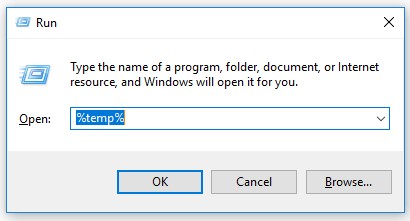
Figure 12 : (En anglais uniquement) %temp%
- Depuis l’Explorateur Windows :
- Trier par Date de modification.

Figure 13 : (En anglais uniquement) Trier par Date de modification
- Identifiez la date et le délai auxquels
DDPE_[bitdepth]_setup.exe - Localisez le fichier [DELL DATA PROTECTION] avec un horodatage proche de l’étape 2.
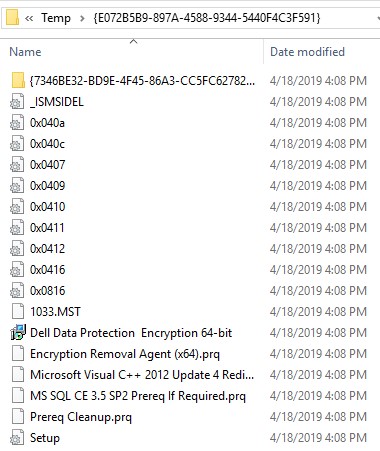
Figure 14 : (En anglais uniquement) Dell Data Protection Encryption 64 bits
- [DELL DATA PROTECTION] =
- x86 = Dell Data Protection Encryption.msi
- x64 = Dell Data Protection Encryption 64-bit.msi
- La section [DELL DATA PROTECTION] peut se trouver dans un autre dossier du dossier Temp.
- Copiez [DELL DATA PROTECTION] (étape 5c) dans C :\Windows\Installer.
- Renommez [DELL DATA PROTECTION] (étape 5c) pour qu’il corresponde au nom de fichier du .msi recevant une erreur (étape 1).

Figure 15 : (En anglais uniquement) Renommer le fichier
- Fermez l’assistant d’installation.
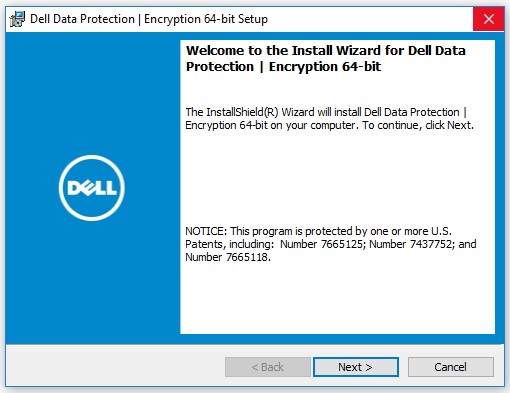
Figure 16 : (En anglais uniquement) Dell Data Protection | Configuration du chiffrement 64 bits
- Réessayez la mise à niveau.
Pour contacter le support technique, consultez l’article Numéros de téléphone du support international Dell Data Security.
Accédez à TechDirect pour générer une demande de support technique en ligne.
Pour plus d’informations et de ressources, rejoignez le Forum de la communauté Dell Security.