In Dell Encryption Enterprise manca l'errore MSI memorizzato nella cache locale durante l'aggiornamento
Summary: Durante un aggiornamento di Dell Encryption Enterprise (in precedenza Dell Data Protection | Enterprise Edition), è possibile che venga visualizzato l'errore "The currently installed Dell Encryption is missing the Locally cached MSI" o "The currently installed Dell Data Protection | Alla crittografia manca l'MSI memorizzato nella cache locale." ...
Symptoms
Prodotti interessati:
- Dell Encryption Enterprise
- Dell Data Protection | Enterprise Edition
Versioni interessate:
- v8.0.0 e versioni successive
Cause
Non applicabile
Resolution
La risoluzione varia a seconda che l'errore faccia riferimento a Dell Encryption o a Dell Data Protection | Crittografia. Per ulteriori informazioni, cliccare sul nome del prodotto di riferimento.
Per sostituire l'MSI:
- Contattare Dell Data Security ProSupport per richiedere
DDPE_[bitdepth]_setup.exe
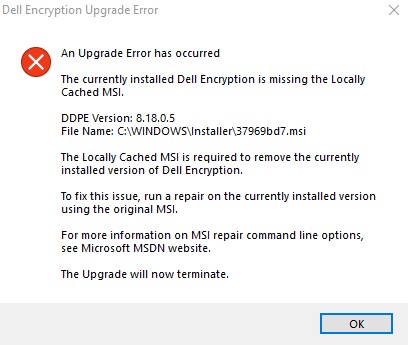
Figura 1. (solo in inglese) Errore di aggiornamento di Dell Encryption
- Per le informazioni di contatto, consultare Numeri di telefono internazionali del supporto di Dell Data Security.
[bitdepth]Rappresenta il bit del processore del sistema operativo.- In questa immagine di esempio, il programma di installazione .exe è per la versione 8.18.0.
- La versione e il nome file possono differire dall'immagine di esempio.
- Run
DDPE_[bitdepth]_setup.exeper caricare la schermata Welcome to the Install Wizard , ma non premere Next.

Figura 2. (solo in inglese) Configurazione di Dell Encryption a 64 bit
- Cliccare con il pulsante destro del mouse sul menu Start di Windows e scegliere Esegui.

Figura 3. Esegui (solo in inglese)
- Nell'interfaccia utente di Esegui, digitare
%temp%e premere OK. In questo modo viene aperta la directory temporanea dell'utente.

Figura 4. (solo in inglese) %temp%
- Da Esplora risorse:
- Ordina per Data di modifica.

Figura 5. (solo in inglese) Ordina per data di modifica
- Identifica la data e l'intervallo in cui
DDPE_[bitdepth]_setup.exe - Individuare il file [DELL ENCRYPTION] con un timestamp vicino al passaggio 2.
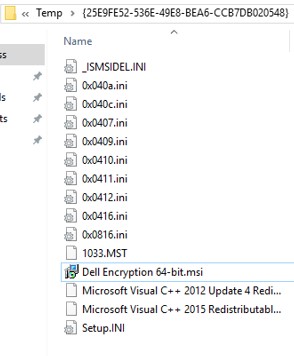
Figura 6. (solo in inglese) Dell Encryption 64-bit.msi
- [CRITTOGRAFIA DELL] =
- x86 = Dell Encryption.msi
- x64 = Dell Encryption 64-bit.msi
- [DELL ENCRYPTION] potrebbe essere contenuto all'interno di un'altra cartella all'interno della cartella temporanea.
- Copiare [DELL ENCRYPTION] (passaggio 5c) in C:\Windows\Installer.
- Rinominare [DELL ENCRYPTION] (passaggio 5c) in modo che corrisponda al nome file del .msi ricevere un errore (passaggio 1).

Figura 7. (solo in inglese) Rinomina file
- Chiudere la procedura guidata di installazione.
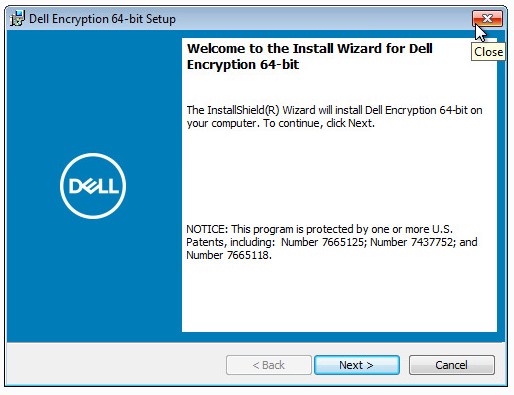
Figura 8. (solo in inglese) Configurazione di Dell Encryption a 64 bit
- Riprovare l'aggiornamento.
Per sostituire l'MSI:
- Contattare Dell Data Security ProSupport per richiedere
DDPE_[bitdepth]_setup.exe
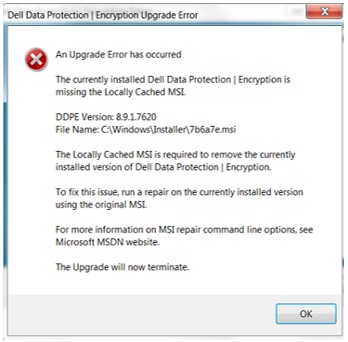
Figura 9. (solo in inglese) Protezione dei dati Dell | Errore di upgrade della crittografia
- Per le informazioni di contatto, consultare Numeri di telefono internazionali del supporto di Dell Data Security.
[bitdepth]Rappresenta il bit del processore del sistema operativo.- In questa immagine di esempio, il programma di installazione .exe è per la versione 8.9.1.
- La versione e il nome file possono differire dall'immagine di esempio.
- Run
DDPE_[bitdepth]_setup.exeper caricare la schermata Welcome to the Install Wizard , ma non premere Next.
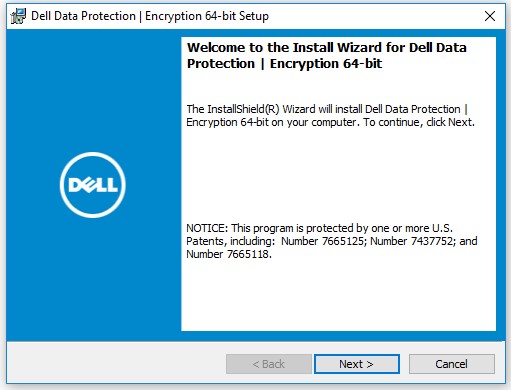
Figura 10. (solo in inglese) Protezione dei dati Dell | Configurazione della crittografia a 64 bit
- Cliccare con il pulsante destro del mouse sul menu Start di Windows e scegliere Esegui.
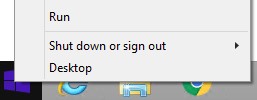
Figura 11. Esegui (solo in inglese)
- Nell'interfaccia utente di Esegui, digitare
%temp%e premere OK. In questo modo viene aperta la directory temporanea dell'utente.
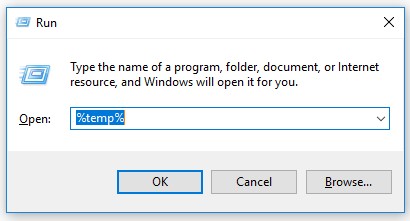
Figura 12. (solo in inglese) %temp%
- Da Esplora risorse:
- Ordina per Data di modifica.

Figura 13. (solo in inglese) Ordina per data di modifica
- Identifica la data e l'intervallo in cui
DDPE_[bitdepth]_setup.exe - Individuare il file [DELL DATA PROTECTION] con un timestamp vicino al passaggio 2.
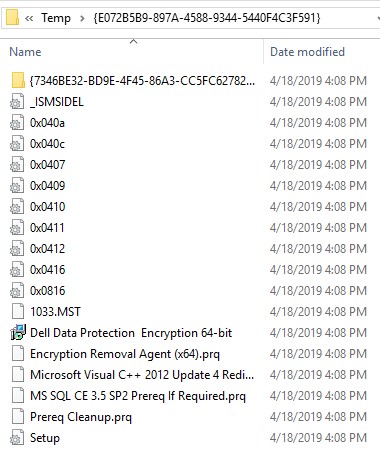
Figura 14: (solo in inglese) Crittografia Dell Data Protection a 64 bit
- [PROTEZIONE DEI DATI DELL] =
- x86 = Dell Data Protection Encryption.msi
- x64 = crittografia Dell Data Protection 64-bit.msi
- [DELL DATA PROTECTION] potrebbe essere contenuto all'interno di un'altra cartella all'interno della cartella temporanea.
- Copiare [DELL DATA PROTECTION] (passaggio 5c) in C:\Windows\Installer.
- Rinominare [DELL DATA PROTECTION] (passaggio 5c) in modo che corrisponda al nome file del .msi che riceve un errore (passaggio 1).
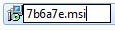
Figura 15. (solo in inglese) rename file
- Chiudere la procedura guidata di installazione.

Figura 16. (solo in inglese) Protezione dei dati Dell | Configurazione della crittografia a 64 bit
- Riprovare l'aggiornamento.
Per contattare il supporto, consultare l'articolo Numeri di telefono internazionali del supporto di Dell Data Security.
Accedere a TechDirect per generare una richiesta di supporto tecnico online.
Per ulteriori approfondimenti e risorse accedere al forum della community Dell Security.