PowerVault TL2000/TL4000 - iSCSI 브리지 구성 방법
Summary: PowerVault TL2000/TL4000 - iSCSI 브리지 구성 방법에 대한 정보를 제공합니다.
This article applies to
This article does not apply to
This article is not tied to any specific product.
Not all product versions are identified in this article.
Symptoms
| 문서 요약: | 이 문서에서는 "PowerVault TL2000/TL4000 - iSCSI 브리지 구성 방법"에 대한 정보를 제공합니다. |
목차:
- 웹 인터페이스/로그인
- iSCSI 네트워크 구성
- 타겟, 세션 및 디바이스
- Operating 시스템 구성
| 문제 1. |
|
첫째, PowerVault TL2000 / TL4000 테이프 라이브러리
의 경우 iSCSI 브리지를 라이브러리에 설치해야 합니다.
테이프 라이브러리에 iSCSI Bridge(s)가 설치되어 있는 경우 이 단계를 건너뛰십시오
.
테이프 라이브러리에 iSCSI 브리지를 설치해야 하는 경우 다음 링크를 사용합니다.
1Gb iSCSI-SAS
사용자 가이드
 |
참고: |
| 위의 하이퍼링크는 iSCSI 브리지를 설정 및 구성하는 방법과 운영 체제 이니시에이터도 보여줍니다 |
 |
주의 사항: |
| 정전기 방전은 민감한 구성 요소를 손상시킬 수 있습니다. 구성 요소를 취급할 때는 항상 적절한 정전기 방지 보호 조치를 사용하십시오. 적절한 접지를 사용하지 않고 구성 요소를 만지면 장비가 손상될 수 있습니다. |
자세한 내용은 다음 링크를 사용하십시오.
ESD 손상을
방지하는 방법 알아보기 iSCSI 브리지의 초기 IP 주소는 10.10.10.10입니다. 이 IP 주소를 사용하여 iSCSI 브리지 웹 인터페이스에 액세스할 수 있습니다
. 웹 브라우저에
해당 IP 주소를 입력해야 합니다.
이 작업을 완료하거나 IP 주소를 재구성하면 로그인 화면이 표시됩니다
.
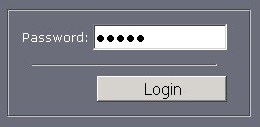
메모: 초기 설정의 기본 암호는 "admin"(따옴표 제외)입니다.
| 문제 2. |
|
 |
참고: |
| iSCSI 네트워크 구성에 사용되는 IP 주소는 네트워크의 나머지 부분 및 네트워크의 다른 iSCSI 장치와 분리하는 것이 좋습니다. 이 작업은 네트워크 스위치 또는 기타 다른 VLAN을 사용하여 수행할 수 있습니다. Dell 기술 지원 또는 Dell Professional Services를 통해 지원을 받을 수 있습니다. 지원 수준에 따라 서비스 요금이 부과될 수 있습니다. 이러한 유형의 지원이 필요한 경우 Dell 기술 지원 부서에 문의하십시오. |
iSCSI 네트워크 연결을 구성하려면 다음 단계를 수행합니다.
- Console Home 화면에서 Network 섹션 아래의
Connections 아이콘을 클릭합니다.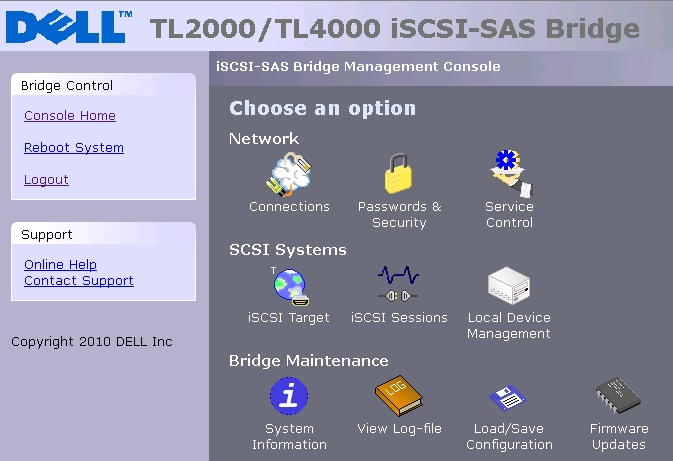
- 이 화면에서 다음과 같은 여러 항목을 구성할 수 있습니다.
- 호스트 이름 - 이 필드에 iSCSI 브리지의 이름을 입력할 수 있습니다.
위치 및/또는 용도와
관련된 이름을 사용하는 것이 좋습니다.
호스트 이름이 제대로 작동하려면 DNS 항목을 수정하거나 만들어야
할 수 있습니다. - 게이트웨이 - 네트워크 게이트웨이의 IP 주소를 입력합니다.
- DNS 서버 - 위에 입력한 호스트 이름을 가리키는 항목 또는
레코드가 있는 DNS 서버의 IP 주소를 입력합니다. - Network Port 필드:
- DHCP - 이는 브리지가 네트워크에서
DHCP 서버를 찾고 전원이 켜질 때마다 서버에서 IP 주소를 얻는다는 것을 의미합니다. (선호하지 않음) - 고정 IP(기본 방법) - 이 페이지에 설정된 IP 주소는 장치의 전원을 켤 때마다 사용하는 IP 주소
입니다. - 서브넷 마스크 - 브리지가 DHCP를 사용하도록 구성된 경우 넷마스크는 DHCP 서버에서 발급
됩니다. 정적 IP 주소를 사용하는 경우 이 상자에 IP 마스크를 입력합니다. - 브로드캐스트 주소 - 이 상자에 네트워크의 브로드캐스트 주소를 입력합니다.
- DHCP - 이는 브리지가 네트워크에서
- 호스트 이름 - 이 필드에 iSCSI 브리지의 이름을 입력할 수 있습니다.
- 필요한 필드를 구성한 후 Save 버튼을 클릭합니다.
완료되면 왼쪽 상단 창에서 재부팅 옵션을 클릭하여 브리지를 재부팅합니다.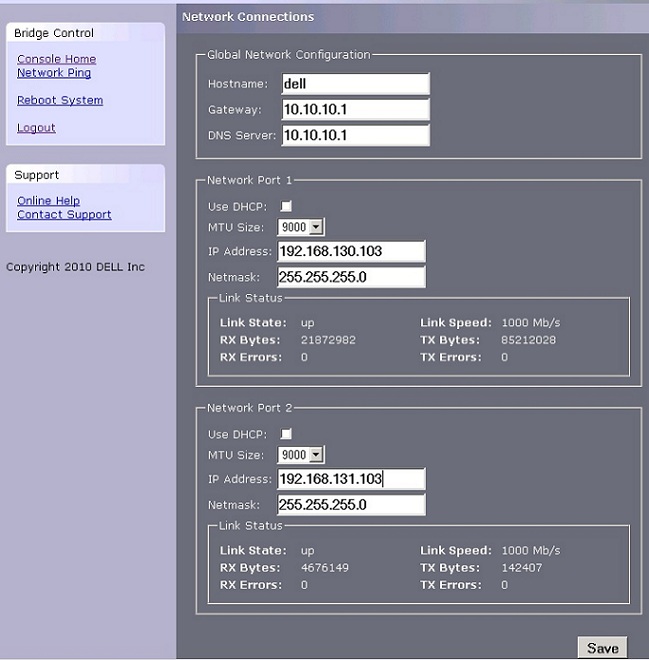

참고: 이 재부팅 옵션을 클릭해도 라이브러리가 재부팅되지 않습니다. iSCSI 브리지만 재부팅합니다. - 초기 설정
에서 컴퓨터 네트워크 설정을 변경한 경우 이전 설정으로 되돌리고 선택한 주소 지정 모드에 따라 IP 주소
또는 호스트 이름을 사용하여 브리지에 다시 연결합니다. - Network Ping - 왼쪽의 Network configuration 페이지 내에서 사용자는 ping 기능에 액세스할
수 있습니다. 왼쪽의 네트워크 핑을 클릭하면 다음 화면이 표시됩니다.
서버 내에서 구성된 NIC(네트워크 인터페이스
카드)에 대한 네트워크 연결을 테스트하는 데 사용할 수 있습니다. 이는 네트워크 연결을 확인하고 특정
네트워크 포트가 실행 가능한지 확인하는 데 특히 유용합니다. - 콘솔 홈 페이지에서 암호 및 보안 아이콘을 사용하여 암호를 변경할 수 있습니다.
- 서비스 제어 아이콘에서 NTP(Network Time Protocol) 및 iSNS(Internet Storage Name Service)
IP 주소를 해당 필드에 제출할 수 있습니다.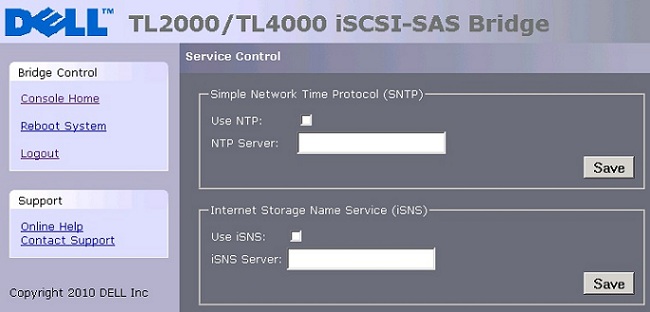
각 항목은 저장 버튼을 클릭해야 합니다.
| 문제 3. |
|
다음은 iSCSI 타겟, 세션 및 디바이스에 대해 설명합니다.
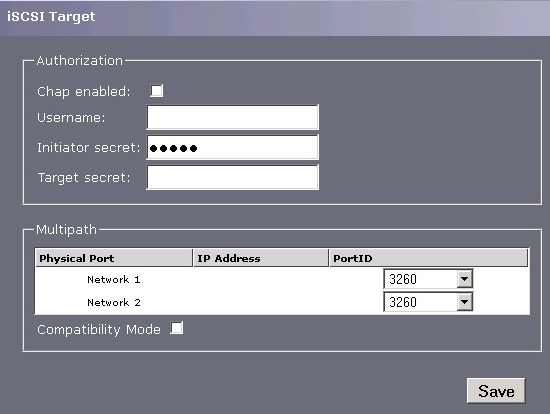
- iSCSI 타겟 아이콘을 사용하면 iSCSI 타겟 및
CHAP(Challenge Handshake Authentication Protocol) 인증을 구성할 수 있습니다.

참고: 다중 경로 - 기본적으로 브리지는 iSCSI 세션당 최대 10개의 iSCSI 연결을 허용합니다.
그러나 일부 이니시에이터는 iSCSI 세션당 1개의 iSCSI 연결만 허용하고 추가 iSCSI 연결을 협상하려는 iSCSI 대상에 대한 모든 로그인을 거부합니다.
이 경우 호환성 확인란을 클릭하면 연결 수가 1로 제한됩니다.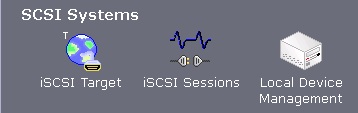
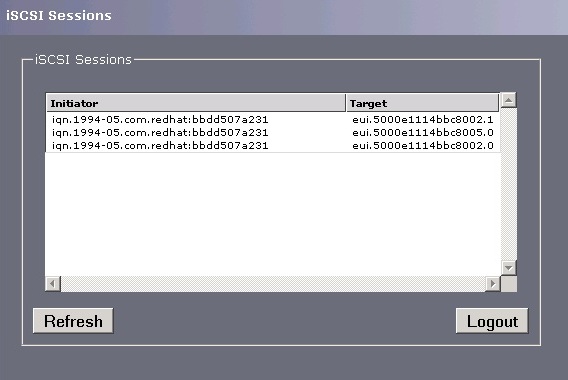
- iSCSI 세션 아이콘은 iSCSI 브리지에 로그온한 iSCSI 호스트를 표시합니다.
- 디바이스 관리 아이콘을 사용하면 iSCSI 브리지를
통해 표시되는 디바이스 수를 볼 수 있습니다.
또한 지속성과 같은 여러 구성 매개 변수를 허용합니다. 예를 들어 iSCSI 브리지와 해당 장치가 여러
서버 간에 공유되는 경우 지속성이 유용할
수 있습니다. 이렇게 하면 서버를 재부팅한 후에도 미디어 체인저와 테이프 드라이브가 같은 순서
로 나타날 수 있습니다.

참고: 다른 지속성 방법은 백업 소프트웨어를 사용하여 운영 체제에서 구현해야 할 수 있습니다. 이 주제에 대한 자세한 내용은 백업 소프트웨어 공급업체의 기술 사이트를 참조하십시오.
| 문제 4. |
|
iSCSI 사용자 가이드를 참조하거나 다음 링크를 참조하십시오.
Cause
Dell EMC
Resolution
Dell Technologies
Affected Products
PowerVault TL2000, PowerVault TL4000Article Properties
Article Number: 000129042
Article Type: Solution
Last Modified: 01 Oct 2025
Version: 7
Find answers to your questions from other Dell users
Support Services
Check if your device is covered by Support Services.