PowerEdge: Redefinindo a alteração de senha do iDRAC remotamente usando ferramentas RACADM
Summary: Este artigo explica como redefinir ou alterar a senha do iDRAC remotamente usando as ferramentas do Dell RACADM no Windows Server. Esse método é útil quando a senha do iDRAC foi esquecida e o tempo de inatividade não é uma opção. ...
This article applies to
This article does not apply to
This article is not tied to any specific product.
Not all product versions are identified in this article.
Instructions
Este artigo explica como redefinir ou alterar a senha do iDRAC remotamente usando as ferramentas do Dell RACADM no Windows Server 2019. Esse método é útil quando a senha do iDRAC foi esquecida e o tempo de inatividade não é uma opção.
Ambiente
- Modelo do servidor: Dell PowerEdge R350 (exemplo)
- Sistema operacional: Windows Server 2019
- Ferramentas necessárias: Ferramentas do Dell iDRAC (RACADM)
- Link para download:https://www.dell.com/support/home/drivers/driversdetails?driverid=82kgw&oscode=ws19l&productcode=poweredge-r350
Pré-requisitos
- Acesso administrativo ao Windows Server que hospeda as ferramentas do RACADM
- Conectividade de rede com a interface do iDRAC.
Procedimento
Etapa 1: Faça download e extraia as ferramentas do iDRAC.
- Faça download do pacote iDRAC Tools no site do Suporte Dell.
- Navegue até o arquivo baixado e clique duas vezes para extrair.
- Especifique o local para extrair arquivos (padrão: C:\openmanage)
- Clique em Unzip para concluir a extração.
Etapa 2: Instale as ferramentas do iDRAC.
- Navegue até a pasta extraída (C:\openmanage).
- Execute o iDRACTools_x64.msi para instalar o RACADM e a ferramenta IPMI para Windows.
- Após a conclusão da instalação, pesquise iDRAC UI Launcher no menu Iniciar.
- Isso abre uma janela de prompt de comando para comandos do RACADM.
Etapa 3: Navegue até RACADM Directory.
- Abra o prompt de comando.
- Altere o diretório para o caminho de instalação do RACADM:
cd "C:\Program Files\Dell\SysMgt\IDRACTools\racadm"
Etapa 4: Redefinir ou alterar senha do iDRAC
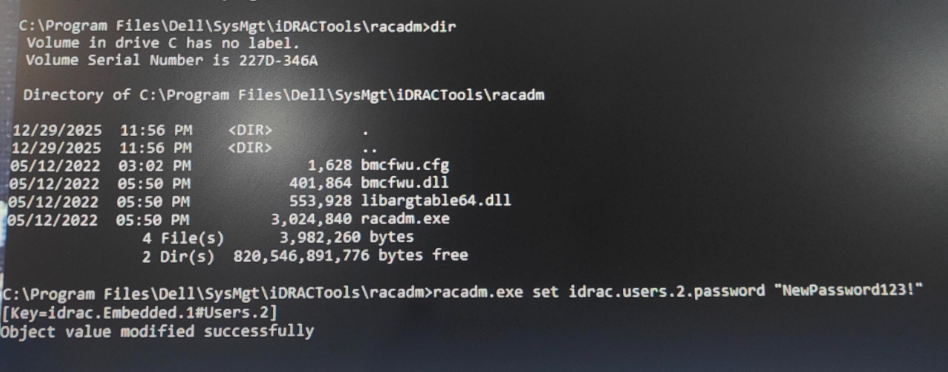
- Execute o seguinte comando para redefinir a senha do ID do usuário 2 (conta root/admin padrão):
racadm.exe set idrac.users.2.password "NewPassword123!" (Any password)
- Resultado esperado:
Object value modified successfully.
Etapa 5: Verifique o acesso.
- Abra a interface do usuário do iDRAC em um navegador.
- Faça log-in usando as credenciais atualizadas.
- Confirmar acesso e funcionalidade bem-sucedidos.
Exemplo de resultado compartilhado abaixo:
Affected Products
Rack Servers, PowerEdge R350Article Properties
Article Number: 000409855
Article Type: How To
Last Modified: 06 Jan 2026
Version: 1
Find answers to your questions from other Dell users
Support Services
Check if your device is covered by Support Services.