Używanie funkcji BIOSConnect do uruchamiania narzędzia SupportAssist OS Recovery
Summary: Rozwiąż problemy z uruchamianiem na komputerze firmy Dell za pomocą funkcji BIOSConnect. Pobierz narzędzie SupportAssist OS Recovery na obsługiwane komputery bezpośrednio z serwerów firmy Dell. ...
This article applies to
This article does not apply to
This article is not tied to any specific product.
Not all product versions are identified in this article.
Instructions
Co to jest BIOSConnect?
BIOSConnect to wbudowana w komputer firmy Dell funkcja odzyskiwania, która umożliwia pobranie serwisowego systemu operacyjnego (SOS) bezpośrednio z serwerów firmy Dell, gdy komputer się nie uruchamia.
W jaki sposób pomaga: Jeśli komputer nie może uruchomić systemu Windows, BIOSConnect pomaga połączyć się z Internetem i pobiera program do odzyskiwania firmy Dell. Działa to nawet wtedy, gdy:
- Dysk twardy ma uszkodzone sektory
- Pliki odzyskiwania na komputerze są uszkodzone lub których brakuje
- Dysk twardy został wymieniony na nowy
Pomyśl o tym w ten sposób: To tak, jakby mieć zapasowy zestaw naprawczy systemu Windows bezpiecznie przechowywany w chmurze, do którego można uzyskać dostęp w dowolnym momencie, bez konieczności używania dysków USB ani dysków odzyskiwania.
Jak działa BIOSConnect
Funkcję BIOSConnect można traktować jako zabezpieczenie komputera. Gdy nie można uruchomić komputera:
- Najpierw próbuje użyć narzędzia SupportAssist OS Recovery zapisanego na dysku twardym
- Jeśli to nie zadziała, BIOSConnect automatycznie połączy się z serwerami firmy Dell
- Pobiera nową kopię serwisowego systemu operacyjnego (SOS)
- Następnie możesz użyć narzędzia SupportAssist OS Recovery do naprawy lub przywrócenia systemu Windows.
Korzyść: Nie potrzebujesz dysków przywracania ani dysków USB. Wszystkie dane są pobierane bezpośrednio z firmy Dell wtedy, gdy są potrzebne.
Potrzebujesz pomocy w odzyskaniu systemu Ubuntu? Zapoznaj się z naszym przewodnikiem po odzyskiwaniu systemu Ubuntu.
Włącz funkcję BIOSConnect (konfiguracja jednorazowa)
Funkcja BIOSConnect może być już włączona. Jeśli nie, oto jak go włączyć:
Krok 1: Otwórz ustawienia systemu BIOS na komputerze.
- Włącz komputer
- Naciśnij kilkakrotnie F12
- Po wyświetleniu menu wybierz opcję BIOS Setup lub System Setup
Krok 2: Włącz funkcję BIOSConnect
- W menu systemu BIOS wyszukaj narzędzie SupportAssist (może znajdować się w sekcji "Aktualizacja, odzyskiwanie" lub "Konserwacja")
- Znajdź opcję o nazwie BIOSConnect
- Zmień ustawienie na Włączone lub Włączone
- Poszukaj podobnej opcji o nazwie SupportAssist OS Recovery i upewnij się, że jest ona również włączona
- Zapisz zmiany
- Komputer uruchomi się ponownie
Uwaga: Ekrany systemu BIOS wyglądają inaczej w różnych modelach firmy Dell, ale nazwy ustawień są zazwyczaj podobne. Szukaj produktów z "BIOSConnect" lub "SupportAssist OS Recovery" w nazwie.

Odzyskiwanie komputera za pomocą funkcji BIOSConnect
Po włączeniu funkcji BIOSConnect można jej używać do rozwiązywania problemów z uruchamianiem.
Opcja 1: Automatyczny start (bez konieczności podejmowania działań)
Jeśli komputer nie uruchomi systemu Windows kilka razy z rzędu, automatycznie uruchomi się narzędzie SupportAssist OS Recovery. Postępuj zgodnie z instrukcjami wyświetlanymi na ekranie, aby naprawić lub zresetować urządzenie.
Opcja 2: Rozruch ręczny (wybierasz kiedy)
- Włącz komputer
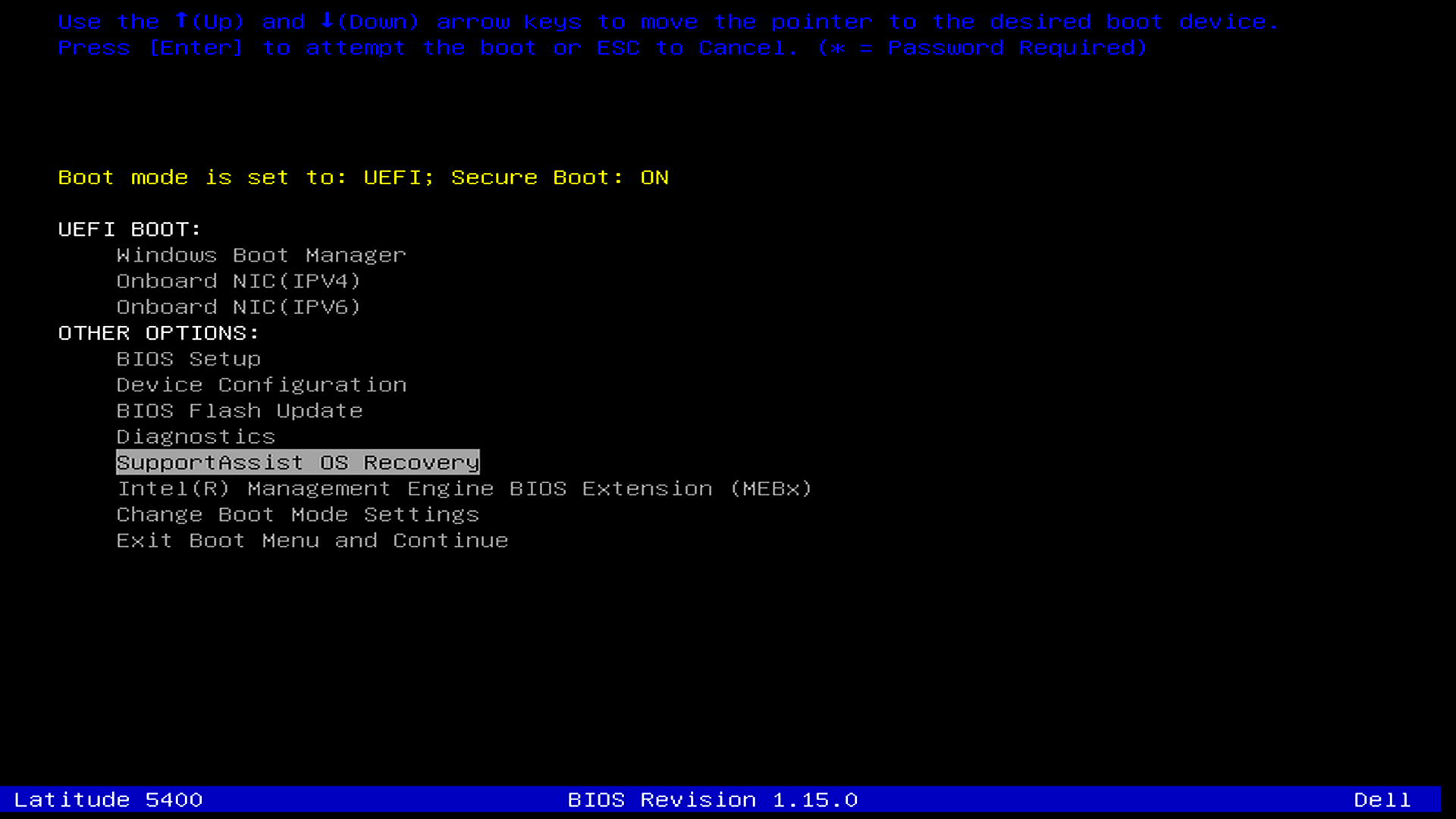
- Natychmiast zacznij wielokrotnie naciskać F12
- Po wyświetleniu menu wybierz opcję SupportAssist OS Recovery
- Uruchomi się BIOSConnect i poszuka połączenia z Internetem

Połącz się z Internetem
W przypadku Wi-Fi:
- Zostanie wyświetlona lista dostępnych sieci bezprzewodowych
- Kliknij nazwę swojej sieci.
- Po wyświetleniu monitu wprowadź hasło Wi-Fi
- Kliknij przycisk Połącz.
W przypadku połączenia przewodowego: Jeśli masz podłączony kabel Ethernet, BIOSConnect automatycznie wykryje i użyje tego połączenia. Zostaną wyświetlone informacje o sieci.
Pobierz i uruchom program do przywracania systemu
- Po nawiązaniu połączenia z Internetem BIOSConnect automatycznie pobierze program do odzyskiwania (trwa to 5-10 minut w zależności od szybkości połączenia internetowego)
- Po pobraniu zostanie uruchomione narzędzie SupportAssist OS Recovery
- Postępuj zgodnie z instrukcjami wyświetlanymi na ekranie, aby zdiagnozować i naprawić komputer za pomocą narzędzia SupportAssist OS Recovery

Często zadawane pytania (FAQ)
Mój komputer ciągle o hasło do systemu BIOS
Odpowiedź: Jeśli komputer został skonfigurowany przez Twoją firmę lub szkołę, może mieć hasło systemu BIOS. Aby uzyskać pomoc, skontaktuj się z działem IT, który może podać hasło lub pomóc w jego odblokowaniu.
Nie mogę nawiązać połączenia z siecią Wi-Fi
Odpowiedź: Spróbuj wykonać następujące czynności:
- Upewnij się, że wprowadzasz prawidłowe hasło Wi-Fi (w hasłach rozróżniana jest wielkość liter)
- Spróbuj zbliżyć się do routera Wi-Fi
- Jeśli korzystasz z połączenia przewodowego, sprawdź, czy kabel Ethernet jest prawidłowo podłączony do komputera i routera
- Uruchom ponownie router i spróbuj jeszcze raz
Pobieranie trwa długo
Odpowiedź: Program do odzyskiwania ma rozmiar około 1-2 GB. W przypadku wolniejszych połączeń internetowych może to potrwać 20–30 minut. Jeśli widzisz postęp, pozwól mu kontynuować.
Oddaję tego laptopa innemu pracownikowi
Odpowiedź: W przypadku zmiany przypisania służbowego notebooka:
- Skontaktuj się z działem IT, aby uzyskać pomoc
- Użyj narzędzia SupportAssist OS Recovery, aby przywrócić komputer do ustawień fabrycznych.
Spowoduje to usunięcie wszystkich plików osobistych i ponowną instalację systemu Windows. Nowy użytkownik może następnie skonfigurować komputer przy użyciu własnego konta
Ostrzeżenie: Przed rozpoczęciem procesu odzyskiwania upewnij się, że poprzedni użytkownik utworzył kopię zapasową wszystkich ważnych plików.
Funkcja BIOSConnect nie jest dostępna w menu F12
Odpowiedź: Opcja menu F12 to SupportAssist OS Recovery. W menu nie ma opcji o nazwie BIOSConnect. BIOSConnect to wbudowana funkcja nowoczesnych systemów firmy Dell, która pomaga łączyć się z serwerami firmy Dell w celu pobrania systemu operacyjnego odzyskiwania. Aby upewnić się, że funkcja BIOSConnect jest obsługiwana (większość modeli z 2018 roku i nowoczesnych systemów to robi) w systemie i działa prawidłowo:
- Upewnij się, że funkcja BIOSConnect jest włączona w systemie BIOS (patrz sekcja "Włączanie BIOSConnect" powyżej)
- Zaktualizuj system BIOS do najnowszej wersji z witryny pomocy technicznej firmy Dell.
Proces odzyskiwania wykrył problemy ze sprzętem
Odpowiedź: Jeśli narzędzie diagnostyczne wykryje problemy ze sprzętem:
- Zwróć uwagę na wyświetlony kod błędu lub komunikat
- Wyszukaj kod błędu diagnostycznego, aby uzyskać opcje naprawy
Do mojego komputera nie dostarczono systemu Windows
Narzędzie SupportAssist OS Recovery umożliwia naprawę lub zresetowanie systemu Windows, który został wstępnie zainstalowany na urządzeniu. Nie działa z systemem Ubuntu ani innymi wersjami systemu Linux, nawet jeśli został dostarczony z komputerem. Zapoznaj się z naszym przewodnikiem dotyczącym ponownej instalacji systemu Ubuntu na komputerze firmy Dell.
Additional Information
Polecane artykuły
Poniżej przedstawiono niektóre polecane artykuły dotyczące tego tematu, które mogą Cię zainteresować.
- Przywracanie komputera za pomocą narzędzia SupportAssist OS Recovery
- Instalacja narzędzia SupportAssist OS Recovery przy użyciu SupportAssist kończy się niepowodzeniem
- Pobieranie i używanie obrazu odzyskiwania systemu operacyjnego Dell
- Pobieranie i używanie obrazu odzyskiwania systemu operacyjnego Dell w systemie Ubuntu lub Linux
Affected Products
Alienware, Dell Pro All-in-One, Dell Pro Max Micro, Dell Pro Max Slim, Dell Pro Max Tower, Dell Pro Micro, Dell Pro Slim, Dell Pro Tower, Dell Slim, Dell Tower, Inspiron, Legacy Desktop Models, OptiPlex, Vostro, XPS, G Series, G Series, Alienware
, Dell Laptops, Dell Plus, Dell Pro, Dell Pro Max, Dell Pro Plus, Dell Pro Premium, Inspiron, Latitude, Dell Pro Rugged, Vostro, XPS, Legacy Laptop Models, Fixed Workstations, Mobile Workstations, Dell Pro Max Micro XE FCM2250
...
Article Properties
Article Number: 000177771
Article Type: How To
Last Modified: 17 nov 2025
Version: 23
Find answers to your questions from other Dell users
Support Services
Check if your device is covered by Support Services.