[Health and Risk]タブの概要
Summary: MyService360の[HEALTH]と[RISK]タブには、フィールド変更オーダー(FCO)、追跡可能なサービス イベント(TSE)、Dellセキュリティ アドバイザリー(DSA)、Dellテクニカル アドバイザリー(DTA)に関する情報が表示されます。
This article applies to
This article does not apply to
This article is not tied to any specific product.
Not all product versions are identified in this article.
Instructions
対話形式のダイヤルを使用して、ヘッドアップ ディスプレイに情報が表示されます。ダイヤルの各セクションにカーソルを合わせると詳細情報が表示され、またダイヤルの中央をクリックすると対応するタブに移動することができます。

図1:ヘッドアップ ディスプレイ
Field Change Orders
デフォルトでは、[正常性とリスク]タブをクリックすると、[フィールドの変更オーダー]タブが表示されます。このタブでは、フィールド変更オーダー(FCO)に対して作成されたサービス リクエストに関する情報が表示されます。FCOは、デル・テクノロジーズがすでに出荷している製品を更新するために作成されます。FCOは、次の場合に必要となる場合があります。
- ビジネスに影響する重大な問題に対する対応処置
- パーツの交換
- パッチのロード
- コードのアップグレード
- 構成の変更
- ファームウェアのアップグレード
[Table]ビュー、[Map]ビュー、または[Visualizations]ビューを使用して、利用可能な情報を表示できます。[Visualizations]ビューには、FCO IDごとのサービス リクエストの数(未解決および解決済み)と、FOCの数(未解決および解決済み)が表示されます。
メモ: [ SR Status ]フィルターを削除して、終了したサービス リクエストと未解決のサービス リクエストの両方を表示します。これにより、FCOを完了するまでの進行状況を監視することができます。
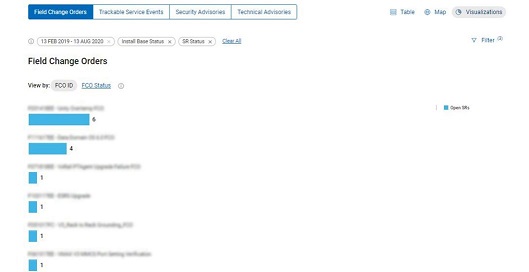
図2:ビジュアリゼーション ビュー - [Field Change Orders]タブ
[Trackable Service Events]
[Trackable Service Events]タブには、追跡可能サービス イベント(TSE)に対して作成されたサービス リクエストに関する情報が表示されます。TSEは、お使いの製品に関する特定タイプのサービス アクティビティーを開始して追跡するために作成されます。Dell Technologiesでは、お使いの製品のTSEを作成しなくなりました。作成日から最大18か月経過した、終了した既存のTSEを表示できます。
セキュリティおよびテクニカル アドバイザリー
デル・テクノロジーズは、自社製品のセキュリティおよび技術上の脆弱性に対処するためのアドバイザリーを公開しています
Dellセキュリティ アドバイザリー(DSA)は、デル・テクノロジーズが自社製品のセキュリティ脆弱性に対処するために発行するドキュメントです。セキュリティ アドバイザリーには、影響を受ける製品、重要なセキュリティ情報、および問題に対処するための推奨事項に関する情報が含まれています。
Dellテクニカル アドバイザリー(DTA)は、データ ロス、データ欠損、システム機能の喪失、または重大な安全上のリスクを引き起こす可能性があるものなど、IT運用に影響を与える可能性のある問題について、デル・テクノロジーズがプロアクティブに通知するものです。テクニカル アドバイザリーは、このような問題の影響を排除または最小限に抑える手順を提供します
デフォルトでは、[ セキュリティ アドバイザリー ]タブと [テクニカル アドバイザリー ]タブには、過去2年間に発行されたアドバイザリに関する情報が表示されます。[Table]または[Visualizations]ビューを使用して、それらの情報を表示することができます。[Visualizations]ビューには、アドバイザリーの修復ステータスに関する情報がグラフィック形式で表示されます。また、地域ごとに影響を受けた製品IDの数に関する情報も表示されます。
メモ: [視覚化] ビューでは、セキュリティ アドバイザリーとテクニカル アドバイザリーの修復を追跡できます。[Remediation Status]フィルターを削除して、修復済みまたは[Not Applicable]とマークされているアドバイザリーの数を表示することをお勧めします。

図4:可視化ビュー:[セキュリティ アドバイザリー]タブ

図5:可視化ビュー:[テクニカル アドバイザリー]タブ
アドバイザリー管理に関する詳細については、「MyService360内でセキュリティ アドバイザリーおよびテクニカル アドバイザリーを管理する方法」を参照してください。アドバイザリー管理機能を示すビデオについては、 MyService360ナレッジ センターにアクセスしてください。
次の表は、[ HEALTH]と[RISK ]タブに適用されるデフォルトのフィルターと、ヘッドアップ ディスプレイに表示される情報を示しています。
表1[HEALTH]と[RISK]タブ
| タブ | デフォルトのフィルター | ヘッドアップ ディスプレイ |
|---|---|---|
|
Field Change Orders |
メモ: デフォルトの日付範囲は過去18か月に設定されています。
|
数:
|
|
[Trackable Service Events] |
数:
|
|
|
Security Advisories |
メモ: デフォルトの日付範囲は過去2年間に設定されています。
メモ: デフォルトでは、過去 2 年間に発行されたアドバイザリが表示されます。
|
数:
|
|
Technical Advisories |
数:
|
Article Properties
Article Number: 000107864
Article Type: How To
Last Modified: 03 Jul 2025
Version: 7
Find answers to your questions from other Dell users
Support Services
Check if your device is covered by Support Services.